


不想在录制后压缩 iPhone 视频?教你从源头拍出更小的视频



如果你经常用 iPhone 拍摄视频,一定深有体会:高清视频虽然画质出色,但动辄几个 GB 的体积很快就会占满手机存储空间。而事后使用第三方工具逐个压缩视频不仅费时费力,还可能影响画质。
其实,有一个更聪明的办法 —— 在拍摄前就调整好相机设置,直接录制体积更小的视频。这样既能节省存储空间,又无需后期处理,一举两得!
为什么要在录制前优化设置?
iPhone 默认的视频录制设置(如 4K 60fps)旨在提供最佳画质,但这也意味着每个视频文件都非常大。例如,一分钟的 4K 60fps 视频可能占用超过 400MB 的空间。如果你只是记录日常生活、发社交媒体或与家人分享,其实并不需要如此高的规格。
通过适当降低分辨率、帧率,并启用高效编码格式,你可以在几乎不影响观看体验的前提下,大幅减小视频文件体积。
两步设置 iPhone 轻松拍出更小的视频
第一步:降低分辨率和帧率
打开 设置 应用,向下滚动并点击 相机。选择 录制视频。在这里,你会看到多个分辨率和帧率选项(如 4K 60fps、4K 30fps、1080p 60fps、1080p 30fps 等)。
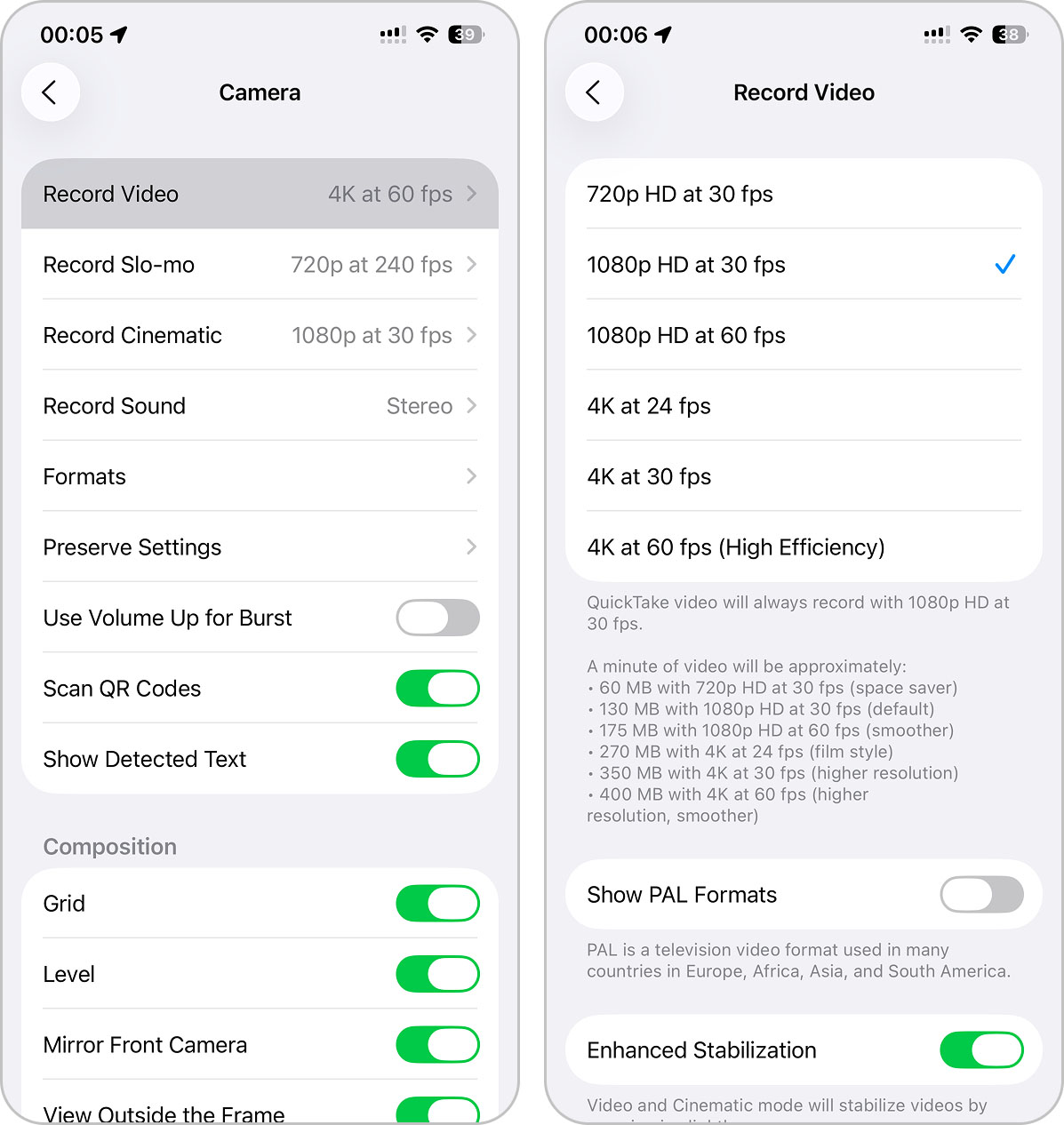
推荐选择 1080p HD + 30 fps。相比 4K 60fps,1080p 30fps 的文件大小可减少 70% 以上。对于大多数日常用途(如微信、抖音、Instagram 或家庭录像),1080p 30fps 完全够用,且在手机屏幕上几乎看不出画质差异。
小贴士:如果你偶尔需要拍摄高质量视频(如重要活动),可以临时在相机 App 中切换回高规格模式;平时则保持低规格以节省空间。
第二步:启用高效视频编码(HEVC)
返回 设置 > 相机。点击 格式。选择 高效(即 HEVC 编码,High Efficiency Video Coding)。
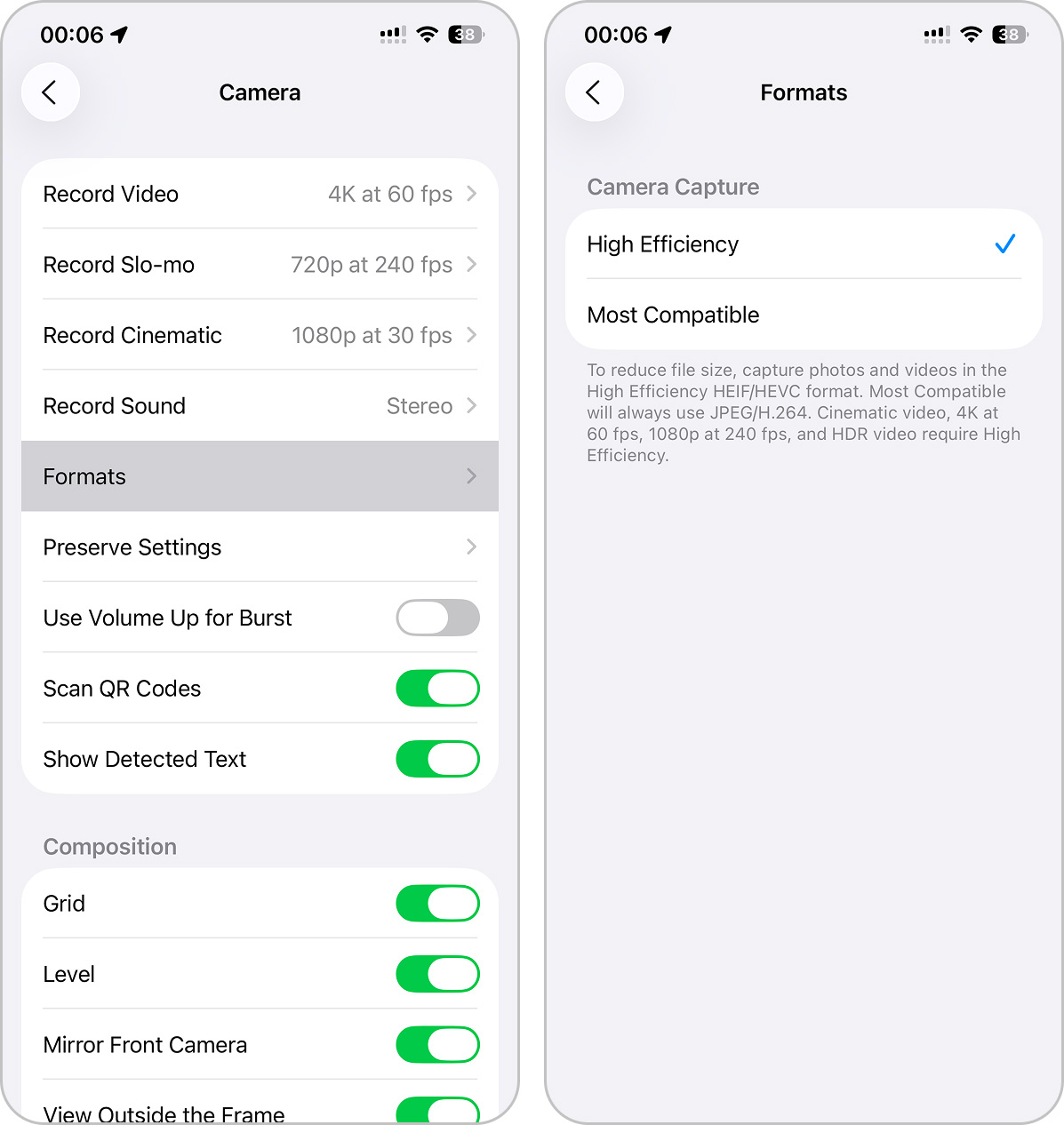
HEVC 是一种先进的视频压缩标准,相比传统的 H.264 格式:
在相同画质下,文件体积可减少 约 40–50%;
更适合现代设备播放(iPhone、iPad、Mac 及大多数安卓设备均支持)。
注意:如果你经常将视频传给使用较老 Windows 电脑或旧设备的朋友,他们可能无法直接播放 HEVC 视频。此时可选择“最兼容”格式(H.264),但文件会更大。
设置完成后,效果立竿见影
完成上述两项设置后,你接下来拍摄的所有视频都会自动以更小的体积保存到“照片”App 中。无需安装额外应用,也无需手动压缩 —— 省空间、省时间、省心。
举个例子:
原始设置(4K 60fps + H.264):1 分钟 ≈ 420MB
优化后(1080p 30fps + HEVC):1 分钟 ≈ 90MB
节省超过 75% 的存储空间!
与其在视频拍完后再花时间压缩,不如从源头控制文件大小。只需几分钟调整 iPhone 相机设置,就能长期受益。无论是延长手机可用存储、加快上传速度,还是简化管理流程,这一小改动都能带来显著提升。
如果你不想使用上面的方法,也可以通过使用简鹿视频格式转换器中的“视频压缩”功能来进行批量压缩录制好的视频。好了,现在就去试试吧 —— 让你的 iPhone 视频更轻巧,生活更高效!













