


简鹿办公教你使用 MKVToolNix 将 AVI 视频转换为 MKV 格式



MKV(Matroska Video)是一种功能强大、兼容性良好的开源视频容器格式,支持多音轨、多字幕、章节信息等高级特性。如果你手头有 AVI 格式的视频文件,希望将其转换为更现代、更灵活的 MKV 格式,MKVToolNix 是一个免费、高效且无需重新编码(即“无损转换”)的理想工具。
注意:MKVToolNix 并不会对视频或音频内容进行重新编码(即不改变画质或压缩方式),它只是将原始数据“打包”进 MKV 容器中。因此,转换过程非常快,且不会损失画质。
第一步:下载并安装 MKVToolNix
访问官方下载页面:https://mkvtoolnix.download/,根据你的操作系统(Windows / macOS / Linux)下载对应版本。安装完成后,启动 MKVToolNix GUI(图形界面程序,通常名为 mkvmerge GUI)。
第二步:添加 AVI 视频文件
打开 MKVToolNix 后,默认进入 “混流器”选项卡。在左侧的 “输入文件” 区域,右键点击空白处,然后选择 “添加文件”。
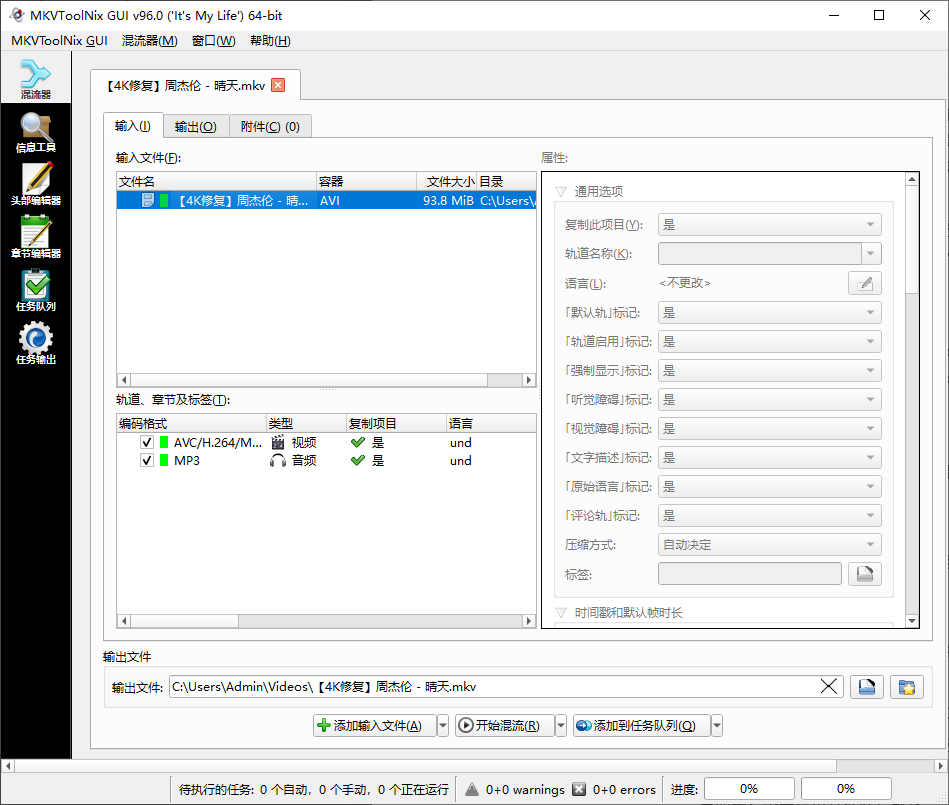
你也可以直接将 AVI 文件拖拽到该区域。在弹出的文件选择窗口中,找到并选中你要转换的 .avi 视频文件,点击“打开”。
第三步:查看并确认媒体信息
添加成功后,你会在下方看到该文件的详细信息,包括:
视频编码格式(如 Xvid、DivX 等)
音频轨道数量及编码(如 MP3、AC3 等)
是否包含字幕(AVI 通常不支持内嵌字幕,但部分变种可能包含)
此时所有轨道默认都会被选中并包含到输出文件中。你可以根据需要勾选或取消某些音轨/字幕。
第四步:设置输出文件名与路径
在窗口底部的 “输出文件名” 输入框中,指定保存位置和文件名。默认扩展名为 .mkv,无需手动修改。
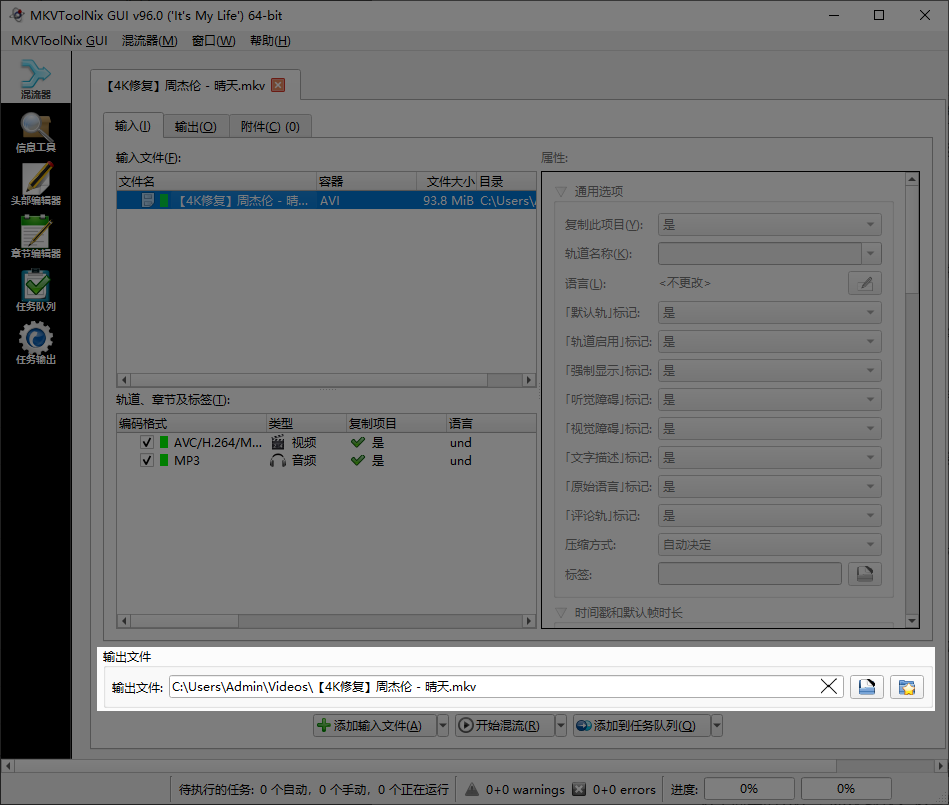
第五步:(可选)调整高级设置
MKVToolNix 提供了丰富的自定义功能,例如:
重命名音轨或字幕轨道
设置默认音轨或字幕
添加章节信息
裁剪视频时间段(通过“分割”功能)
对于简单的 AVI → MKV 转换,这些步骤通常不需要操作。保持默认即可。
第六步:开始混流(转换)
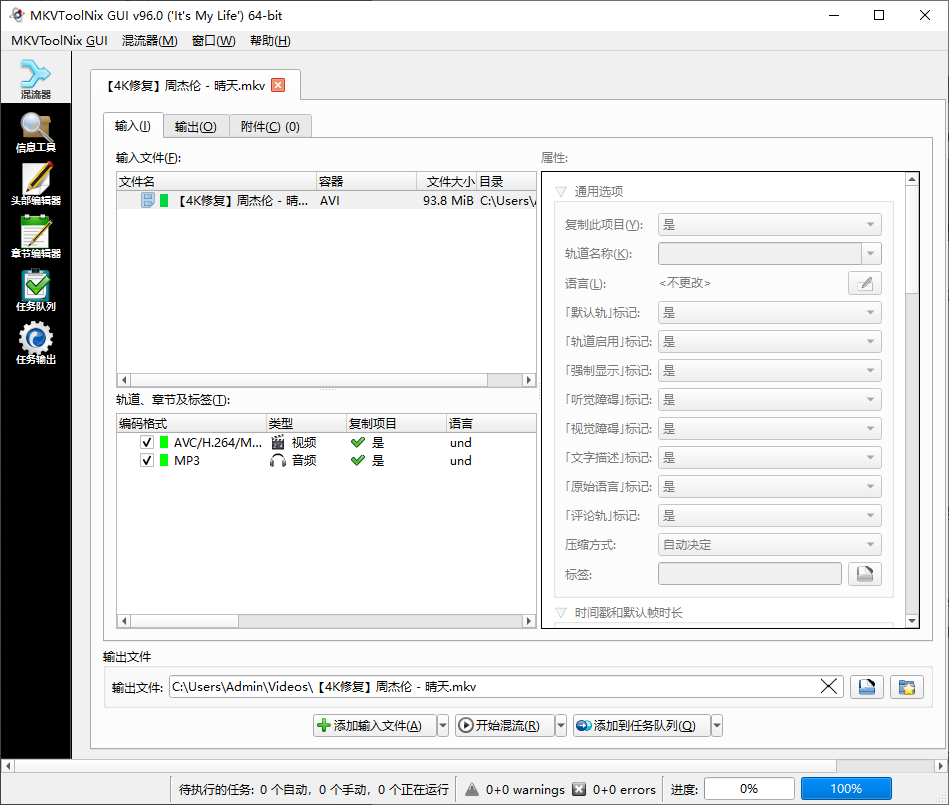
确认一切设置无误后,点击右下角的 “开始混流”按钮。转换过程通常只需几秒到几分钟(取决于文件大小)。完成后,你会在指定目录中得到一个全新的 .mkv 文件,内容与原 AVI 完全一致,但封装在更现代的容器中。
小贴士
为什么用 MKV?
MKV 支持更多编码格式、多语言音轨、软字幕、封面图等,是备份和归档视频的理想选择。
AVI 转 MKV 会变清晰吗?
不会。这只是容器格式转换,画质完全保留原样。
能否批量转换?
可以!MKVToolNix 支持一次添加多个文件,分别设置输出路径后批量处理。
通过 MKVToolNix,将 AVI 转换为 MKV 格式变得简单、快速且无损。无论你是想整理老旧视频库,还是为后续编辑/播放做准备,这都是一项实用的基础操作。好了,如果你还想了解更多关于使用 MKVToolNix 的教程,也可以持续关注简鹿办公来获取更多教程。













