


如何使用 Aiseesoft Video Converter Ultimate 压缩 MP4 视频大小



在日常生活中,我们经常会遇到 MP4 视频文件过大,无法上传、发送或存储的问题。这时候就需要对视频进行压缩处理。本文将详细介绍如何使用 Aiseesoft Video Converter Ultimate 快速有效地压缩 MP4 视频文件。
步骤 1:下载并安装软件
首先,请确保您已经在电脑上安装了 Aiseesoft Video Converter Ultimate。该软件不仅支持多种视频格式转换,还内置了强大的视频压缩功能,非常适合普通用户快速操作。
步骤 2:进入“更多工具”界面
打开软件后,在主界面的右下角找到 (更多工具) 选项,点击进入工具列表。

在更多工具页面中,找到 (视频压缩) 功能并点击进入压缩界面。
步骤 3:添加需要压缩的 MP4 视频
点击 (添加文件) 按钮,选择您想要压缩的 MP4 视频文件。也可以直接将视频文件拖拽到软件窗口中进行添加。
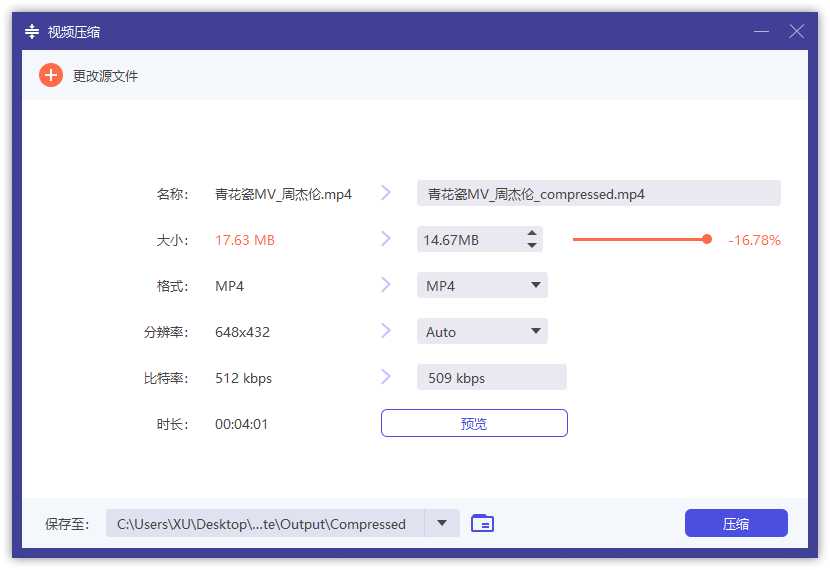
步骤 4:设置压缩比例
添加视频后,您可以看到一个滑动条或者输入框,用于设置 压缩百分比。
向左滑动表示压缩率更高,文件更小,但画质会有所下降;向右滑动则保留更多画质,文件体积相对较大一些。一般建议选择 50%-70% 的压缩比例,在保证画质的同时有效减小文件体积。
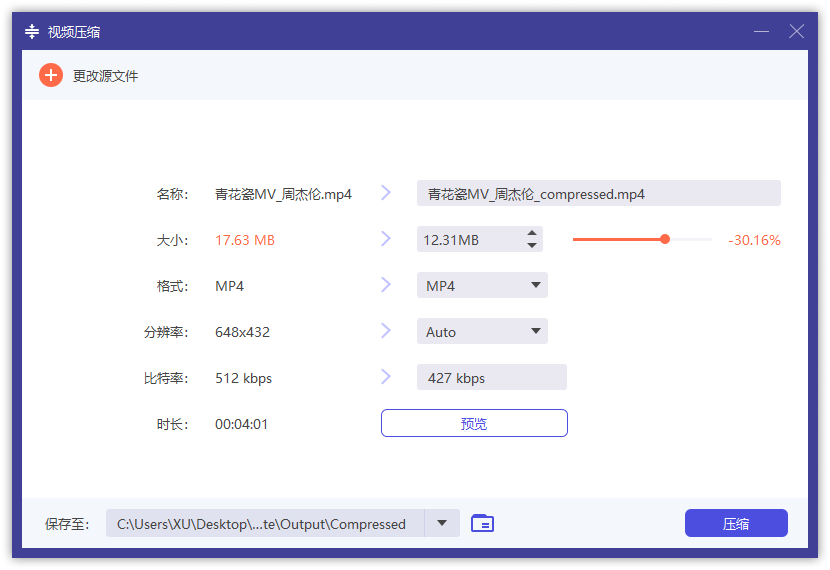
提示:其他参数如分辨率、帧率等通常保持默认即可满足大多数需求,除非你有特殊要求,否则不建议随意更改。
步骤 5:设置输出保存路径
点击文件夹图标设置输出目录,选择一个方便查找的位置作为压缩后的视频保存路径。
步骤 6:开始压缩
确认所有设置无误后,点击 (压缩) 按钮,软件将开始对视频进行压缩处理。根据视频大小和电脑性能,压缩过程可能需要几分钟时间。
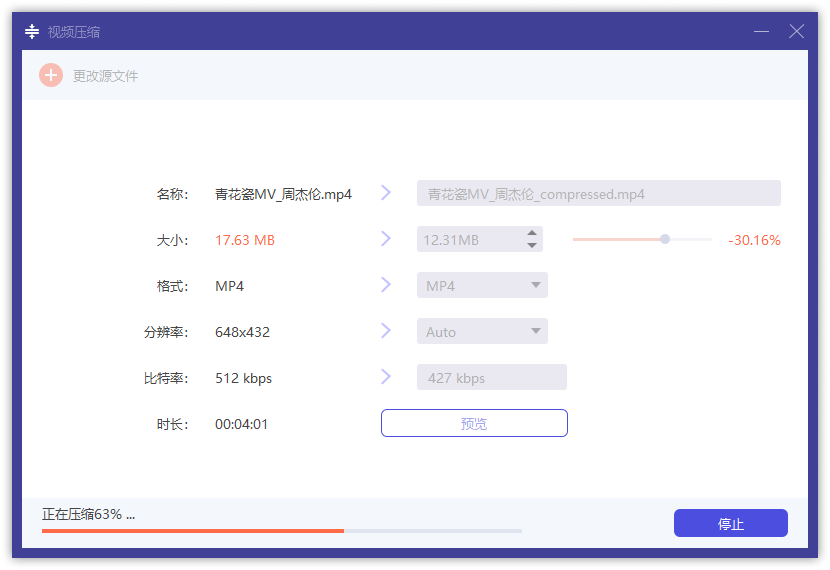
通过以上步骤,您就可以轻松使用 Aiseesoft Video Converter Ultimate 将大体积的 MP4 视频压缩成更小的文件,既节省空间又便于分享。这款软件操作简单、功能全面,是处理视频文件的好帮手!













