


如何截取MP3音频中的一段内容为铃声?使用简鹿音频格式转换器搞定



想把一首歌的副歌部分设为手机铃声?想从有声书中提取一段精彩片段?或者需要从会议录音中裁剪出关键发言?
只需几秒钟,你就能精准截取 MP3 音频中的任意片段!本文将详细介绍如何使用 简鹿音频格式转换器 的「音频分割」功能,快速截取指定时间段的音频,制作专属铃声或剪辑素材。文末还附赠专业用户常用的 FFmpeg 命令行方法,满足不同需求。
截取MP3音频片段详细操作步骤
第一步:打开软件,进入「音频分割」功能
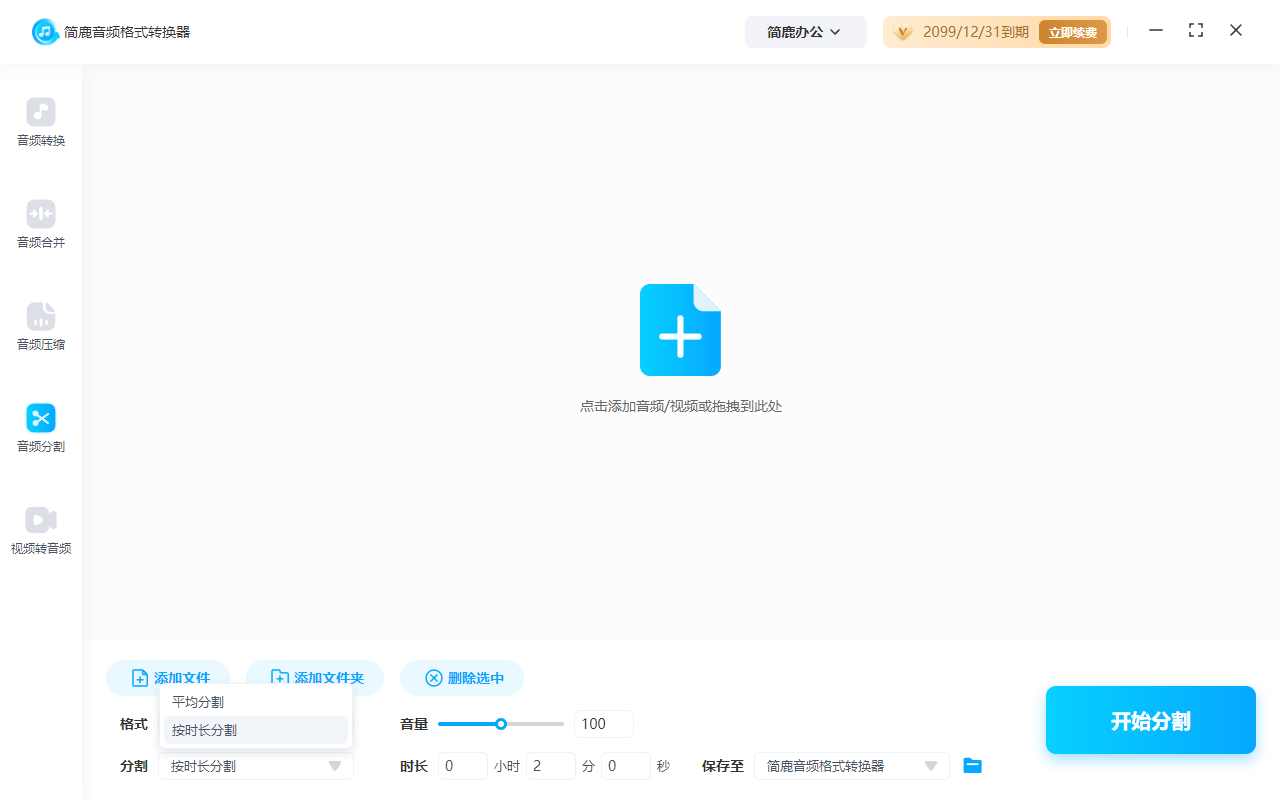
启动 简鹿音频格式转换器,在左侧功能栏中,点击 【音频分割】 选项。
第二步:添加你的 MP3 音频文件
点击中间区域的 【添加文件】 按钮。从电脑中选择你要处理的 MP3 文件(如 周杰伦 - 七里香.mp3)。文件成功导入后,会显示在列表中,并自动加载音频时长信息。
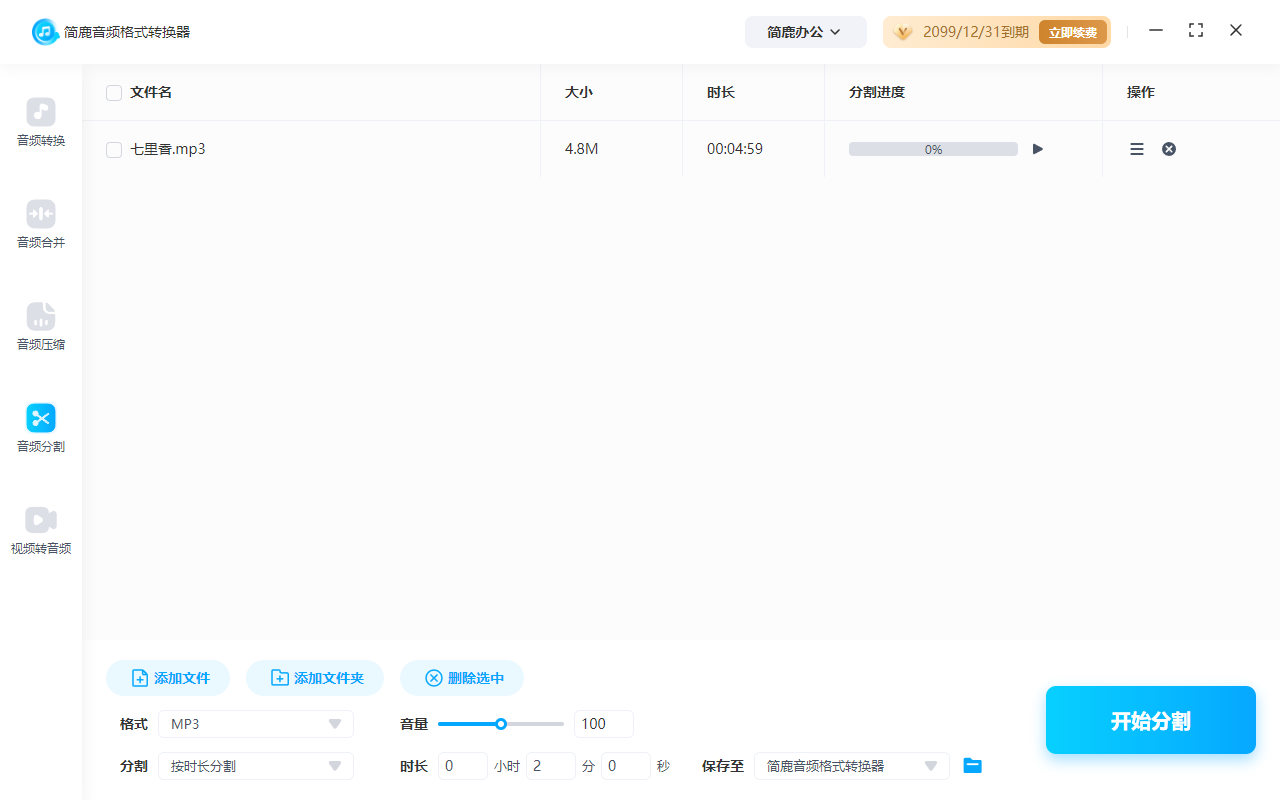
软件提供了拖拽功能,也可直接将 MP3 文件拖入软件窗口快速添加。
第三步:选择“按时长分割”模式并设置时间段
在软件底部,你会看到两种分割模式:
平均分割:将整首歌等分为若干段(不适合做铃声)
按时长分割:手动指定开始和结束时间(推荐!)
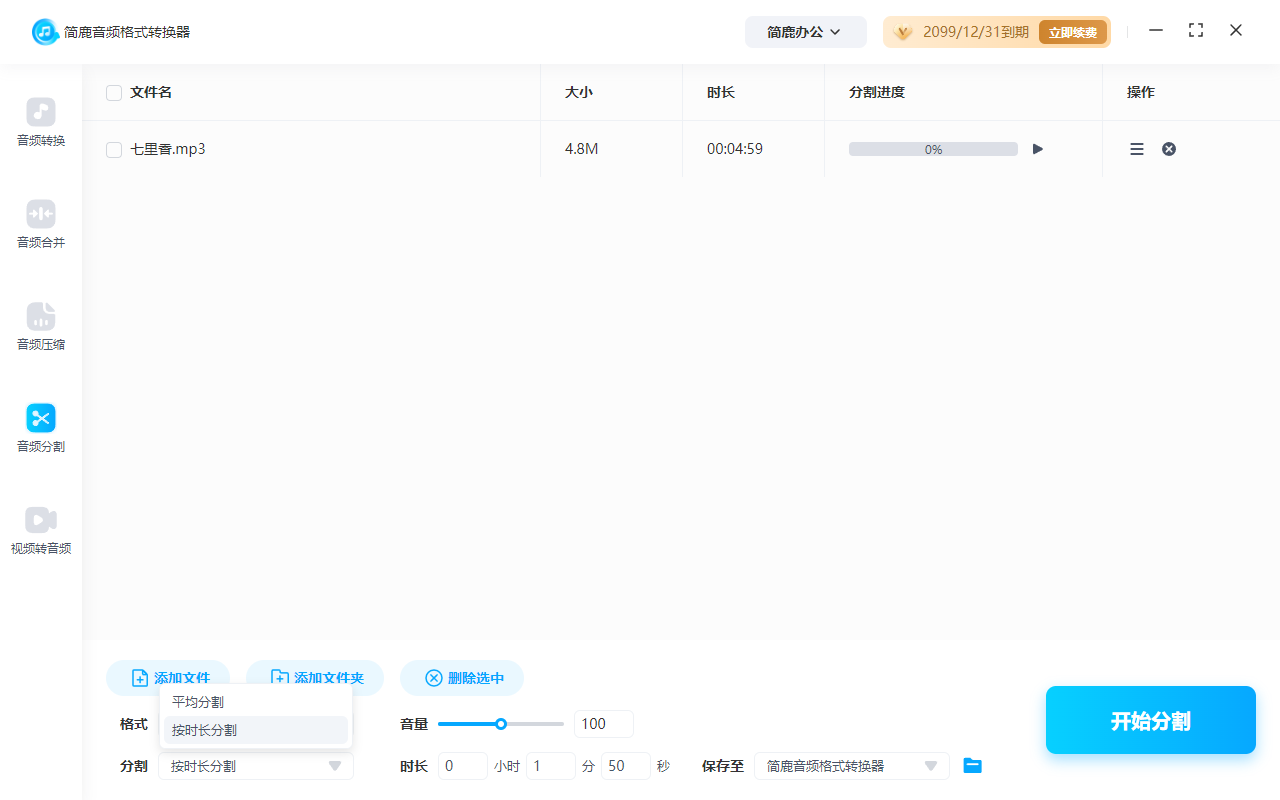
我们选择 【按时长分割】。
然后,在输入框中填写你想要截取的时间段,例如:00:01:50(即第1分50秒)
第四步:点击“开始分割”,导出铃声
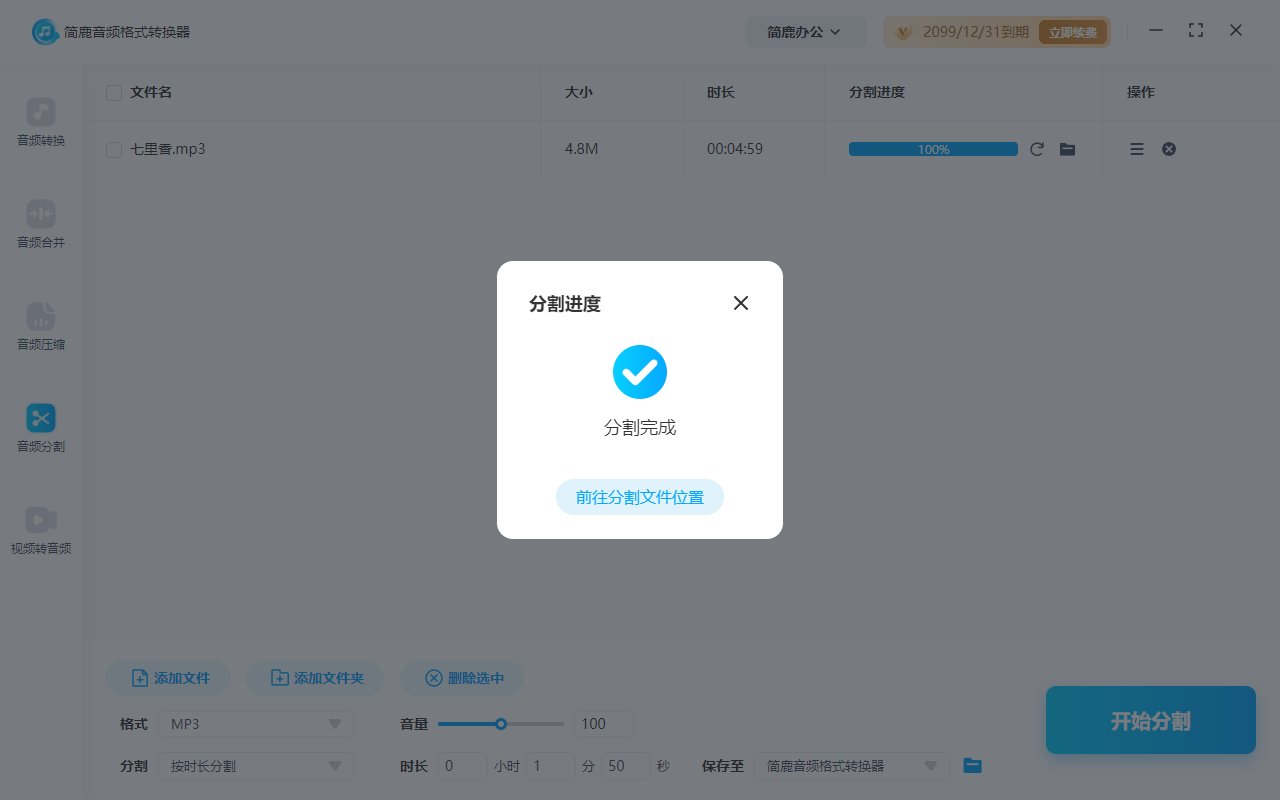
确认时间段无误后,点击右下角的 【开始分割】 按钮。软件将自动处理并生成新文件,转换完成后,点击 【前往分割文件位置】,即可找到你的铃声文件!
设置为手机铃声提示
Android 用户:将 MP3 文件复制到手机 /Ringtones/ 文件夹,然后在“声音设置”中选择即可。
iPhone 用户:需通过 iTunes 或第三方工具(如 GarageBand)导入铃声,再同步到手机。
四、进阶方案:使用 FFmpeg 命令行精准裁剪(开发者/极客适用)
如果你熟悉命令行,也可以使用开源工具 FFmpeg 实现相同效果,且更灵活:
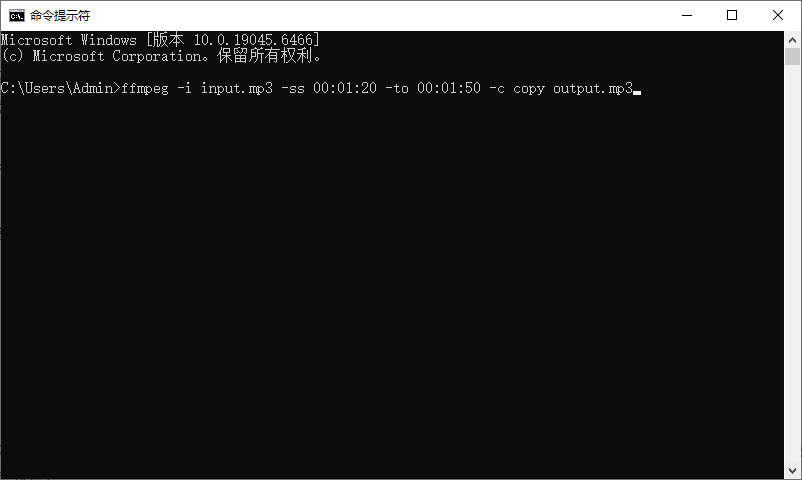
ffmpeg -i input.mp3 -ss 00:01:20 -to 00:01:50 -c copy output.mp3
参数说明:
-i input.mp3:输入文件
-ss 00:01:20:从 1分20秒 开始
-to 00:01:50:到 1分50秒 结束
-c copy:直接复制音频流,不重新编码,速度极快且无损
注意:-c copy 要求切割点恰好位于帧边界,若需更高精度(如毫秒级),可去掉 -c copy 让 FFmpeg 重新编码(但速度较慢)。
常见问题解答
Q:能同时截取多个片段吗?
A:目前简鹿音频格式转换器一次只能设置一个时间段。如需多段,可重复操作,或使用专业音频编辑软件(如 Audacity)。
Q:分割后的音质会变差吗?
A:不会!简鹿默认采用无损分割(类似 FFmpeg 的 -c copy),音质与原文件一致。
Q:支持其他音频格式吗?
A:支持!除 MP3 外,还兼容 WAV、WMA、AAC、M4A、FLAC 等主流格式。
制作个性化铃声从未如此简单!无论是追星族想用爱豆歌声做来电提示,还是上班族需要一段轻音乐当闹钟,简鹿音频格式转换器都能帮你一键搞定。学会了这个小方法,赶紧为您的手机制作一个个性的来电铃声吧。













