


7-Zip 怎么设置文件关联?图文教程一看就会!



在日常使用电脑时,我们经常需要解压或压缩各种格式的文件,比如 .zip、.rar、.7z 等。为了方便操作,很多人会使用开源免费的压缩工具 7-Zip。但刚安装完 7-Zip 后,你可能会发现双击压缩包并不能直接用 7-Zip 打开。这是因为 文件关联还没有设置好。
下面,简鹿办公就来手把手教你如何在 7-Zip 中设置文件关联。
一、打开 7-Zip 文件管理器
首先,确保你已经安装了 7-Zip。安装完成后,在桌面或开始菜单中找到并打开 7-Zip File Manager。
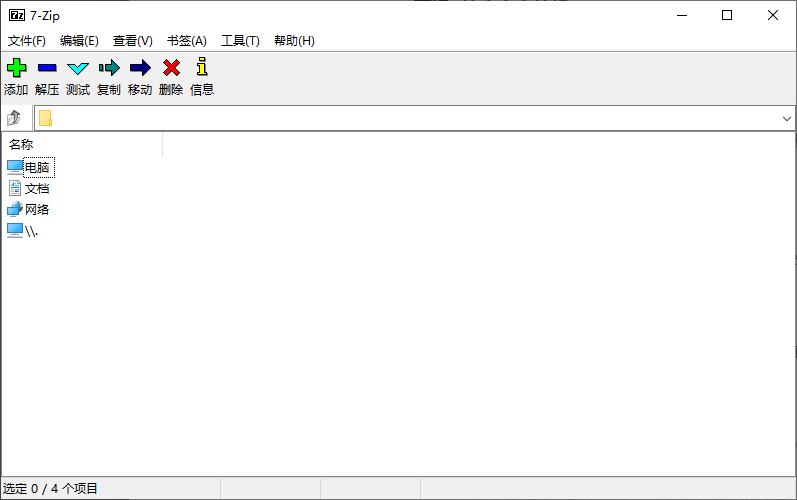
二、进入“选项”设置
在 7-Zip 主界面中,点击顶部菜单栏的 “工具”,然后选择 “选项”。
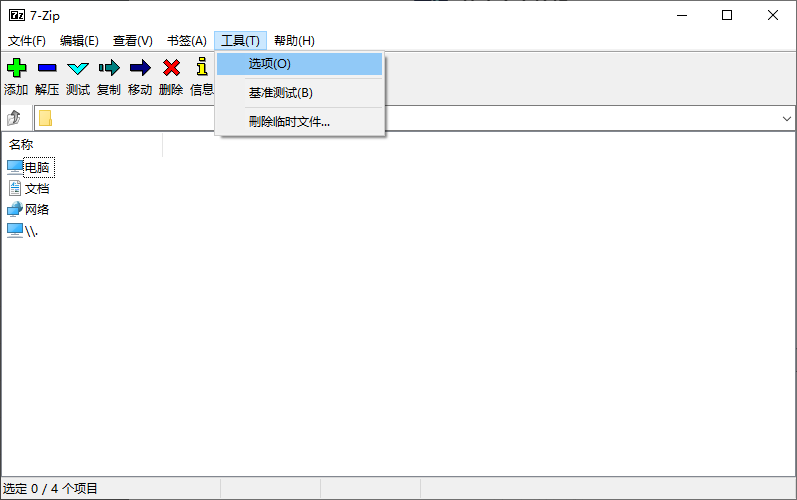
三、设置文件关联
在弹出的“选项”窗口中,选择左侧的 “系统”选项卡。你会看到一个标题为 “使用 7-Zip 关联的文件类型” 的区域,这里有两个选项:
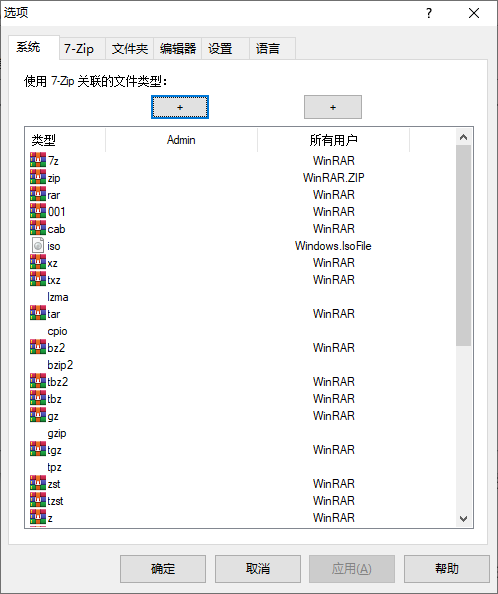
当前用户:只对当前登录的用户生效(我这里是 Admin 账户)。
所有用户:对电脑上所有用户都生效(需要管理员权限)。
你可以根据需要勾选其中一个或两个都勾选。点击右侧的 “+” 号图标,会弹出一个文件类型列表,比如:
.7z
.zip
.rar
.tar
.gz
.xz
.bz2
...
你可以勾选你希望 7-Zip 关联的格式,然后点击“确定”。
四、保存设置
设置完成后,点击“选项”窗口底部的 “应用”,再点击 “确定”,保存你的设置。
五、验证是否设置成功
你可以尝试双击一个压缩文件(比如 .zip 或 .rar 文件),如果默认用 7-Zip 打开,说明设置成功!
小贴士:
如果你不想让 7-Zip 关联某些格式,可以在列表中双击该文件格式,这样它就可以进行取消关联。
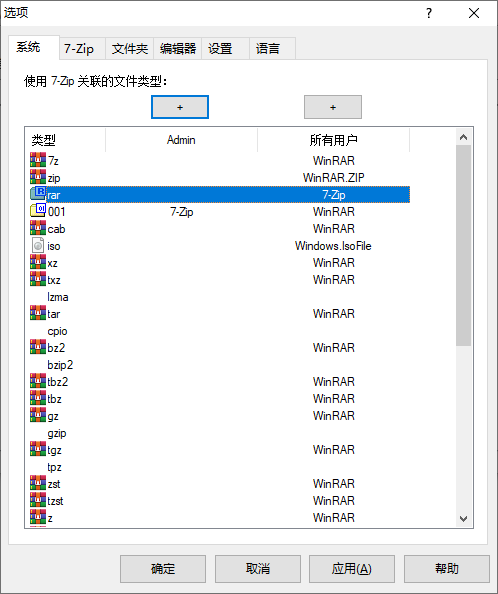
设置文件关联后,7-Zip 会成为这些文件类型的默认打开程序。如果你想恢复其他压缩软件为默认,需要手动更改默认程序设置。
这样一来,你就可以轻松地通过双击压缩包直接使用 7-Zip 打开了,工作效率大大提升!












