


想要关闭钉钉开机自启?两种方法彻底禁用钉钉自动启动



钉钉默认会设置为开机自动启动,以便用户快速登录和接收消息。但如果你发现电脑开机变慢、后台程序过多,或并不需要每次开机都运行钉钉,完全可以将其关闭。
本文将为你详细介绍 两种简单有效的方法,轻松禁用钉钉桌面版的开机自启动功能,让你的电脑启动更快、系统更清爽!
方法一:通过钉钉内置设置关闭(推荐)
这是最安全、最直接的方式,适合所有用户。
操作步骤:
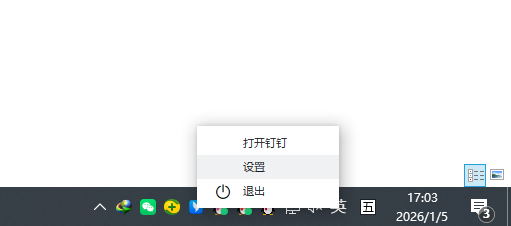
确保钉钉已打开并正常登录。在电脑右下角的 系统托盘区域(任务栏右侧),找到钉钉图标。如果没看到,点击任务栏的 ^ 展开隐藏图标。鼠标右键点击钉钉图标,在弹出菜单中选择 【设置】。
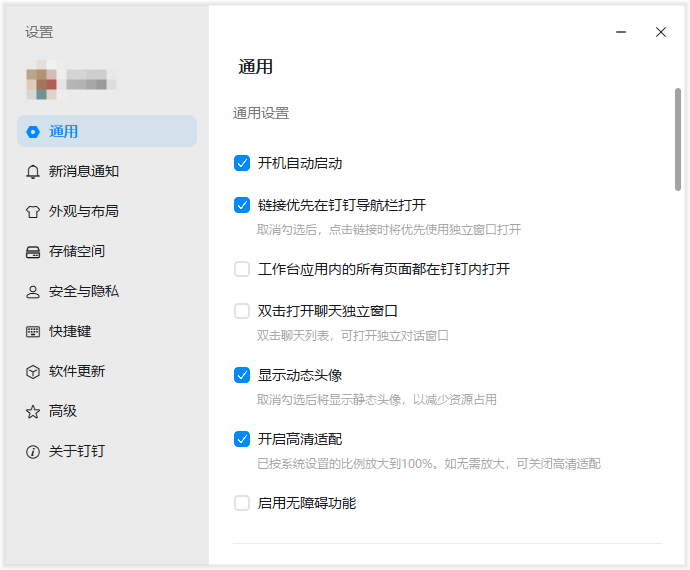
在左侧菜单栏中,点击 【通用】,在右侧“通用设置”中,找到 【开机时自动启动钉钉】 选项。取消勾选 该选项前的复选框。关闭设置窗口,无需重启,设置立即生效。
方法二:通过 Windows 任务管理器禁用
如果钉钉未运行,或你想从系统层面彻底禁止其自启,可通过 Windows 自带的“启动应用管理”功能操作。
操作步骤(Windows 10/11):
按下快捷键 Ctrl + Shift + Esc,打开 任务管理器,或右键任务栏 → 选择“任务管理器”;点击顶部的 【启动】 标签页。
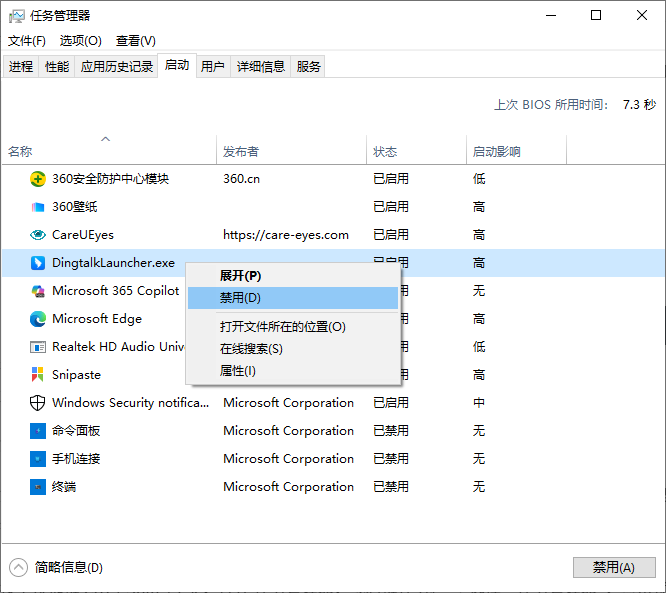
在应用列表中,找到名称为 DingtalkLauncher.exe 的条目。右键点击该项,在菜单中选择 【禁用】。
关闭任务管理器,下次开机时钉钉将不再自动启动。
常见问题解答
Q:关闭开机自启后,还能正常使用钉钉吗?
A:完全可以!只是不会在开机时自动运行,你仍可随时手动打开钉钉登录使用。
Q:关闭后收不到消息提醒怎么办?
A:钉钉只有在运行时才能推送消息。如果你依赖实时通知,建议保留自启;否则可配合手机端使用。
Q:Mac 用户如何关闭钉钉开机启动?
A:打开钉钉 → 顶部菜单栏点击【钉钉】→【偏好设置】→【通用】→ 取消勾选【登录时自动启动钉钉】。
Q:为什么任务管理器里找不到 DingtalkLauncher.exe?
A:可能钉钉版本较旧,或已通过方法一关闭。建议优先使用钉钉内置设置。
除了钉钉,建议定期检查任务管理器中的“启动”项,禁用不必要的软件(如微信、迅雷、云盘等),可显著提升开机速度。若你仍希望快速登录钉钉,可将其快捷方式放入“开始菜单”或桌面,需要时一键打开。












