


无未分配空间也能扩容C盘?傲梅分区助手分配空闲空间操作方法



在 Windows 系统使用过程中,C盘(系统盘)空间不足是许多用户常遇到的难题。当您尝试通过 Windows 自带的“磁盘管理”工具扩展 C 盘时,往往会发现 “扩展卷”选项呈灰色不可用状态,这是因为该功能要求 C盘右侧必须紧邻一块“未分配空间”。
然而,现实中大多数用户的硬盘分区早已被占满,既没有未分配空间,也没有相邻的空闲区域。那么,在硬盘中完全没有未分配空间的情况下,是否还能安全、无损地为 C 盘扩容?答案是肯定的!
借助专业分区工具 傲梅分区助手 的 “分配空闲空间” 功能,您可以轻松将其他分区(如 D 盘、E 盘)中的可用空间直接转移给 C 盘,无需删除分区、无需重装系统,全程数据无损。
使用傲梅分区助手为 C 盘扩容操作步骤
已安装 傲梅分区助手标准版(免费)或专业版且目标硬盘为同一物理磁盘(不能跨硬盘分配);源分区(如 D 盘)必须有足够的可用空间(例如至少 20GB 以上才建议操作)。
步骤 1:启动软件并选择源分区
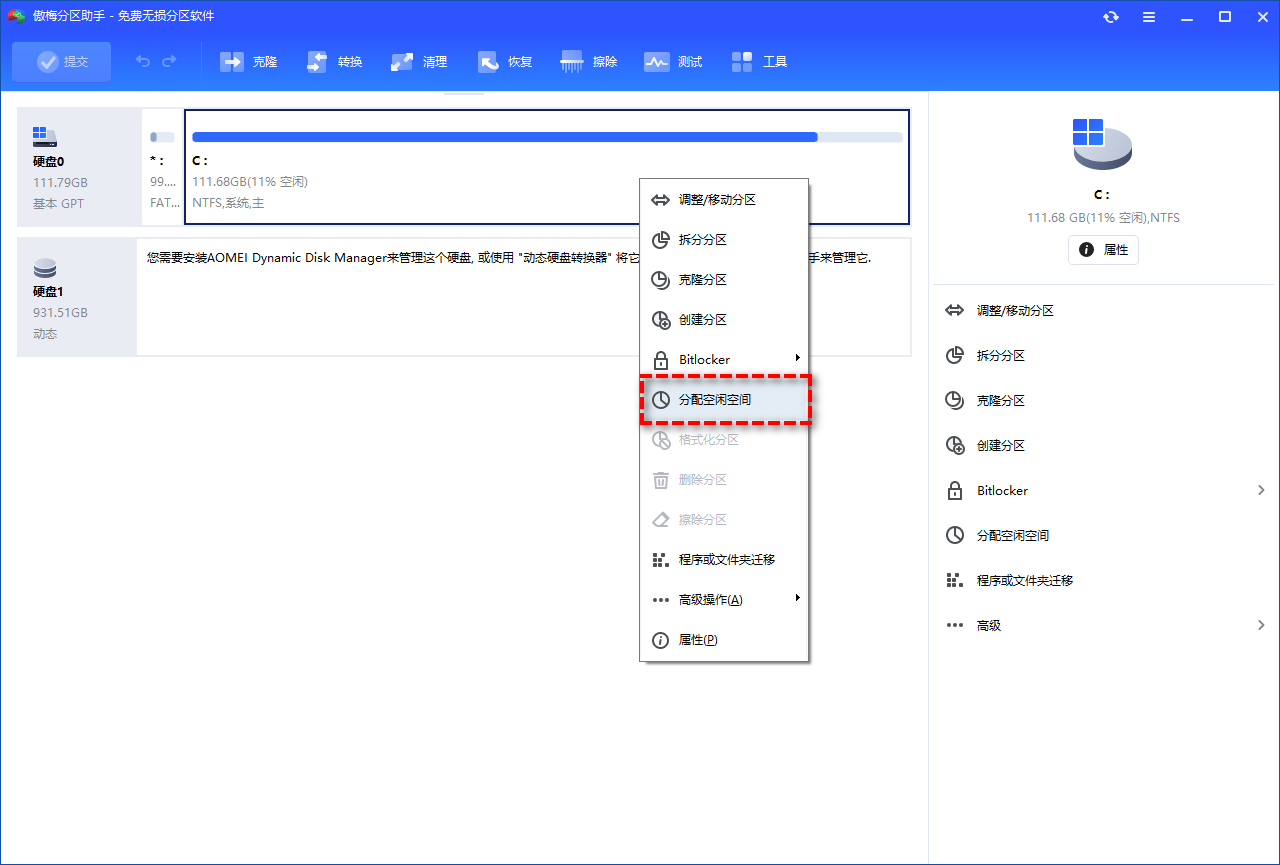
双击打开 傲梅分区助手,在主界面中找到拥有富余空间的分区(例如 C 盘);右键点击该分区,在弹出菜单中选择 “分配空闲空间”。
步骤 2:设置分配参数
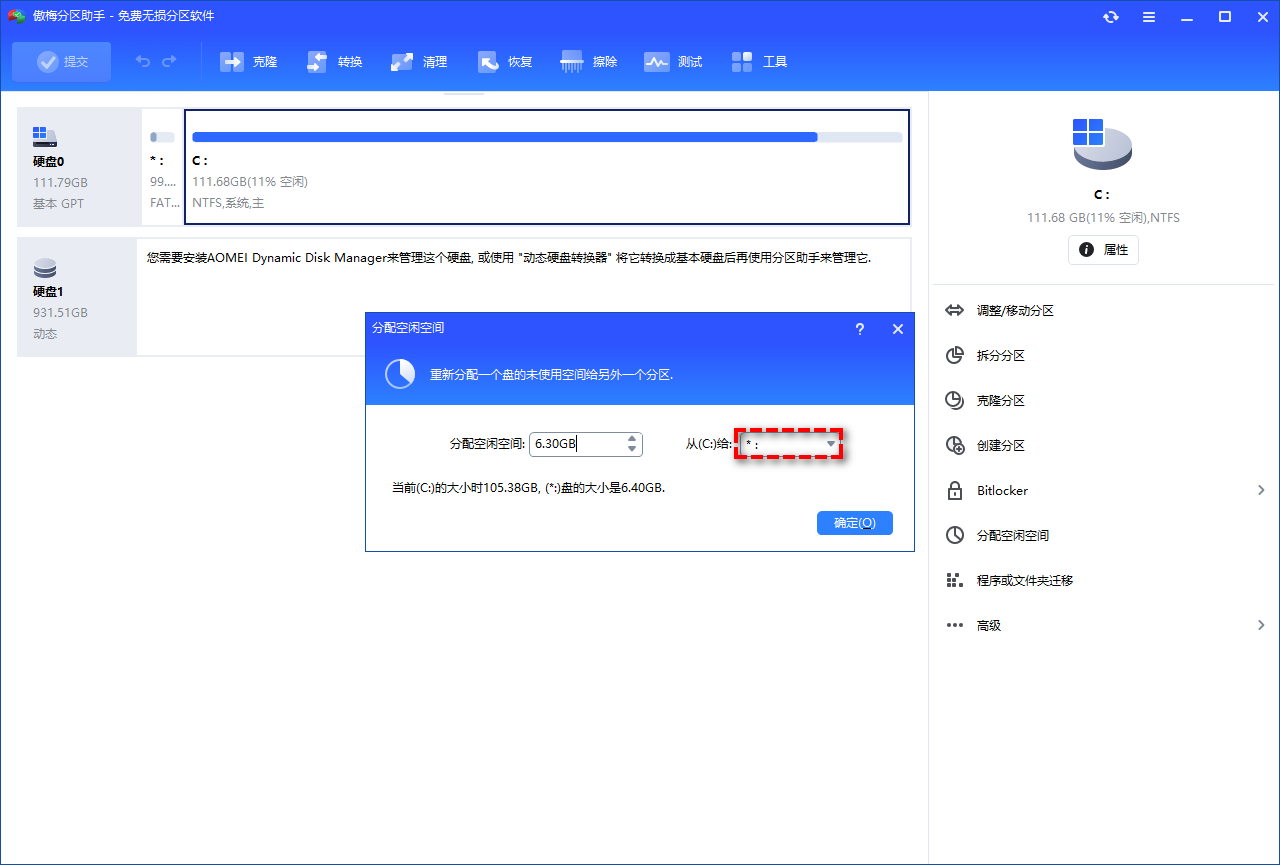
在弹出的窗口中:
“将空间分配给”:下拉选择 C 盘(通常是“本地磁盘 (C:)”);
“分配多少空间”:输入您希望从当前分区转移给 C 盘的容量(例如 30 GB);
确认无误后,点击 “确定”。
步骤 3:提交并执行操作
返回主界面,您会看到 C 盘容量已预览增加;点击左上角 “提交” 按钮;在弹出的任务预览窗口中,确认操作内容;点击 “执行” → 软件将开始后台处理。
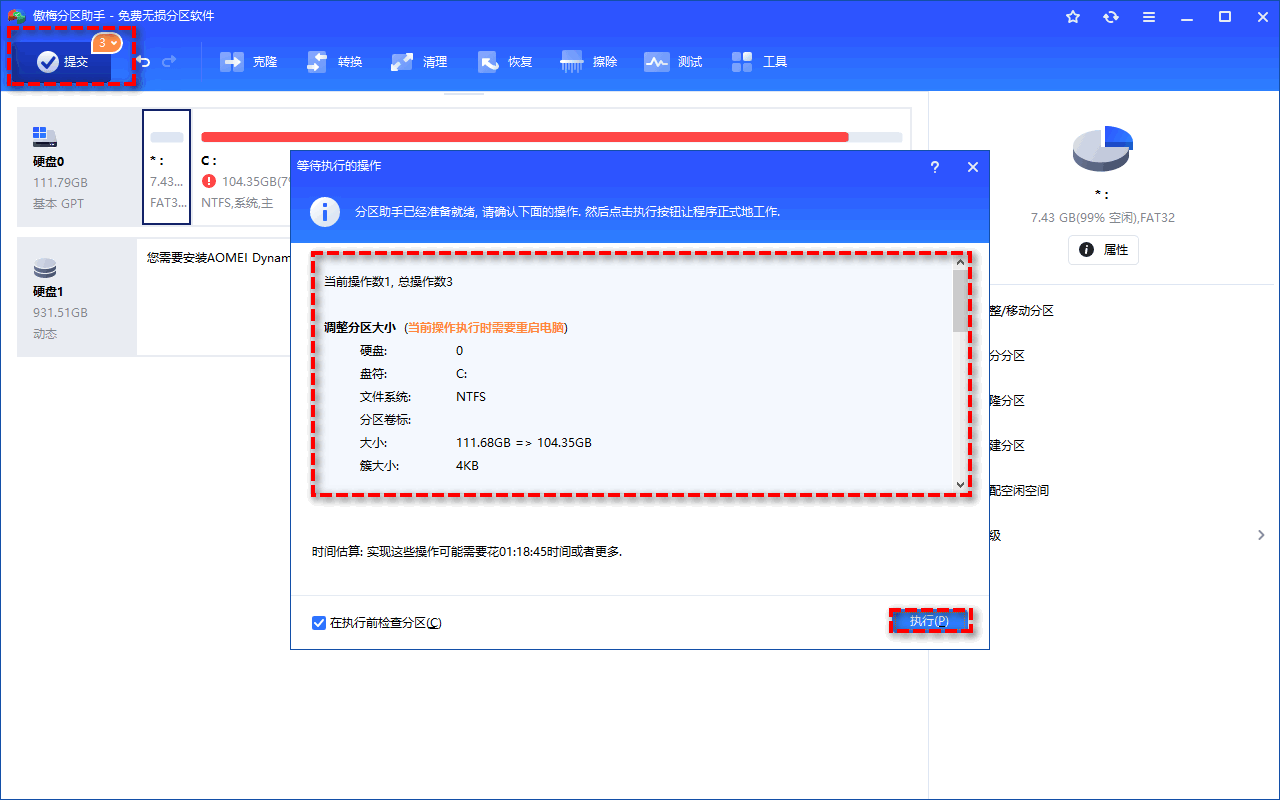
若 C 盘是系统盘,操作可能需要重启进入 PreOS 模式(傲梅会自动引导);整个过程通常耗时 10–30 分钟,取决于数据量和硬盘速度;请勿强制关机或拔掉电源,以免造成分区损坏。
Windows 自带的磁盘管理工具有其局限性,而 傲梅分区助手的“分配空闲空间”功能打破了“必须相邻未分配空间”的限制,真正实现了跨分区、无损、灵活的空间调配。无论您是普通家庭用户还是 IT 管理员,这一功能都能在不重装系统、不丢失数据的前提下,高效解决 C 盘空间告急的燃眉之急。












