


什么是 GeForce Game Ready 驱动?怎样下载并安装显卡驱动



对于 PC 游戏玩家而言,拥有一块高性能的 NVIDIA GeForce 显卡只是畅玩 3A 大作的第一步。真正释放显卡全部潜能、确保游戏流畅运行并获得最佳画质体验的关键,在于安装并正确使用 GeForce Game Ready 驱动程序。
Game Ready 驱动是 NVIDIA 专为游戏玩家开发的显卡驱动系列,以“快、准、稳”著称,在新游戏发布前就完成优化,第一时间提供最佳兼容性与性能表现。本文将带您全面了解 Game Ready 驱动是什么、它有何优势,并手把手教您如何下载、安装和管理这一游戏玩家的必备工具。
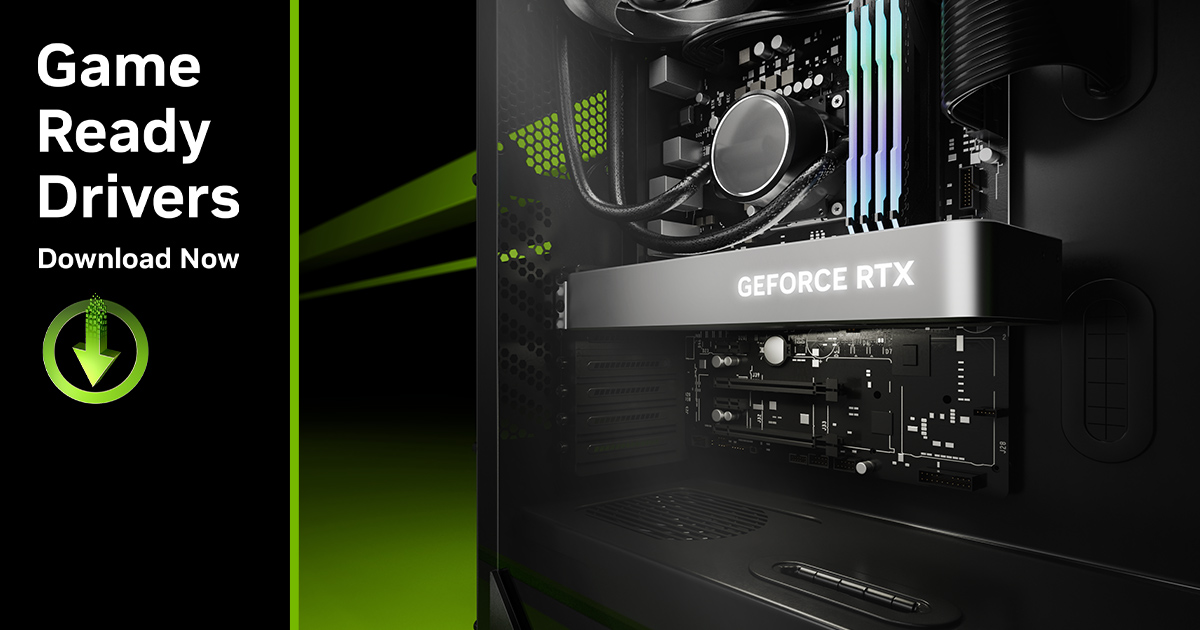
一、什么是 GeForce Game Ready 驱动?
GeForce Game Ready 驱动是由 NVIDIA 官方发布的、针对最新 PC 游戏和热门电竞项目深度优化的显卡驱动程序。其核心目标是:
在新游戏正式发售当天甚至提前数日,就提供经过充分测试的驱动支持;
最大化帧率(FPS),减少卡顿与延迟;
确保光线追踪(RTX)、DLSS(AI 超分辨率)、Reflex(降低系统延迟)等先进技术在游戏中正常启用;
修复已知兼容性问题,提升整体稳定性。
简言之:Game Ready 驱动 = 为游戏而生的“性能加速器 + 兼容保障”。
二、Game Ready 驱动 vs Studio 驱动我该选哪个?
NVIDIA 提供两类主要驱动:
Game Ready 驱动:面向游戏玩家,高频更新(通常每月 1–2 次),优先支持新游戏。
Studio 驱动:面向设计师、视频剪辑师等创意工作者,强调软件稳定性与专业应用兼容性。
如果你主要用途是玩游戏(包括单机、网游、电竞),请选择 Game Ready 驱动。即使你偶尔做点剪辑或设计,只要游戏是主力场景,Game Ready 依然是更优解。
三、如何下载并安装最新的 Game Ready 驱动?
步骤 1:确认你的显卡型号
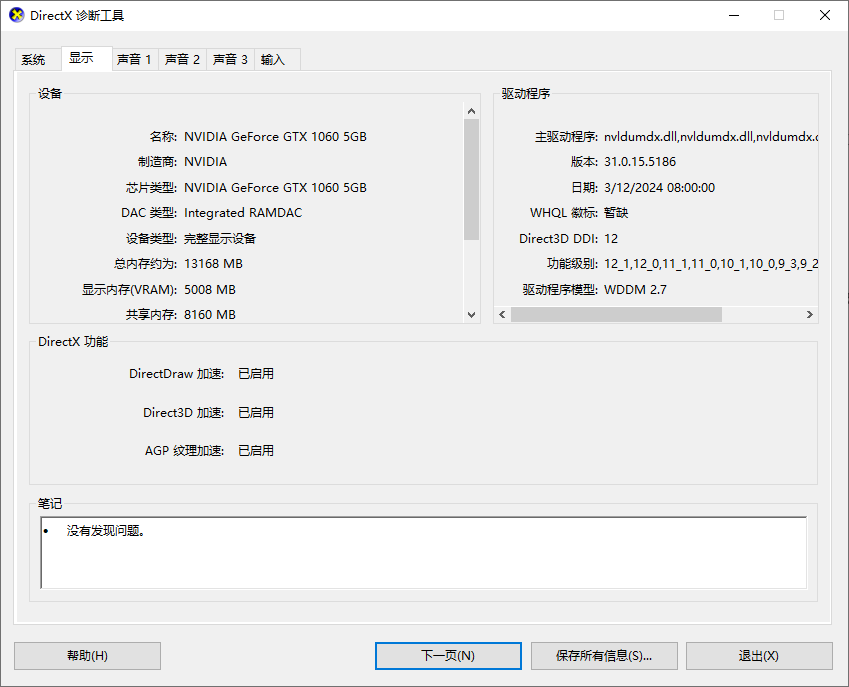
按下 Win + R,输入 dxdiag 回车;切换到“显示”选项卡,查看“设备名称”(如 “NVIDIA GeForce RTX 1060”);记下具体型号,或直接使用 NVIDIA 自动检测工具。
步骤 2:访问官方驱动下载页面
打开浏览器,进入 NVIDIA 中国驱动下载中心:https://www.nvidia.cn/Download/index.aspx
步骤 3:选择正确的配置
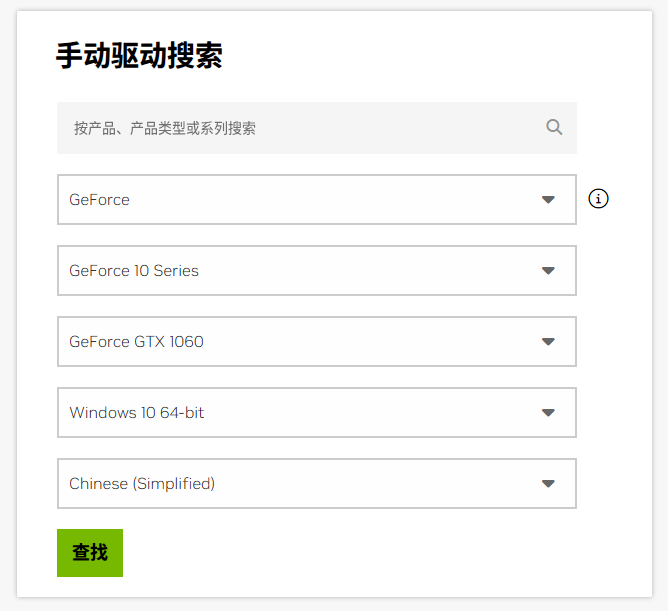
在页面中依次选择:
产品类型:GeForce
产品系列:如 GeForce RTX 10 Series
产品:你的具体显卡型号(如 RTX 1060)
操作系统:务必匹配你当前系统(如 Windows 10 64-bit)
然后,再点击“查找”,选择并下载选择 “Game Ready Driver (GRD)”。

下载安装后,等待安装完成,重启电脑使驱动生效。
四、用 GeForce Experience 自动管理驱动
除了手动下载,NVIDIA 还提供 GeForce Experience 软件,可实现:
自动检测并推送最新 Game Ready 驱动;
一键优化游戏图形设置(根据你的硬件推荐最佳画质);
支持 ShadowPlay 录制游戏精彩瞬间;
启用 NVIDIA Broadcast(AI 降噪、虚拟背景等)。
安装 GeForce Experience:
访问官网:https://www.nvidia.cn/geforce/geforce-experience/
登录 NVIDIA 账号(免费注册);软件会自动检查驱动更新,点击“驱动程序”标签页即可一键升级。
注意:部分用户担心 GeForce Experience 占用资源或隐私问题。实际上,它可完全关闭后台服务,仅在需要时启动。如不需自动更新,也可仅用于驱动下载参考。
五、常见问题解答(FAQ)
Q1:Game Ready 驱动更新太频繁,有必要每次都升级吗?
A:不一定。如果你当前玩的游戏运行良好,可暂缓更新。但新游戏发布时,强烈建议升级到对应版本的 Game Ready 驱动,以获得最佳体验和 bug 修复。
Q2:安装后游戏反而变卡了怎么办?
A:尝试以下操作:
使用 DDU(Display Driver Uninstaller)在安全模式下彻底卸载旧驱动,再重装;
回滚到上一个稳定版本(通过“设备管理器”或 NVIDIA 官网历史驱动库);
检查是否启用了不必要的后台功能(如录制、滤镜)。
Q3:笔记本电脑能用 Game Ready 驱动吗?
A:可以!但部分品牌(如联想、戴尔、惠普)建议优先使用其官网提供的 OEM 驱动。若官网驱动版本过旧或存在问题,再尝试安装 NVIDIA 官方 Game Ready 驱动。
GeForce Game Ready 驱动不仅是显卡的操作系统,更是连接硬件与游戏世界的桥梁。正确使用它,不仅能让你的 RTX 显卡发挥 100% 实力,还能提前解锁 DLSS 3.5、光线追踪等次世代技术带来的沉浸式体验。












