


如何批量修改 MP3 音频文件的创建时间?Flash Renamer 与简鹿工具实操指南



在整理音乐库、归档播客或修复从旧设备迁移的音频文件时,MP3 文件的时间戳(如创建时间、修改时间)与实际录制或发布日期不符。虽然这些元数据不影响音频播放,但在按时间排序、备份管理或数字资产管理中却至关重要。
本文将详细介绍如何使用 Flash Renamer 批量修改 MP3 文件的“修改时间”(或其他时间属性),并附带推荐另一款更易用的工具简鹿文件批量重命名,帮助你高效完成任务。
一、使用 Flash Renamer 批量修改 MP3 文件时间属性
Flash Renamer 是一款功能强大的 Windows 批量重命名与文件管理工具,支持对文件名、扩展名、属性(包括时间戳)进行批量操作。以下是具体步骤:
步骤 1:加载 MP3 文件
启动 Flash Renamer。在软件右侧的“浏览”标签页中,导航至存放 MP3 文件的文件夹。
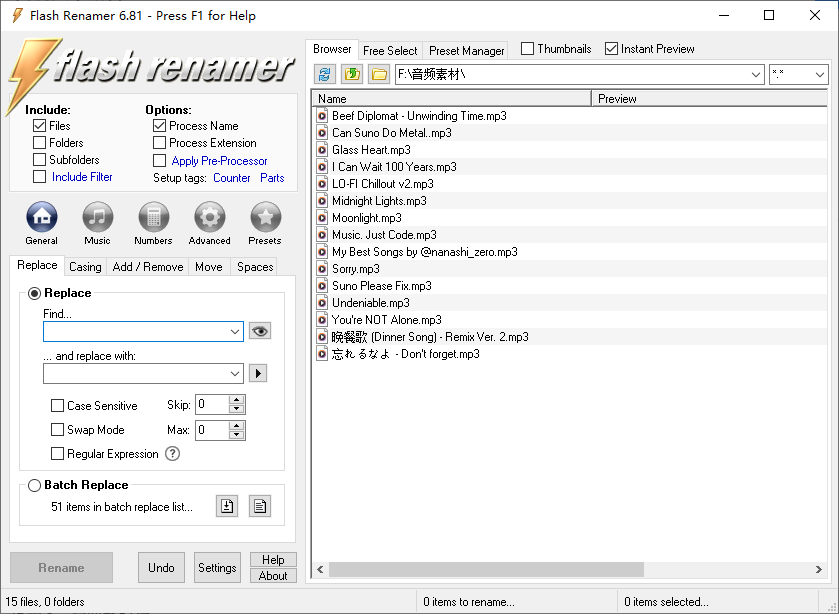
步骤 2:进入时间属性设置
在左侧功能区,点击 “高级”,切换到 “属性/日期”标签页。
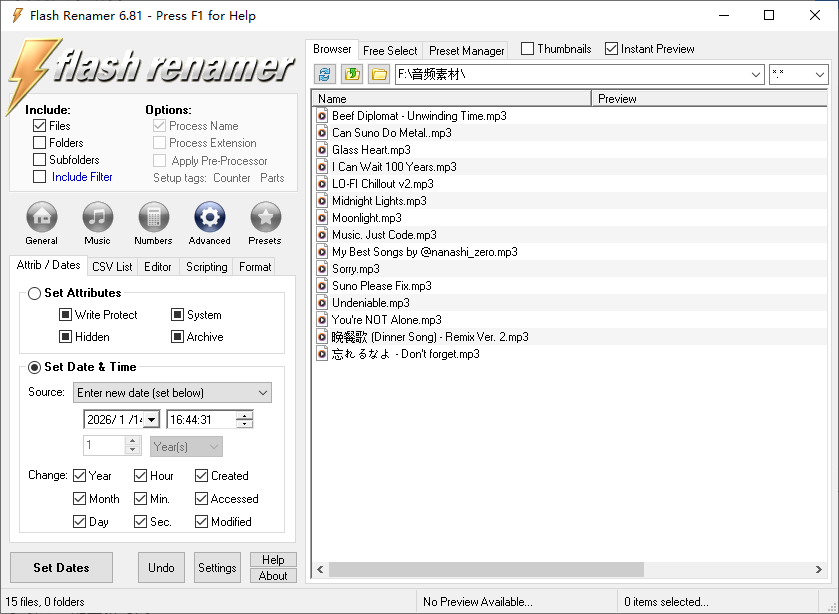
步骤 3:配置新时间
勾选 “设置日期和时间”。在 “来源”下拉菜单中,选择 “输入新日期”。
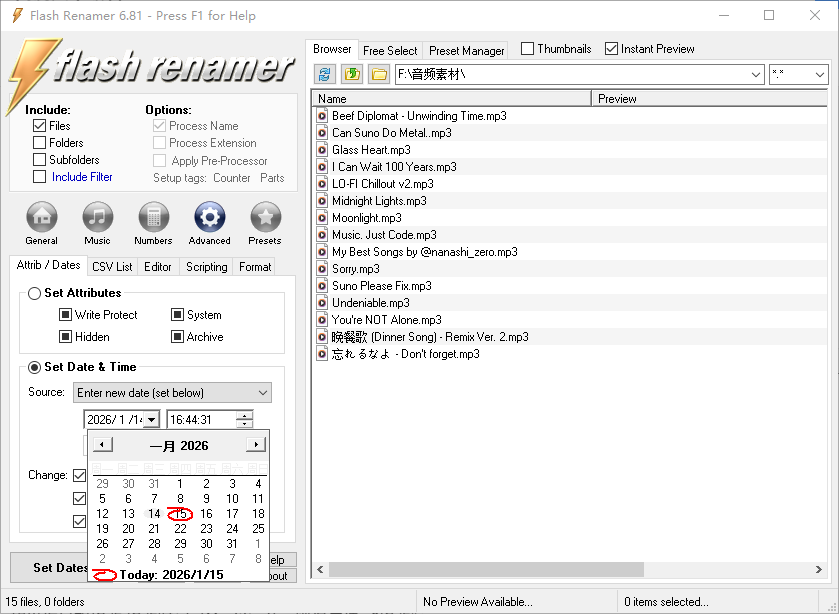
弹出日历窗口后:
点击选择 年、月、日;在下方输入框设置 时、分、秒。
在 “更改”区域:
如果你只想修改 修改时间,则仅勾选 “修改”;若需同时修改创建或访问时间,也可勾选对应项;在“年月日”和“时分秒”子选项中,按需勾选;例如,若只关心日期不关心具体时刻,可取消“时分秒”的勾选。
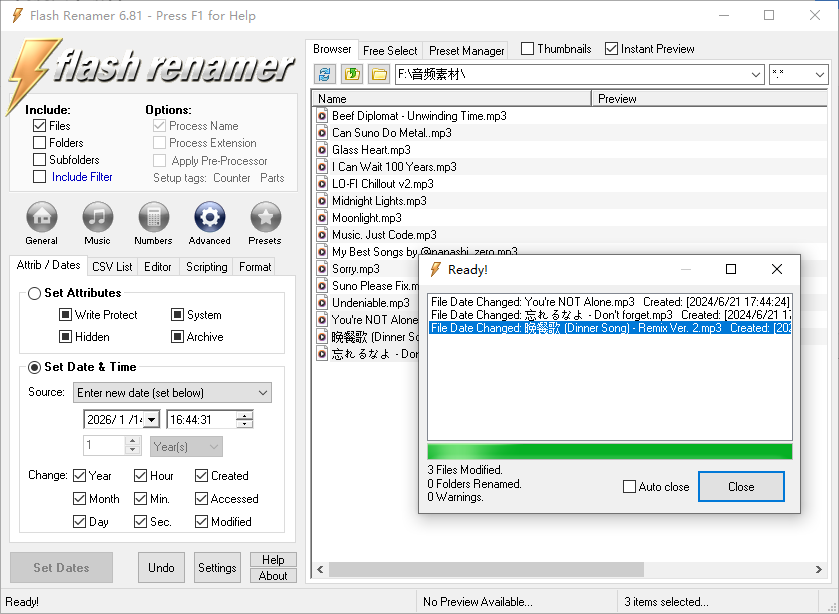
步骤 4:执行批量修改
点击窗口左下角的 “设置日期”按钮,Flash Renamer 将立即为所有选中的 MP3 文件更新时间属性。完成后,你可以在 Windows 资源管理器中右键 → 属性 → 详细信息,验证“修改日期”是否已更新。
二、更简单的选择:简鹿文件批量重命名(支持 Windows & macOS)
如果你觉得 Flash Renamer 操作略显复杂,或需要在 macOS 上完成相同操作,推荐尝试 简鹿文件批量重命名。
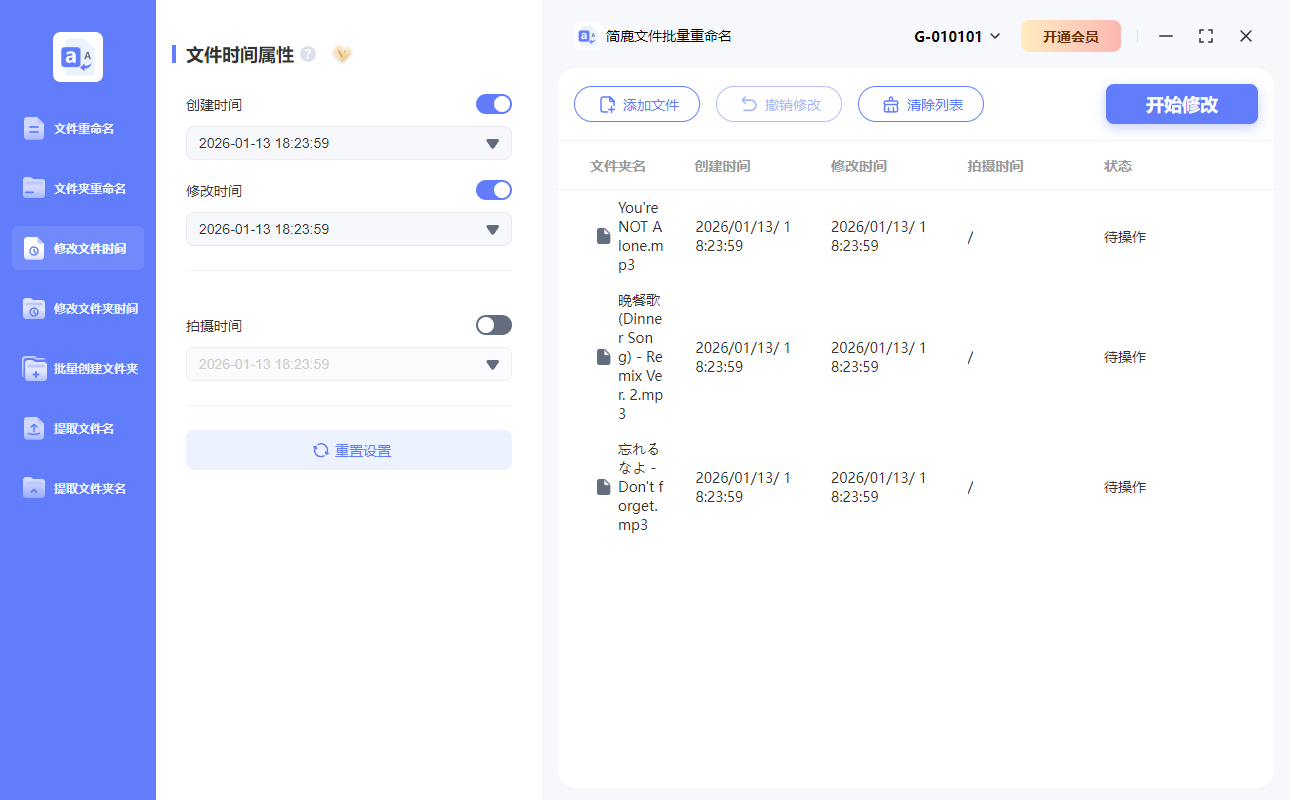
使用简鹿修改 MP3 时间属性简要流程:
打开简鹿软件,选择修改文件时间功能,同时导入 MP3 文件;
启用“创建时间”或“修改时间”功能;
输入目标日期;
点击“开始修改”即可完成批量更新。
特别适合非技术用户、Mac 用户、或需要频繁处理音视频文件时间戳的创作者。
三、注意事项
修改文件时间属性不会影响 MP3 内部的 ID3 标签(如歌曲名、艺术家、专辑等)。如需编辑音频元数据,请使用专业工具如 Mp3tag、MusicBrainz Picard 等。
某些备份或同步软件(如 OneDrive、Time Machine)可能依赖原始时间戳,修改前请确认是否会影响你的工作流。
建议先在少量文件上测试,确认效果后再批量操作。
无论是通过功能全面的 Flash Renamer,还是更轻量友好的 简鹿文件批量重命名,批量修正 MP3 文件的时间属性都已变得非常简单。选择哪款工具,取决于你的操作系统、使用习惯和技术偏好。












