


如何将AIFF格式转换成MP3?简单几步轻松搞定!



在日常使用音频文件时,你可能会遇到这样的问题:下载或导出的音频是AIFF格式,但你的手机、播放器或朋友的设备并不支持这种格式,想要更通用怎么办?
最简单的办法就是将 AIFF 转换成 MP3。MP3 是目前兼容性最强、应用最广的音频格式之一,几乎所有的播放设备和软件都支持它。
今天就来教大家一个操作简单、免费实用的方法,使用 Freemake Video Converter 这款工具,快速将 AIFF 文件转换为 MP3 格式。
三步完成 AIFF 到 MP3 的转换
第一步:打开软件并选择“音频转换”
下载安装 Freemake Video Converter。打开软件后,在主界面点击(音频)选项卡。
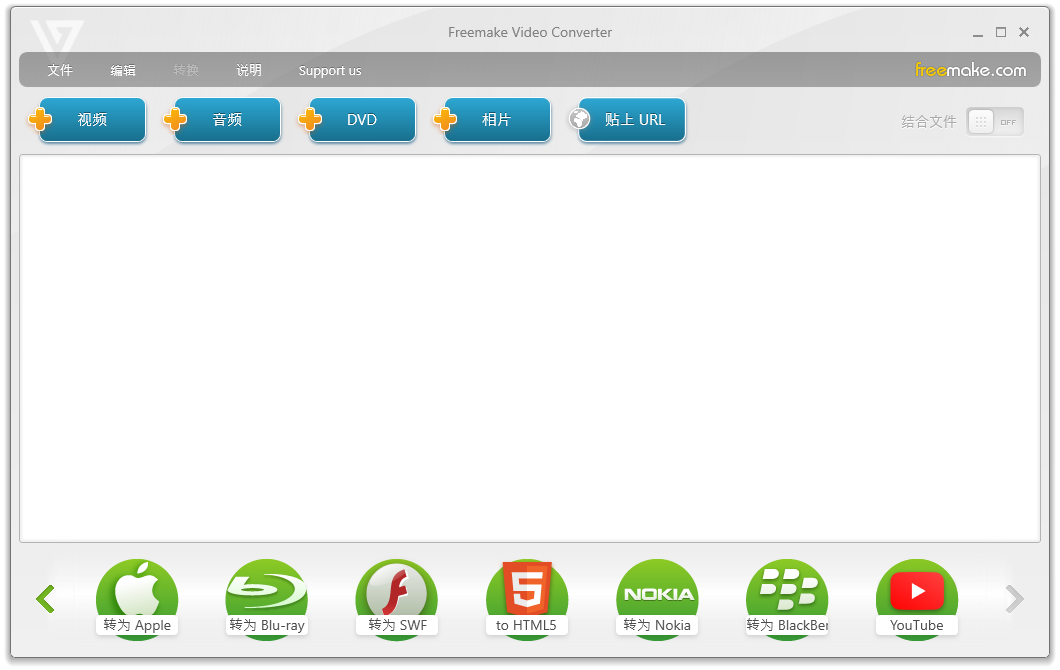
第二步:添加 AIFF 文件并设置输出格式
选择你要转换的 AIFF 文件(支持多选)。添加完成后,在下方选择输出格式为 MP3。
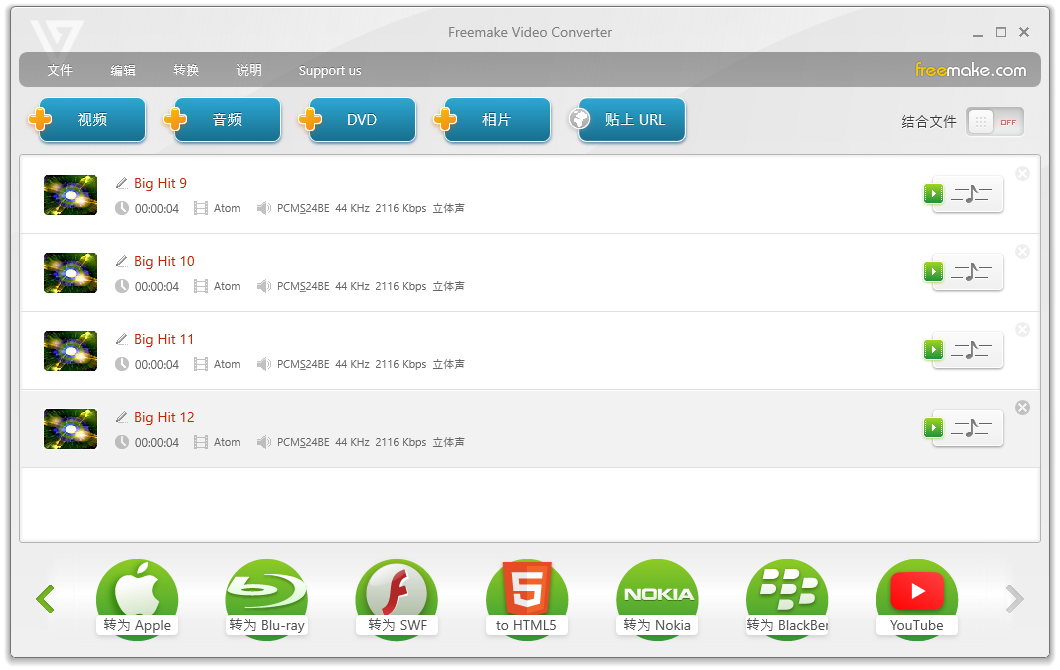
如果需要调整音质参数(如比特率),可以点击“设置”按钮进行自定义:
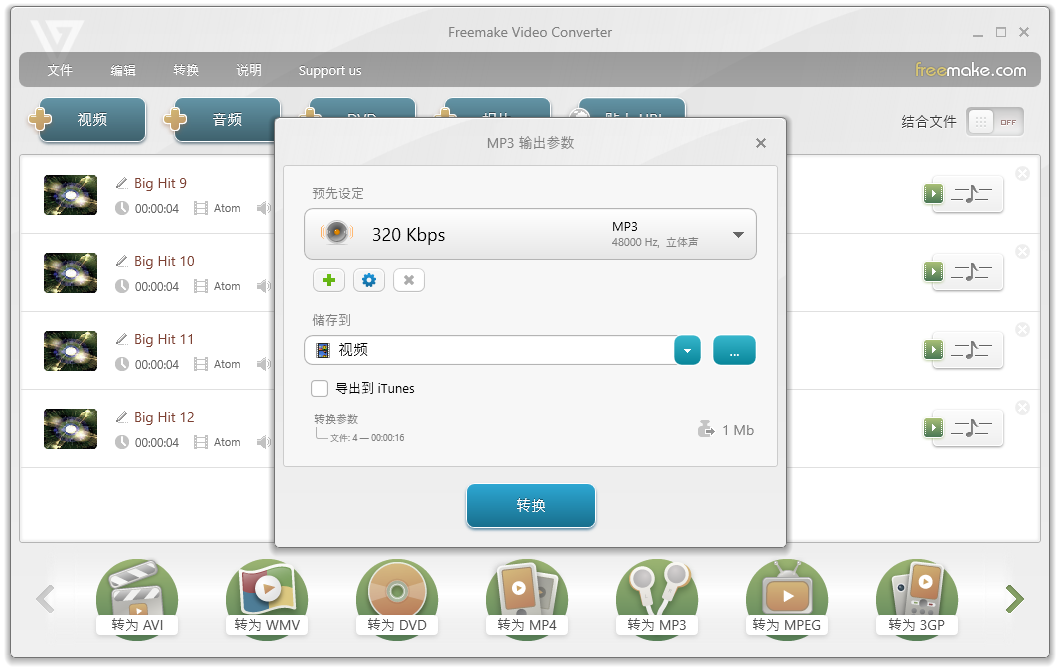
推荐比特率:128kbps(普通音质)、192kbps(高质量)、320kbps(接近CD音质)
第三步:开始转换
设置好输出目录(即保存位置)。确认无误后,点击【转换】按钮开始转换。等待进度条完成,转换就成功啦!
转换后的效果如何?
根据你选择的比特率不同,音质会有差异,但基本满足日常使用需求;相比原来的 AIFF 文件,MP3 文件会小很多,适合存储和传输;几乎所有设备都能正常播放 MP3 文件。
注意事项
转换过程中会损失部分音质,因为 MP3 是一种有损格式;
如果你希望保留原始音质,建议选择 FLAC 或 ALAC 等无损压缩格式;
通过 Freemake Video Converter,我们可以非常方便地将 AIFF 音频文件转换为 MP3,让原本只能在专业设备上使用的高质量音频,也能在普通手机、耳机、音响上顺利播放。
无论你是音乐爱好者、学生,还是经常处理音频内容的用户,掌握这个转换技巧都会让你的工作和生活更加高效便捷。













