


什么是 Windows 活动历史记录?怎样清除 Windows 中的活动历史记录



使用 Windows 10 或 Windows 11 系统时,系统会自动记录你的活动历史(Activity History),包括你打开过的应用、访问过的文件、浏览的网页(通过 Microsoft Edge 同步)、搜索记录等。这些数据一方面用于提供“时间线”功能和跨设备同步体验,另一方面也可能带来隐私泄露的风险。
如果你希望保护个人隐私、清理数字足迹,或准备将电脑交给他人使用,清除活动历史记录就显得尤为重要。本文将手把手教你如何彻底清除 Windows 中的活动历史,并防止其继续收集。
一、什么是 Windows 活动历史记录?
Windows 的“活动历史记录”功能由以下几部分组成:
本地设备上的活动:如最近打开的 Word 文档、Excel 表格、图片等;
时间线:在任务视图中显示过去几天的操作记录(Windows 10 1803+ 和 Windows 11 支持);
同步到 Microsoft 账户的云端活动:如果你登录了微软账户并开启了同步,这些记录还会上传至云端,可在其他设备查看。
注意:即使你没有主动使用“时间线”,只要系统默认开启,活动仍会被记录。
二、如何清除 Windows 活动历史记录?
步骤 1:打开 Windows 设置
点击【开始菜单】→ 选择【设置】(齿轮图标),或直接按快捷键 Win + I。
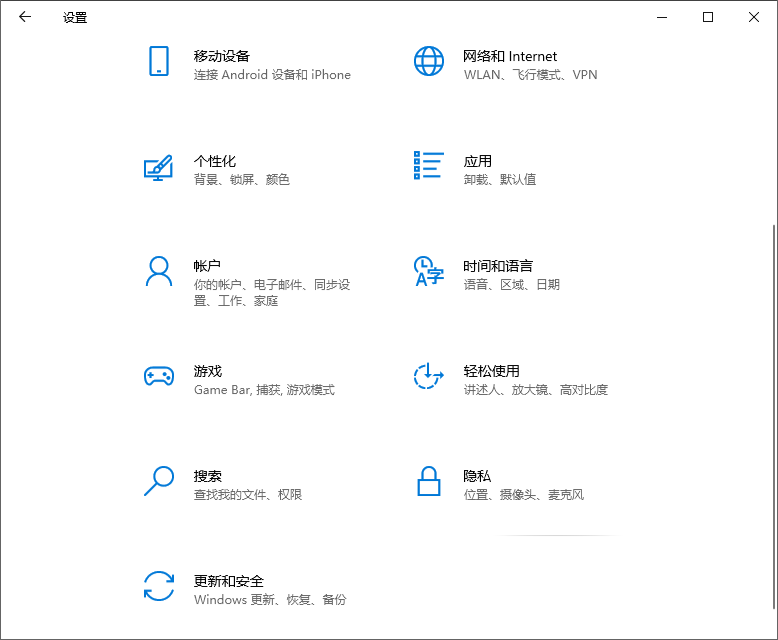
步骤 2:进入“隐私”设置
在设置窗口中,向下滚动,点击左侧的 【隐私和安全性】(Windows 11)或 【隐私】(Windows 10)。
步骤 3:选择“活动历史记录”
在左侧菜单中,找到并点击 【活动历史记录】。
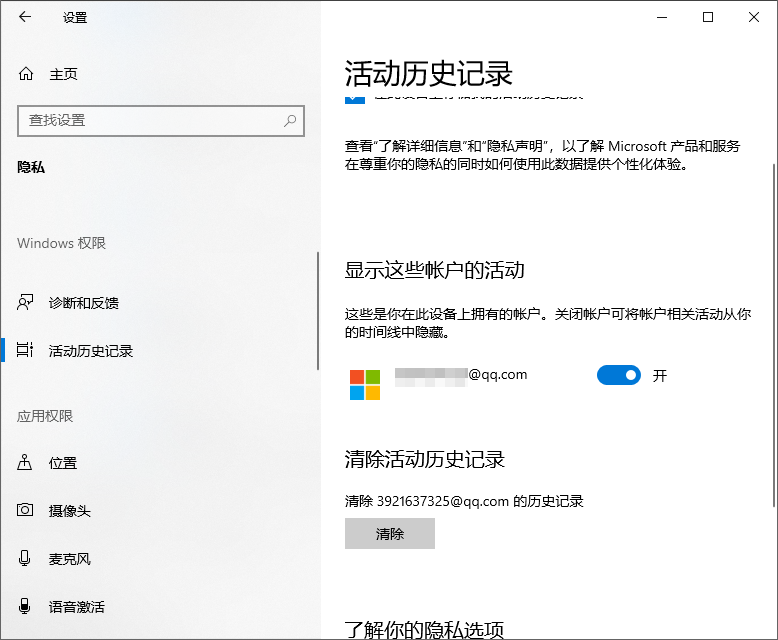
步骤 4:清除现有历史记录
在右侧页面中,你会看到一个按钮:【清除】,点击它,系统会弹出确认提示:
“这将从此设备中清除 [你的账户名] 的所有活动历史记录。你将无法恢复任何已清除的活动。”
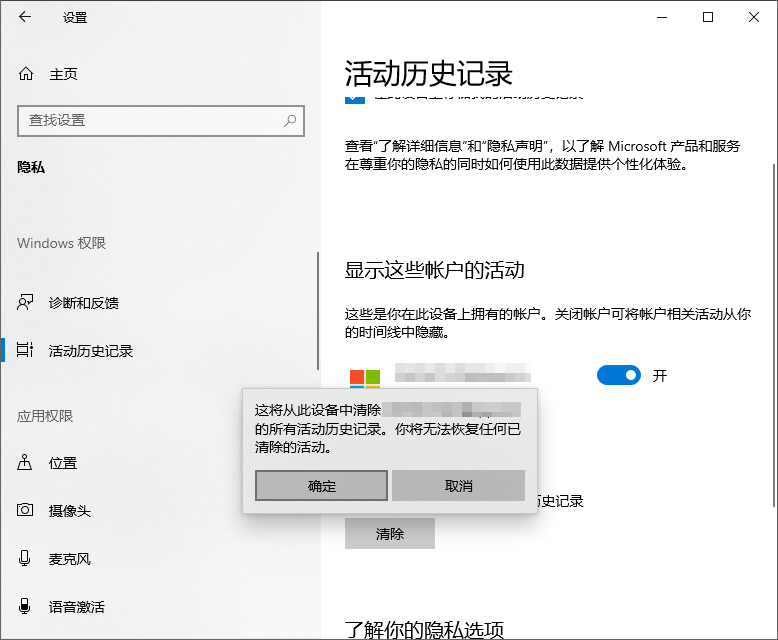
如果确认无误,点击 【确定】 即可立即删除本地存储的所有活动数据。
三、如何彻底禁用活动历史记录?
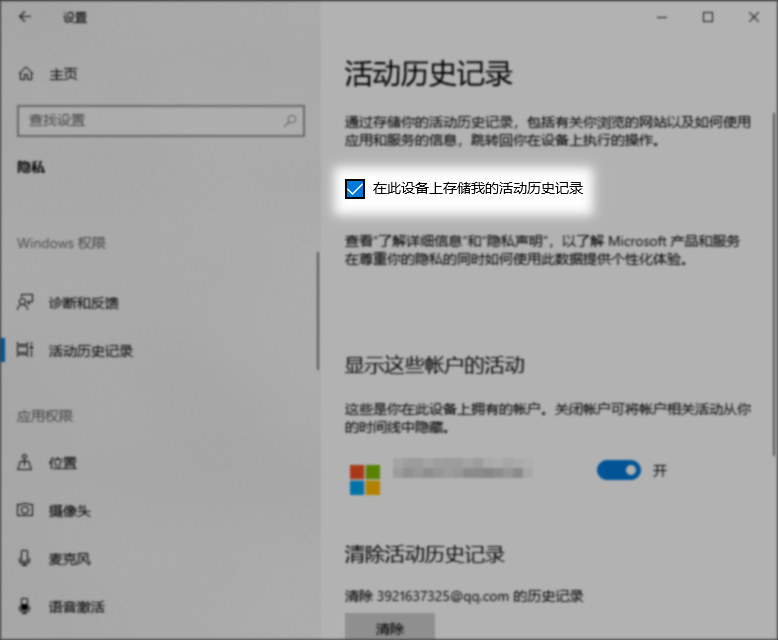
仅仅清除还不够!如果不关闭记录功能,系统会继续收集新数据。要永久停止记录,请进行以下设置:
在同一页面(活动历史记录设置中):取消勾选:在此设备上存储我的活动历史记录,此选项控制是否将活动同步到你的微软账户云端。
四、额外建议:清除云端活动(如果你使用了微软账户)
即使清除了本地记录,云端可能仍保留历史。要彻底清理:
打开浏览器,访问 https://account.microsoft.com/privacy 登录你的微软账户,在“活动历史记录”部分,点击 【管理活动】,选择 【清除所有活动】,并确认操作;这样就能确保本地 + 云端的活动记录都被清除。
五、常见问题解答(FAQ)
Q:清除活动历史会影响我正常使用电脑吗?
A:不会。清除后仅丢失“时间线”中的历史记录,不影响文件、应用或系统功能。
Q:为什么我找不到“活动历史记录”选项?
A:可能原因:
使用的是 Windows 家庭版但未登录微软账户;
系统版本较旧(低于 Windows 10 1803);
组策略或企业 IT 管理员已禁用该功能。
Q:能否只删除部分活动,而不是全部?
A:目前 Windows 不支持选择性删除。只能“全部清除”。
保护数字隐私,从细节做起。定期清除 Windows 活动历史记录,不仅能减少信息泄露风险,还能让系统运行更清爽。配合禁用自动记录功能,你可以完全掌控自己的使用痕迹。












