


批量重命令小技巧,怎样批量修改成不同文件名教程



当你需要将一批文件重命名为不同的名称,并且这些名称不是连续的数字序列时,使用Excel表格来辅助是一个不错的选择。简鹿文件批量重命名工具支持导入 Excel 表格来进行复杂的重命名任务,这使得重命名工作更加灵活和高效。
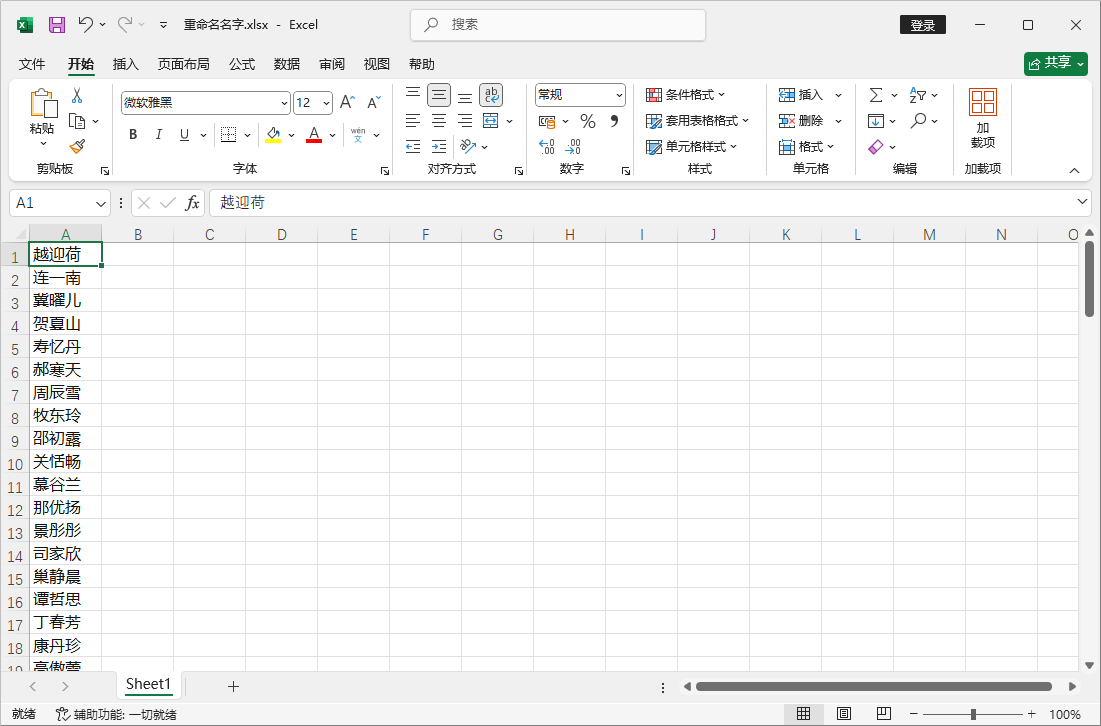
创建 Excel 表格:
使用 Excel 或其他电子表格软件创建一个新的表格。
在表格的第一列中,从第一行开始,依次输入新的文件名。每一行代表一个文件的新名称。
其他列保持为空白,只使用第一列来指定文件名。
准备文件:
将需要重命名的所有文件放在同一个文件夹中,以方便批量操作。
请确保文件的数量与 Excel 表格中列出的名称数量相匹配,并且它们之间是一一对应的。
批量修改成不同文件名操作步骤
1、打开简鹿文件批量重命名软件。在主界面上选择“文件重命名”并点击“导入”功能。
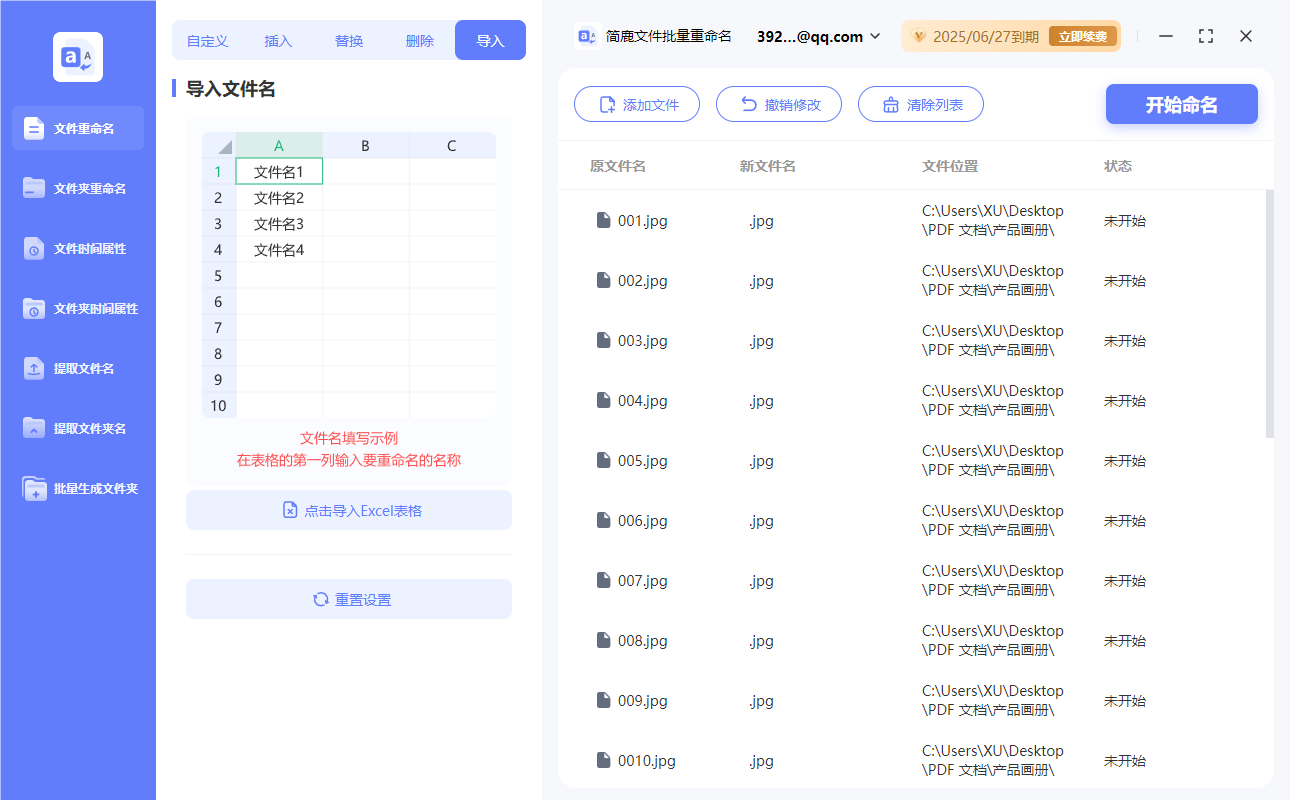
点击“添加文件”按钮,或者直接将文件夹中的文件拖入软件界面中。确保所有需要重命名的文件都被成功添加到了软件列表中。
2、在重命名设置中找到“导入文件名”选项,并选择“点击导入Excel表格”。
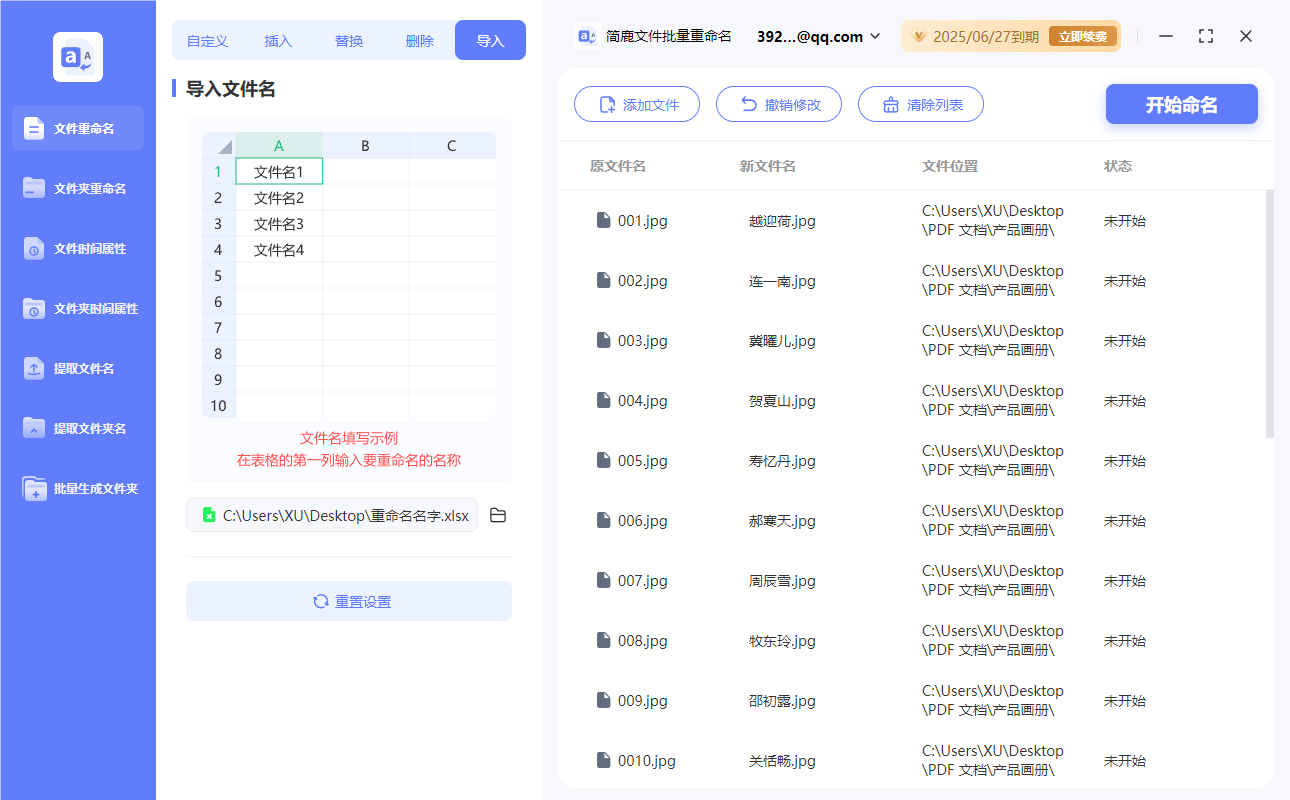
浏览并选择之前准备好的 Excel 表格文件。确认导入的 Excel 表格中列出的名字与列表中的文件一一对应。
3、预览重命名结果
导入 Excel 表格后,点击“预览”按钮查看重命名的效果。检查每个文件的新名称是否符合预期,如果有错误,请返回上一步检查 Excel 表格或文件列表。
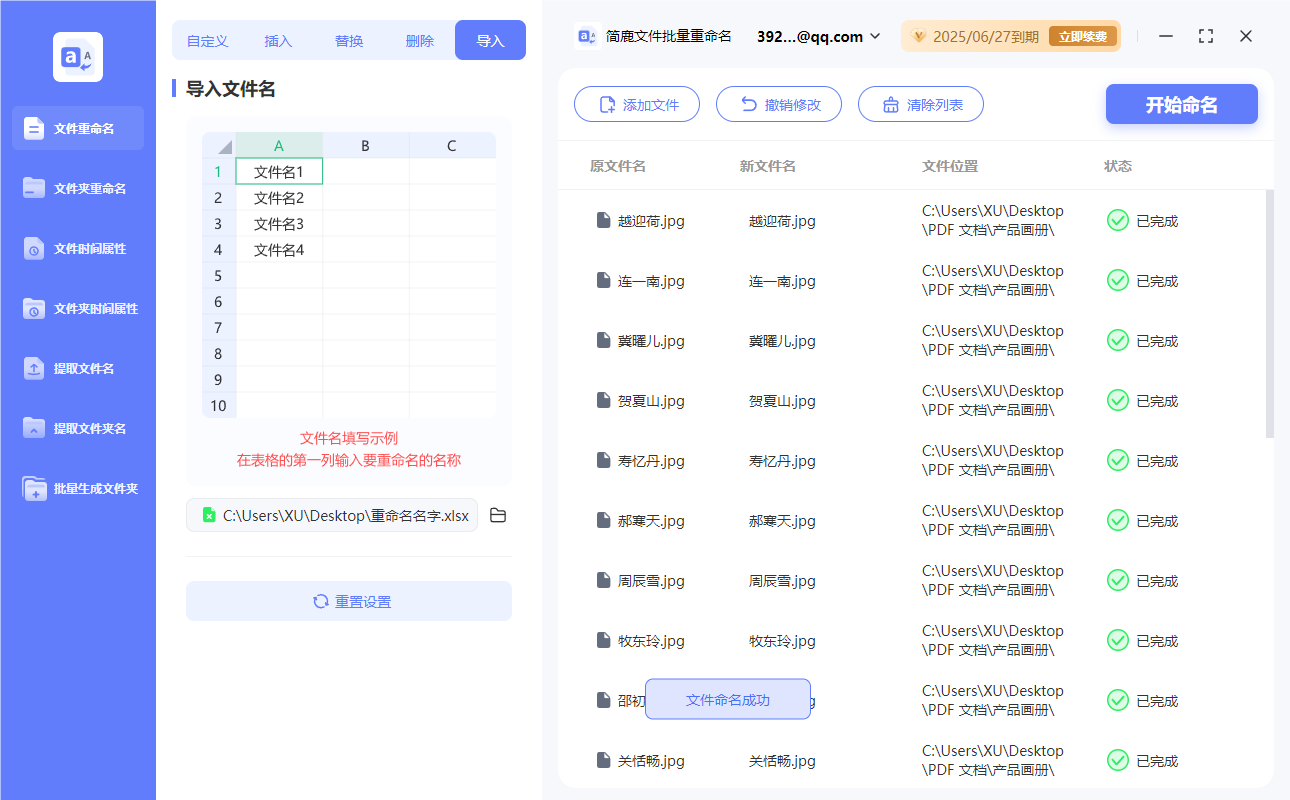
如果预览结果正确无误,点击“开始重命名”按钮以应用更改。我们也可以通过“撤销修改”按钮来恢复重命名操作。
重命名完成后,回到文件所在的文件夹中,检查文件名是否已经被正确地修改。
注意事项
在使用Excel表格时,确保新名称列没有任何空行或错误的数据。
如果 Excel 表格中有重复的名字,可能会导致文件被覆盖,因此请确保每个名称都是唯一的。
如果有特殊字符或者长文件路径,请注意操作系统的限制,避免因路径过长导致的问题。
该方法适用于那些需要按照特定顺序或规则重命名文件的情况,特别是当文件名需要包含特定信息时非常有用。
通过以上步骤,你可以利用简鹿文件批量重命名工具和Excel表格,轻松完成文件的批量重命名任务。这种方法不仅节省了时间,而且提高了工作的准确性。












