


教你几种方法快速修复冻结的 Windows 10 任务栏



当 Windows 10 任务栏无法正常工作时,可能会出现以下几种情况:任务栏可能对您的点击没有反应,图标可能不显示,或者键盘快捷键可能停止工作。
本文介绍的步骤依赖于通过任务管理器启动任务。但是,如果您可以通过“开始”菜单或其他快捷方式执行这些操作,请随意使用这些方法。
如何修复冻结的 Windows 10 任务栏
您可能直到任务栏冻结时才意识到自己有多么依赖它。以下是一些恢复底部任务栏控制权的解决方案:
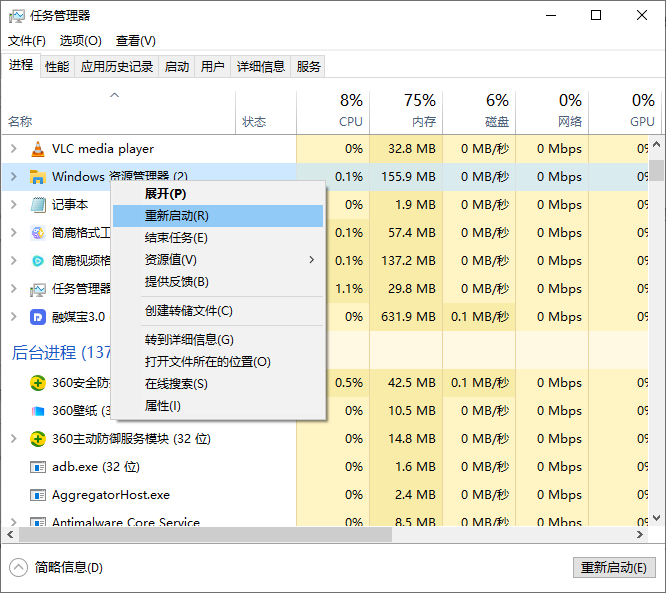
重启 Windows 资源管理器。为此,请打开任务管理器,转到“进程”选项卡,右键单击“Windows 资源管理器”(在“Windows 进程”组中),然后选择“重新启动”。
禁用“新闻和兴趣”源。一些用户报告称,此操作有助于修复 Windows 10 任务栏。
此步骤仅适用于您可以与任务栏交互的情况。如果任务栏短暂恢复正常,请右键单击任务栏,然后选择“新闻和兴趣”>“尽可能关闭”。
注销并重新登录。这个简单的操作可以让 Windows 重新加载任务栏。关闭 Windows 10,然后再重新启动。重启是重置任务栏的另一种直接方法。
重启可能会比较麻烦,因为您需要重新打开所有窗口,但在尝试更复杂的步骤之前,值得一试。
如果任务栏在更新后立即无响应,请卸载最新的 Windows 更新。
执行 sfc /scannow 命令。此系统文件检查器命令会提示 Windows 10 修复检测到的关键系统文件中的任何错误,这些错误可能会导致任务栏问题。
使用 PowerShell 重新注册一些 Windows 组件。搜索 powershell,右键单击搜索结果中的“Windows PowerShell”,然后选择“以管理员身份运行”。
如果无法从任务栏搜索,请按 (Ctrl+Shift+Esc) 打开任务管理器,然后在“文件”>“运行新任务”框中输入 powershell。
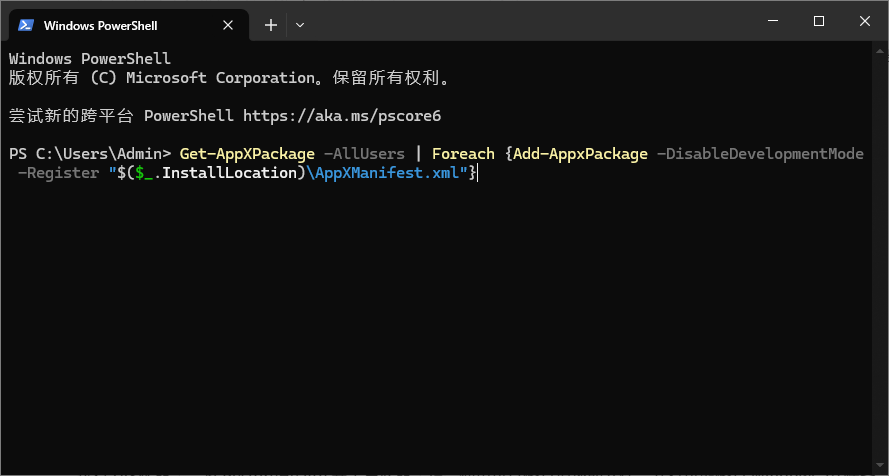
完全复制以下命令,然后在 PowerShell 中右键单击并粘贴。按 Enter 键运行命令。
Get-AppXPackage -AllUsers | Foreach {Add-AppxPackage -DisableDevelopmentMode -Register "$($_.InstallLocation)\AppXManifest.xml"}
运行 DISM 命令。将 RestoreHealth 开关与此命令结合使用可以修复损坏的文件,并有可能修复 Windows 10 任务栏。
为此,请打开提升权限的命令提示符,输入以下命令,然后按 Enter 键:
Dism /Online /Cleanup-Image /RestoreHealth
此命令可能需要一些时间才能运行。请确保您已尝试过上述解决方案。
启用用户管理器服务。在服务列表中找到用户管理器,双击它,如果尚未运行,请单击“启动”。将启动类型更改为“自动”。
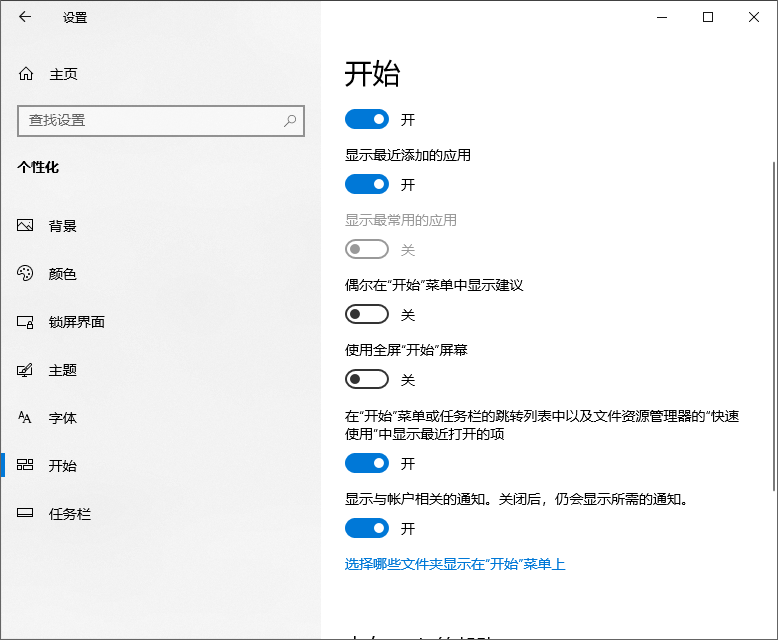
禁用最近打开的项目。这可能会导致任务栏故障,如果问题仍然存在,可以轻松撤销此操作。
转到“设置”>“个性化”>“开始”,然后关闭“在‘开始’菜单或任务栏的跳转列表中显示最近打开的项目”以及“文件资源管理器快速访问”中的“显示最近打开的项目”。
运行系统还原。为了获得最佳效果,请选择问题出现时间点附近的还原点。
创建一个新的用户帐户并登录。如果任务栏正常工作,请将文件转移到新帐户并删除旧帐户。
重置 Windows 10。重新安装操作系统是永久解决软件问题的有效方法。如果您已尝试上述所有建议,但任务栏仍然没有响应,则此步骤应该可以解决问题。
如果您计划在此步骤中完全擦除计算机,请考虑升级到 Windows 11。对于最新版本的 Windows,建议进行全新安装。
更换硬盘驱动器。如果新安装的 Windows 系统无法解决任务栏冻结问题,或者您遇到其他奇怪的问题,则可能是硬盘驱动器出了问题。
在决定更换硬盘驱动器之前,请再次检查之前的所有步骤。这是一个重要的步骤,可能需要专业人员的帮助。
Windows 10 任务栏无响应的原因
Windows 10 任务栏冻结可能由多种原因造成,例如操作系统更新不完整、更新错误、系统文件损坏或用户帐户文件损坏。
常见问题解答
如何在 Windows 10 中隐藏任务栏?
您可以通过调整任务栏设置来暂时禁用(即隐藏)Windows 10 的任务栏。此外,您还可以使用相同的方法更改任务栏在屏幕上的位置(底部、顶部、左侧或右侧)。
如何在 Windows 11 中移动任务栏?
在 Windows 11 中,可以通过任务栏设置或编辑 TaskbarAI 注册表(如果 Windows 未激活)来重新定位任务栏。












