


简鹿办公分享两种方法教你快速把TIFF转换成JPG格式


 Win下载
Win下载
 Mac下载
Mac下载
TIFF(Tagged Image File Format)是一种高质量、无损压缩的图像格式,广泛应用于专业摄影、印刷出版和文档扫描等领域。然而,由于其文件体积大、兼容性较差,在日常使用或网络分享时往往不如 JPG(JPEG)便捷。JPG 格式体积小、通用性强,几乎被所有设备和平台支持。
因此,将 TIFF 转换为 JPG 成为许多用户的常见需求。本文将为您详细介绍两种简单高效的转换方法:一种适用于单张或少量图片,另一种则专为批量处理设计,助您轻松完成格式迁移。
方法一:使用 BandiView 转换 TIFF 格式
BandiView 是一款轻量级、免费的图像查看与编辑工具,支持多种格式预览,并内置基础转换功能。操作直观,适合对画质有较高要求的用户。
1、启动软件并调出转换窗口
打开 BandiView 后,在主界面任意空白处点击鼠标右键,从上下文菜单中选择:“转换图片(旋转/裁剪)”。
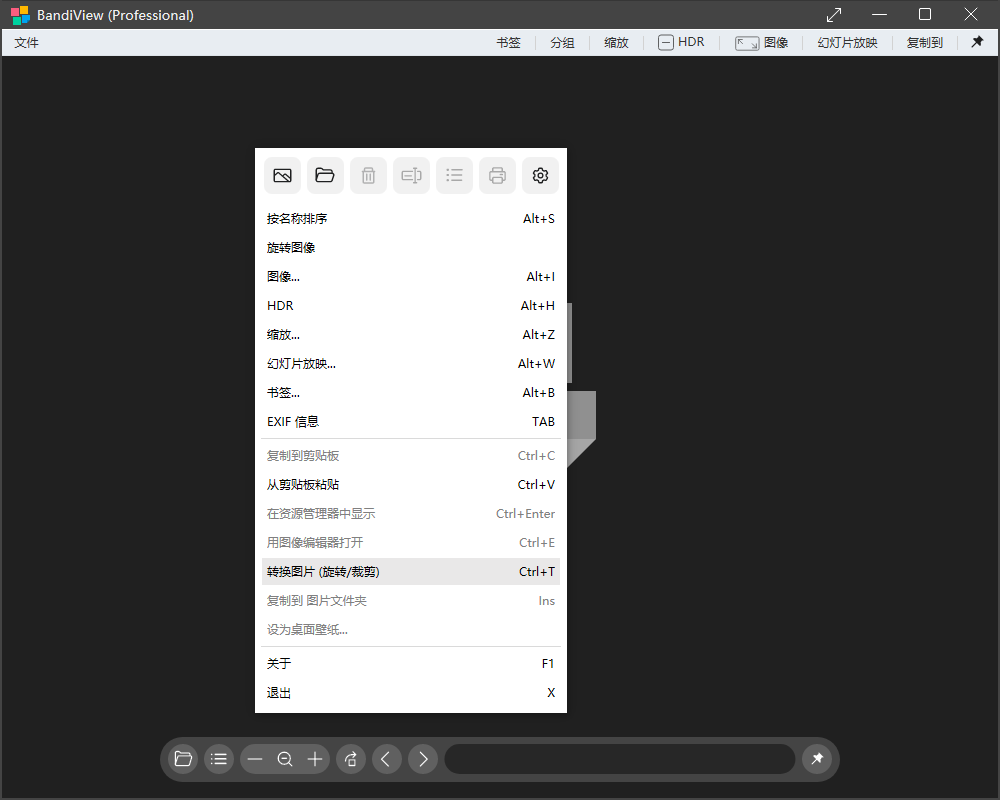
提示:此功能不仅可转换格式,还能同时旋转、裁剪图像,实现一步到位处理。
2、添加 TIFF 文件
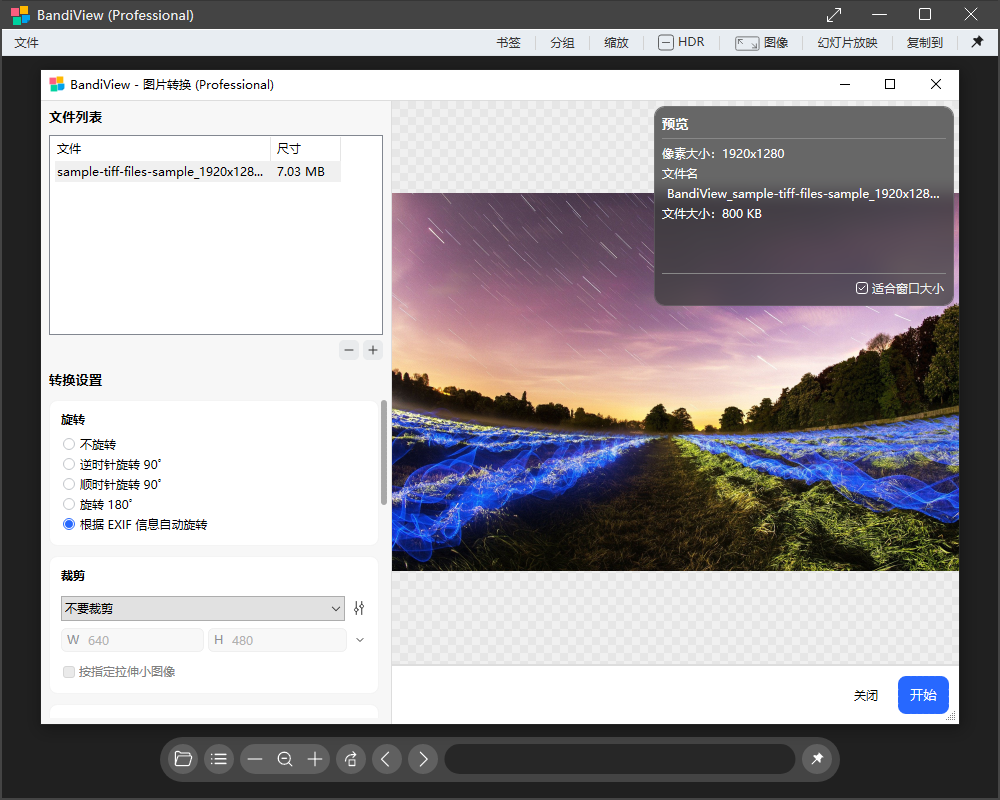
在弹出的“图片转换”窗口左侧,点击 “+” 按钮,浏览并选择一个或多个 .tiff 或 .tif 文件。
设置转换参数
裁剪选项:选择 “不要裁剪”(除非你确实需要裁剪画面)。
输出格式:在“格式设置”下拉框中选择 JPG。
图像品质:将滑块拖至 100(最高品质,接近无损视觉效果)。
输出路径:可保持默认(通常为原文件夹下的 Converted 子目录),也可自定义保存位置。
文件命名:支持自动重命名,避免覆盖原文件。
3、开始转换
确认无误后,点击窗口右下角的 “开始” 按钮。转换完成后,系统会提示成功,并可直接打开输出文件夹查看结果。
方法二:使用简鹿格式工厂转换 TIFF 格式
当您面对成百上千张 TIFF 扫描件或照片时,逐个转换显然不现实。此时,简鹿格式工厂这类专业格式转换工具就派上用场了。它支持一键批量转换,操作简单,速度极快。软件支持 Windows 和 macOS 系统。
1、进入图像转换模块
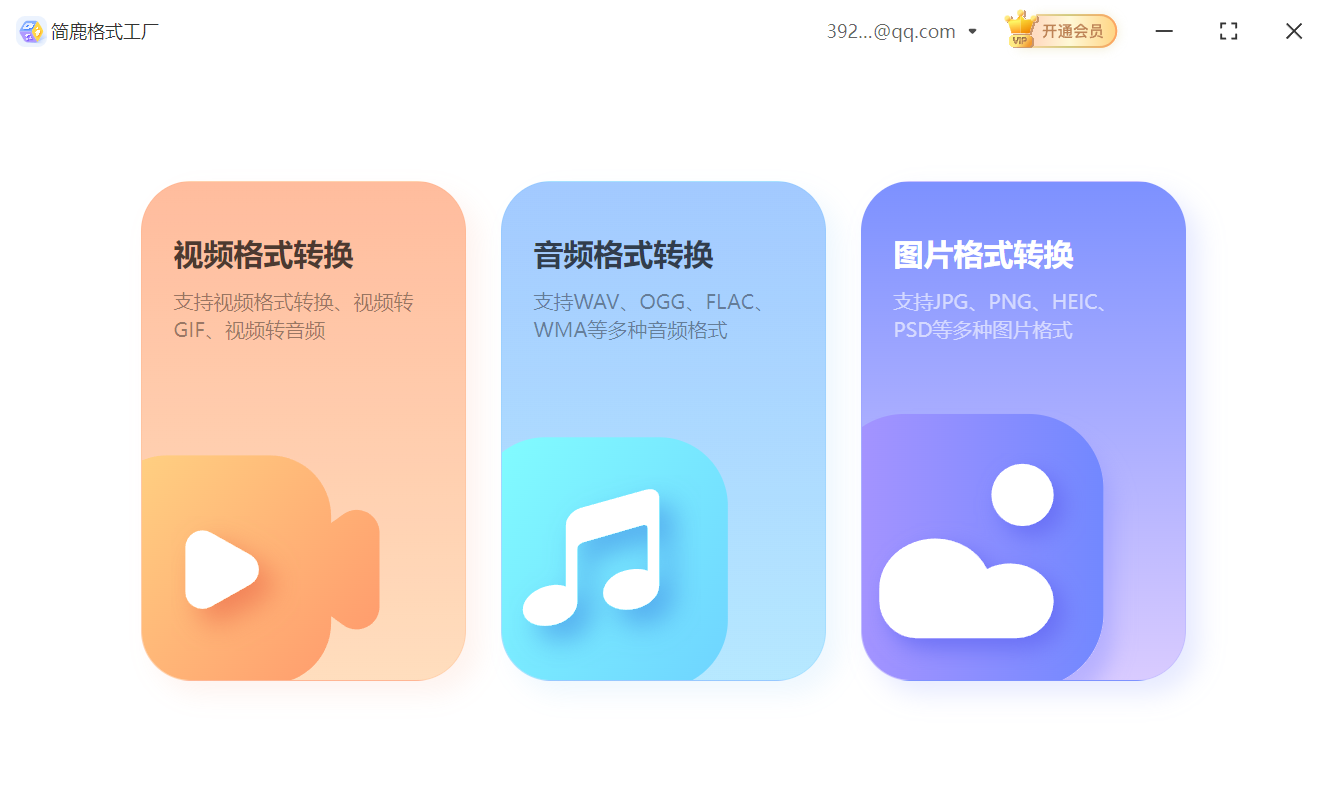
打开软件后,在主界面找到 “图像格式转换” 功能,点击进入。
2、添加待转换文件
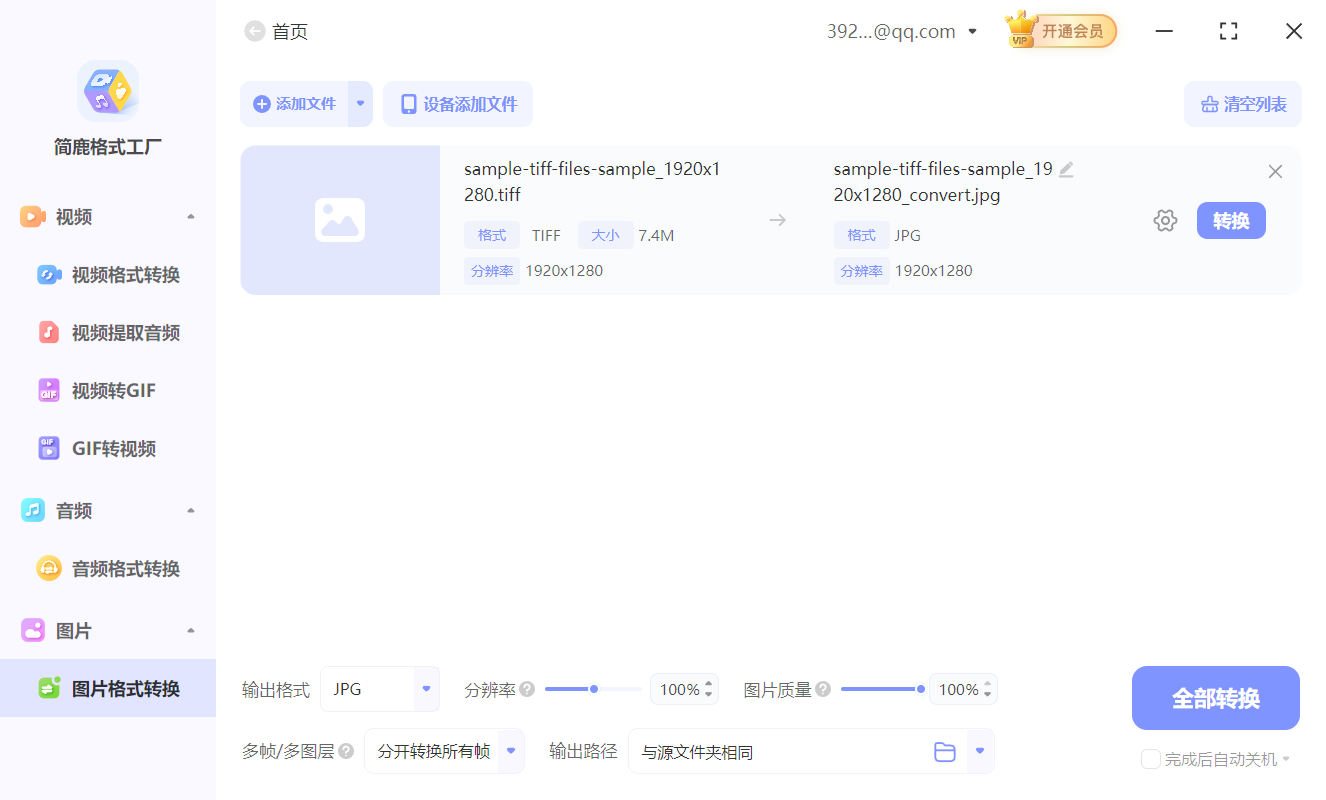
点击 “添加文件” 按钮,可:
单选或多选 TIFF 文件;
直接拖拽整个文件夹到窗口(支持子文件夹递归导入)。
3‘配置输出设置
目标格式:在底部“输出格式”中选择 JPG。
图像质量:默认通常为 90–95,如需更高画质可手动调整至 100。
其他选项:如分辨率、是否保留 EXIF 信息等,一般保持默认即可。
输出目录:建议指定一个新文件夹,便于管理转换后的文件。
4、执行批量转换
点击底部 “全部转换” 按钮,软件将自动按队列处理所有文件。进度条实时显示,完成后会有完成提示音或弹窗。
常见问题解答(FAQ)
Q1:转换为 JPG 会损失画质吗?
A:JPG 是有损压缩格式,但将品质设为 100 时,人眼几乎无法察觉差异,尤其适用于照片类图像。若用于印刷或专业编辑,建议保留原始 TIFF。
Q2:能否保留 TIFF 中的多页内容?
A:标准 JPG 不支持多页。若您的 TIFF 是多页文档(如扫描的合同),转换后会生成多个 JPG 文件(每页一张),简鹿格式工厂等工具通常会自动编号命名(如 doc_001.jpg, doc_002.jpg)。
Q3:有没有在线转换工具?
A:有,但不推荐用于敏感或大尺寸文件。在线工具存在上传延迟、隐私泄露、文件大小限制(通常 <50MB)等问题。本地软件更安全高效。
无论是整理家庭老照片、处理办公扫描件,还是为网站准备素材,将 TIFF 转换为 JPG 都是一项实用技能。
少量文件 → 用 BandiView,精细控制画质;
大量文件 → 用 简鹿格式工厂,一键批量搞定。
选择合适工具,几分钟内即可完成格式迁移,让您的图像更轻便、更通用。赶快试试吧!












