


VideoProc Converter AI 怎么把视频里的音频单独提取出来



在处理视频文件时,有时我们只需要其中的音频部分,比如制作铃声、播客剪辑或是语言学习材料等。幸运的是,“VideoProc Converter AI”提供了一个简单而强大的解决方案来帮助用户快速从视频中提取音频。下面是一份详细的教程,教你如何利用这款工具完成任务。
怎么把视频里的音频单独提取出来操作步骤
第一步:启动软件并导入视频
打开 VideoProc Converter AI
启动软件后,你会看到简洁直观的操作界面。在主界面上,点击“视频”选项卡,进入视频处理模式。
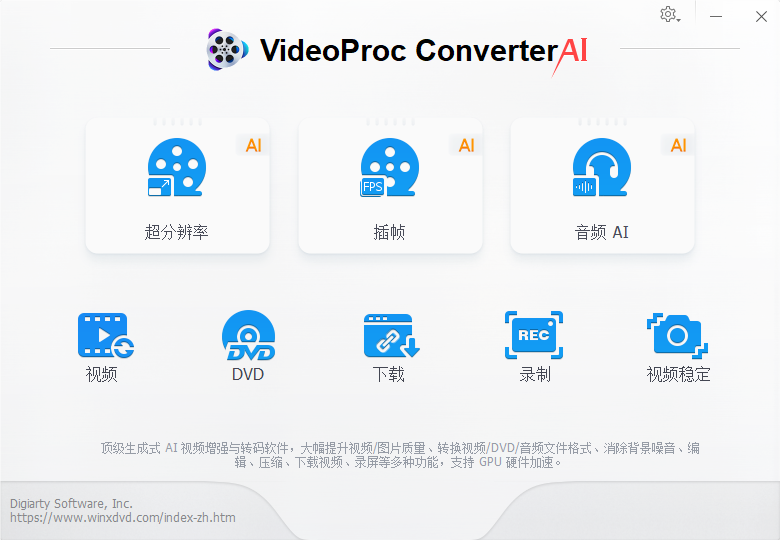
点击“视频+”按钮,浏览到你想要从中提取音频的视频文件所在位置,选中该文件后点击“打开”。你可以一次添加多个视频文件进行批量处理。
第二步:设置输出格式为音频
在软件底部的“输出格式”下拉菜单中,选择“音乐”类别。这里提供了多种常见的音频格式供你选择,如 MP3、AAC、WAV 等。
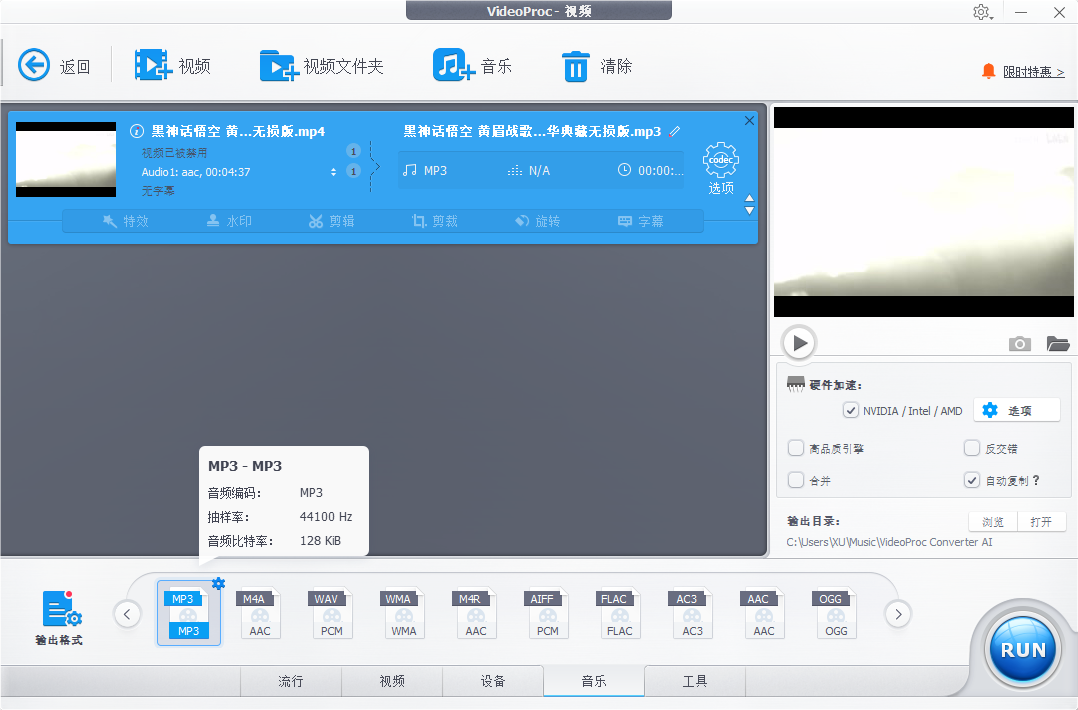
根据你的需求选择一个合适的音频格式。例如,如果你需要兼容性广泛的格式,可以选择 MP3;若追求高质量无损音质,则可以选择 WAV 或 FLAC。
第四步:开始提取音频
确认所有设置都符合你的要求,包括输出目录等。准备就绪后,点击右下角的“RUN”按钮,软件即会开始处理选定的视频文件,并将音频部分提取出来保存为所选格式。
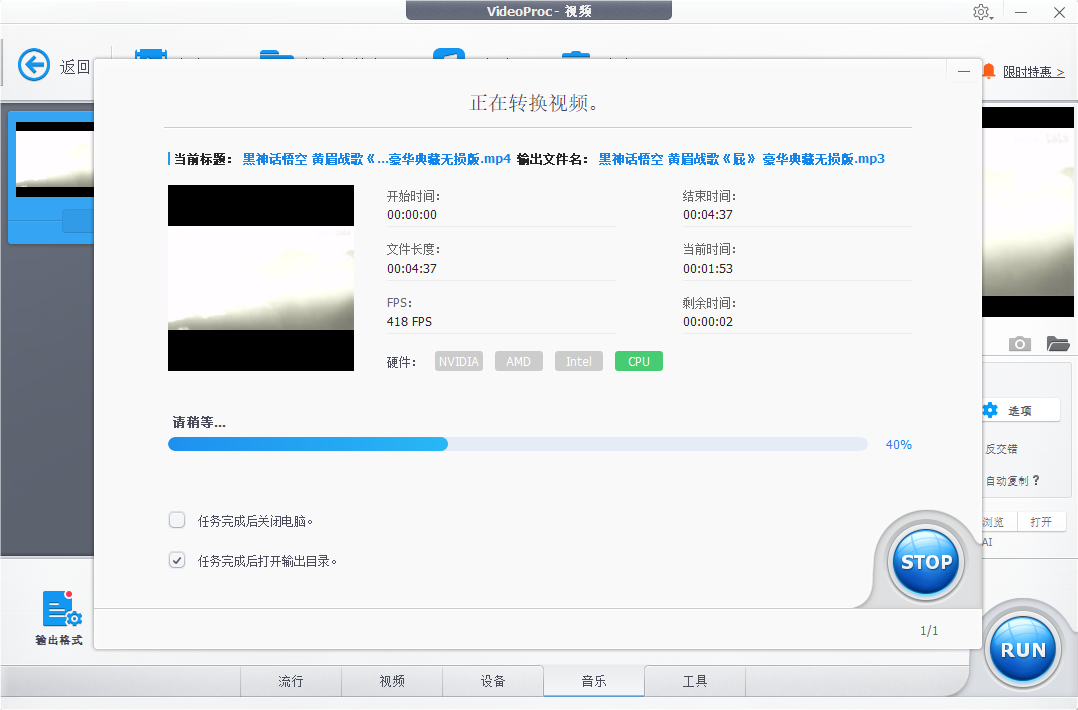
提取完成后,你可以直接在设定的输出目录中找到新生成的音频文件。双击播放,检查音频质量是否满足需求。
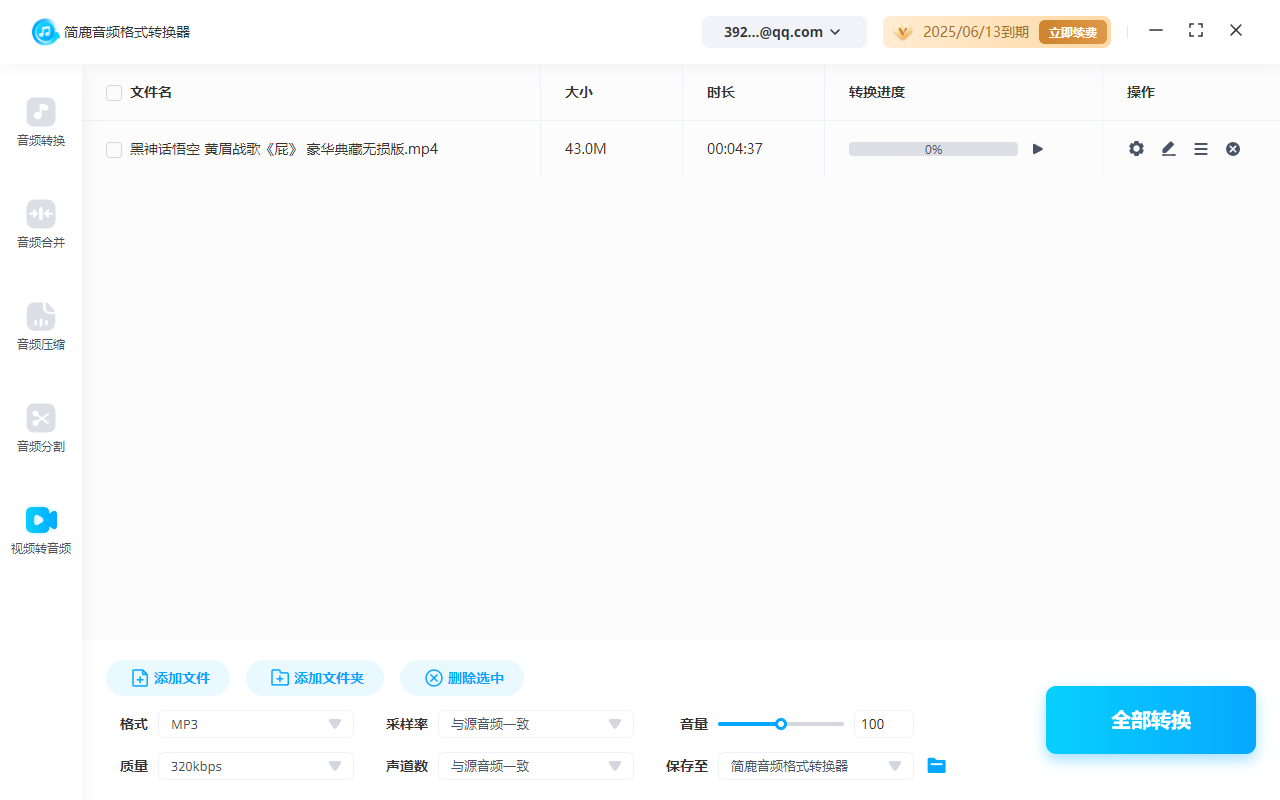
使用简鹿音频格式转换器从视频提取音频
简鹿音频格式转换器支持 Windows 和 Mac 系统,它也提供了视频转音频的功能。只需要打开软件,选择“视频转音频”功能,添加相关视频文件后,设置输出格式为 MP3 就可以进行全部转换了。
小贴士
批量处理:如果需要从多个视频文件中提取音频,可以一次性添加所有视频文件,然后统一设置输出格式,这样可以大大提高工作效率。
自定义设置:对于更高级的用户,VideoProc Converter AI 还允许进一步调整音频参数,如比特率、采样率等,以满足特定需求。
探索更多功能:除了音频提取外,这款软件还支持视频剪辑、格式转换等多种功能,非常适合日常多媒体处理使用。
通过这篇教程,你现在应该掌握了如何使用 VideoProc Converter AI 快速有效地从视频中提取音频的方法。无论是为了个人娱乐还是专业用途,掌握这一技能都将大大提升你的工作效率。希望这份指南对你有所帮助!













