


如何使用博百优文件批量改名大师批量修改文件扩展名



在日常工作中,我们经常会遇到需要将大量文件的扩展名统一更改为特定格式的情况,比如将一批图片从.png格式转换为.jpg格式,或是将文本文档从.doc转换为.txt。手动一个一个地更改文件扩展名既耗时又容易出错。
这时候,使用专业的文件管理工具- 博百优文件批量改名大师,可以大大提升工作效率,让文件管理变得更加轻松快捷。
步骤一:启动博百优文件批量改名大师
启动软件后,你会看到一个简洁明了的操作界面。接下来,你需要将需要更改扩展名的文件添加到软件中。你可以通过以下两种方式之一来实现:
拖拽文件:直接从文件夹中拖动文件到博百优文件批量改名大师的主界面内。
使用添加文件功能:点击界面上方的“添加文件”按钮,然后在弹出的窗口中选择目标文件。
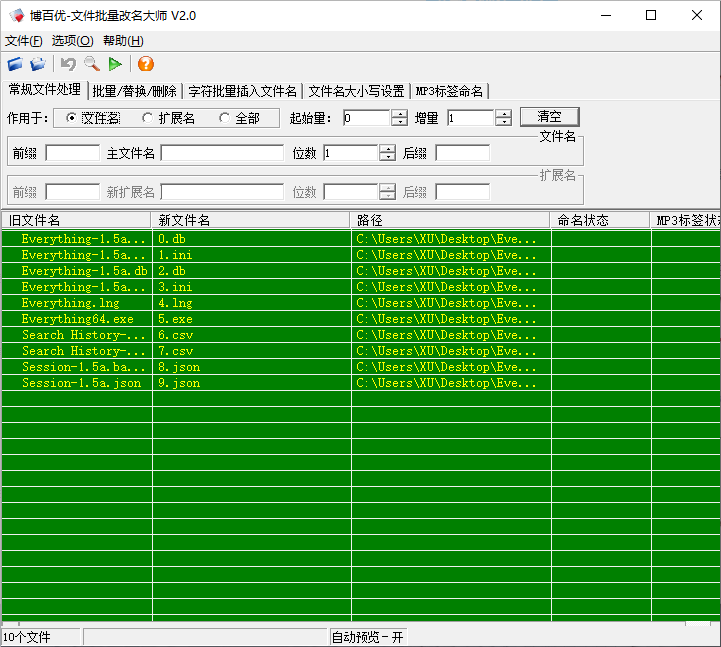
步骤二:选择扩展名更改选项
当所有待处理的文件都被成功添加后,你需要选择具体的文件处理方式。在软件的主界面中,找到“常规文件处理”选项卡,点击进入。在这个选项卡下,我们需要选择的是“扩展名”这一项。
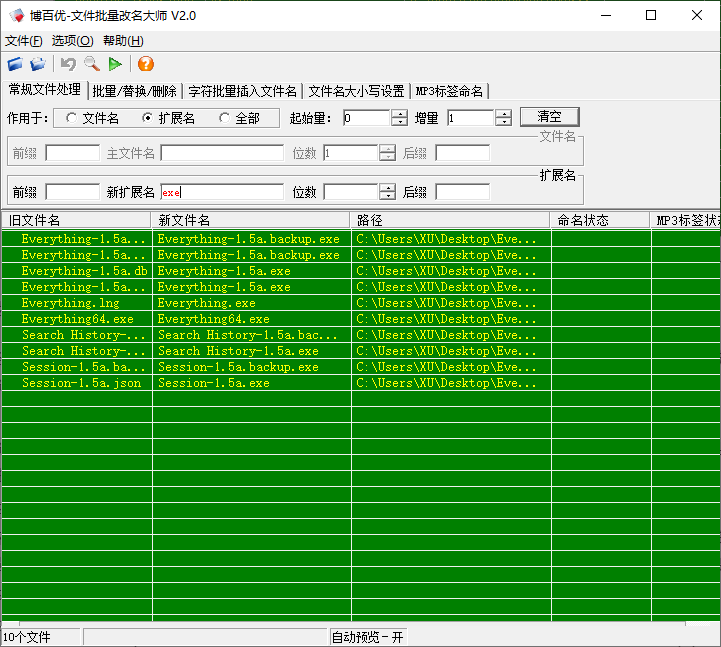
选中“扩展名”后,软件会要求你输入新的文件扩展名。请注意,输入时不要加上点(.),例如,如果你想将文件的扩展名更改为.txt,只需在“新扩展名”框中输入txt即可。
步骤二:预览更改结果
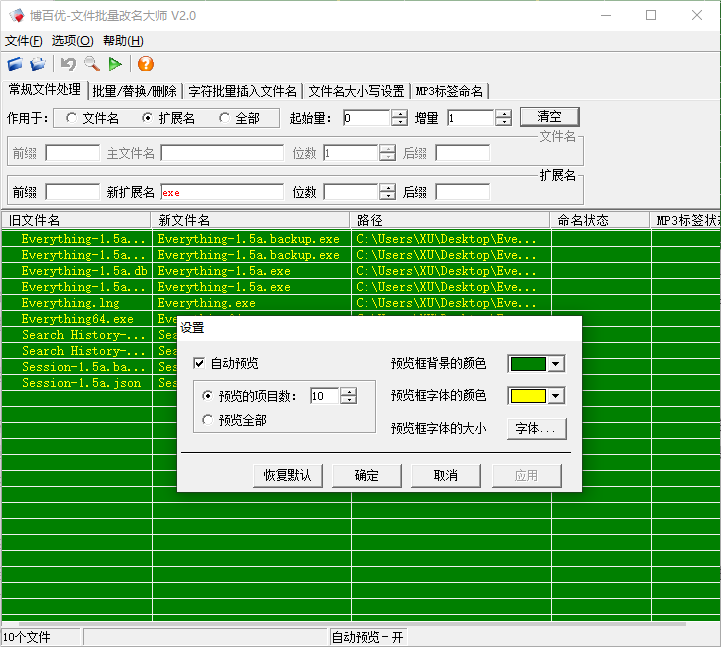
在设置好新的文件扩展名之后,不要急于执行更改操作。博百优文件批量改名大师提供了一个非常实用的功能——预览。点击“预览”按钮,软件会显示更改后的文件列表,让你确认每个文件的新名称是否正确无误。这是一个重要的步骤,可以有效避免因误操作导致的文件丢失或损坏。
如果没有看到预览,则可以在设置选项中勾选自动预览选项即可。
步骤三:开始批量重命名
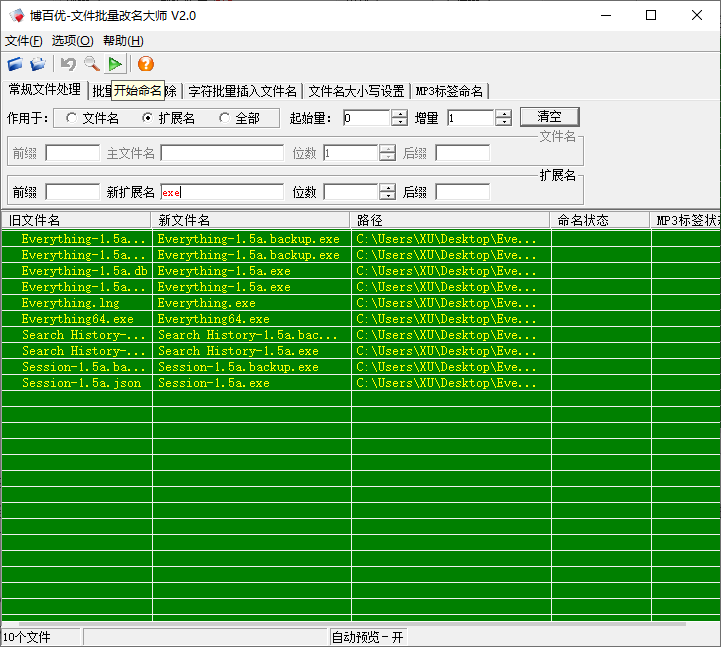
当你确认所有的更改都符合预期后,就可以点击软件顶部的“开始命名”按钮,正式开始批量修改文件扩展名的过程了。整个过程通常非常迅速,几秒钟内就能完成大量的文件重命名工作。
小贴士
在进行任何批量操作之前,建议先备份重要文件,以防万一。通过以上步骤,你可以轻松利用博百优文件批量改名大师批量修改文件的扩展名,从而更好地管理和组织你的数字资产。这款软件的强大功能和易用性,无疑将成为你日常文件管理中的得力助手。












