


文件批量重命名去掉指定文字怎样操作?文件重命名其实很简单



从网上批量下载的文件名往往带有冗长的网站后缀或无意义的字符,如果一个个手动右键重命名,不仅耗时耗力,还极易出错。其实,文件重命名并没有想象中那么复杂,只要借助专业的第三方批量重命名工具,就能轻松实现秒级处理。
今天,我们就以“简鹿文件批量重命名工具”为例,手把手教大家如何快速、安全地批量去掉或替换文件名中的指定文字。
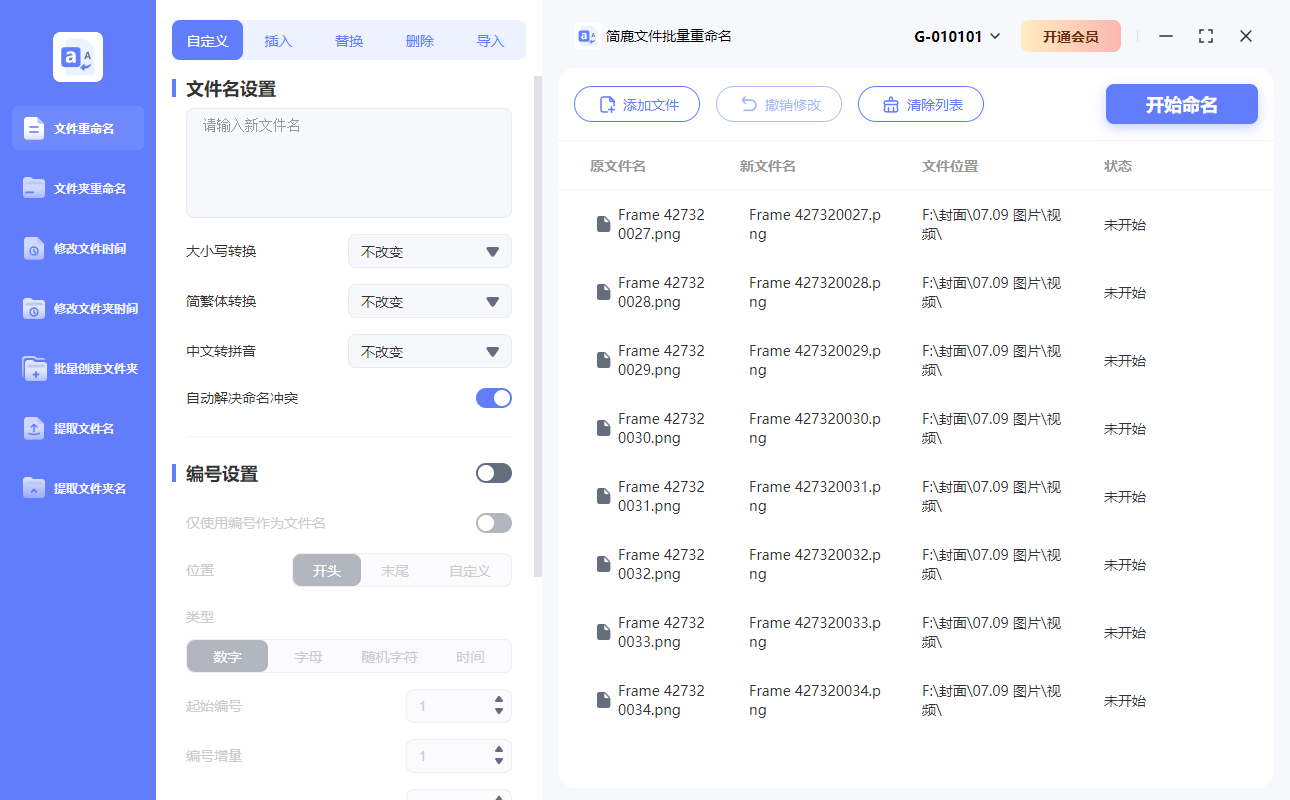
第一步:启动软件并导入目标文件
首先,打开简鹿文件批量重命名工具。在软件主界面的左侧功能菜单中,找到并点击“文件重命名”选项。进入操作界面后,点击“添加文件”或“添加文件夹”按钮,将你需要处理的文件导入到列表中。
第二步:设置替换规则
文件导入后,在界面的操作选项区选择“替换”功能。
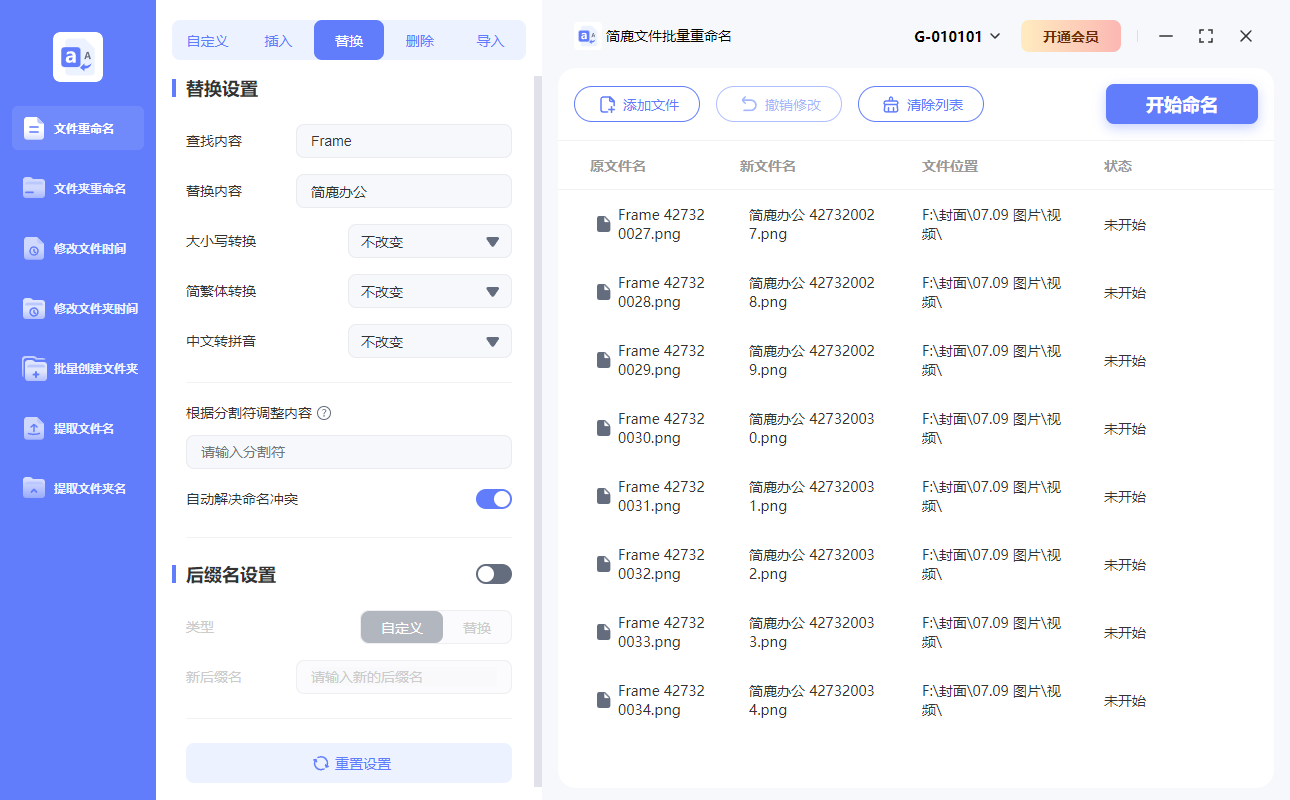
在替换设置模块中,你会看到两个关键输入框:
查找内容:在这里输入你想要从文件名中删除或替换掉的文字。例如,你想去掉文件名中的“Freme”,就在此处输入“Freme”。
替换内容:如果你只想单纯“去掉”这段文字,这个框保持空白即可;如果你想将其替换为新的文字,比如改为“简鹿办公”,就在此处输入新名称。
第三步:实时预览与确认执行
在输入规则后,千万不要急于点击执行。请务必查看软件右侧的“新文件名预览”列表。软件会实时展示应用规则后每个文件的新名称,你可以仔细核对是否有误删或替换错误的情况。确认所有预览结果都符合预期后,点击“开始命名”按钮。
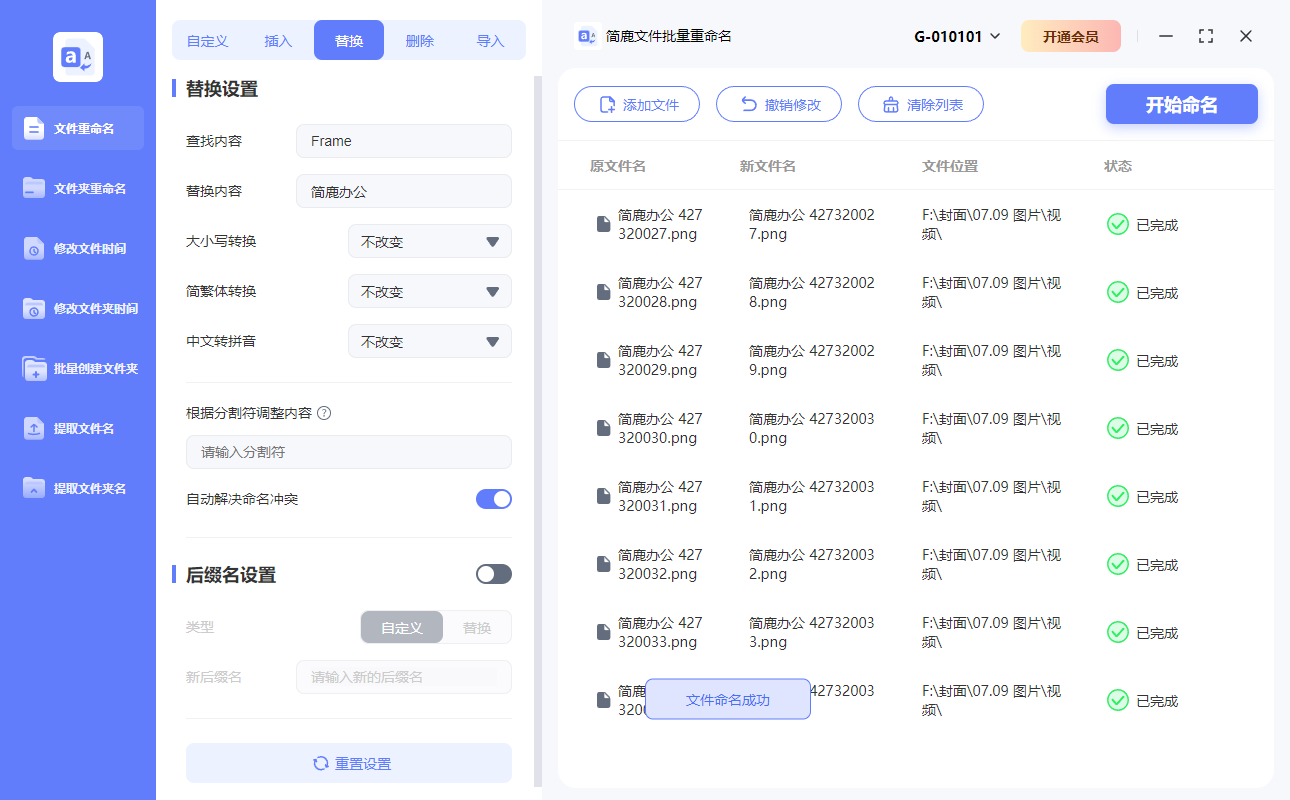
此时,软件会在瞬间完成所有文件的重命名操作。通过这样一款专业的工具,配合简单的“导入-设置-预览”三步走操作,哪怕是成千上万个文件的批量修改也能轻松搞定,既高效又安全。
简鹿文件批量重命名是一款适用于 Windows 和 macOS 系统的文件批量处理工具,它不仅提供了文件重命名功能,还提供了修改文件时间、修改文件夹时间、批量创建文件夹、提取文件名以及提取文件夹名等功能。












