


Windows 自带的图片查看器在哪里?教你三招恢复图片查看


 Win下载
Win下载
 Mac下载
Mac下载
在 Windows 10 和 Windows 11 中,系统默认使用的是现代化的“照片”应用,而经典的“Windows 照片查看器”被隐藏了起来。
如果你想找回那个启动速度快、界面简洁的经典查看器,可以通过简单的设置将其“召唤”回来。以下是简鹿办公准备的几种找回和使用它的方法:
1. 找回经典的“Windows 照片查看器”
在 Win10/Win11 中,这个功能其实还在,只是默认不显示。我们可以通过修改注册表把它找出来。
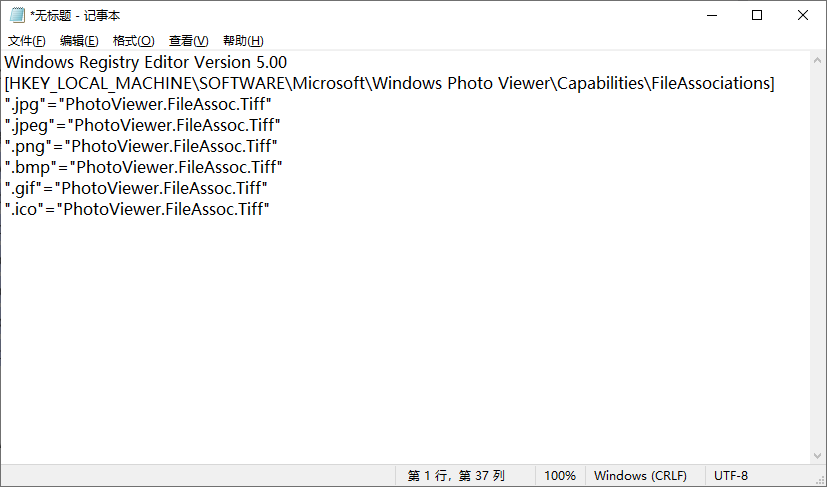
操作步骤:
在桌面空白处右键 -> 新建 -> 文本文档。打开文档,复制以下代码粘贴进去:
Windows Registry Editor Version 5.00
[HKEY_LOCAL_MACHINE\SOFTWARE\Microsoft\Windows Photo Viewer\Capabilities\FileAssociations]
".jpg"="PhotoViewer.FileAssoc.Tiff"
".jpeg"="PhotoViewer.FileAssoc.Tiff"
".png"="PhotoViewer.FileAssoc.Tiff"
".bmp"="PhotoViewer.FileAssoc.Tiff"
".gif"="PhotoViewer.FileAssoc.Tiff"
".ico"="PhotoViewer.FileAssoc.Tiff"
点击“文件” -> “另存为”。文件名改为 restore_viewer.reg (后缀必须是 .reg,不能是 .txt)。保存类型选择“所有文件”,编码选 ANSI (防止乱码),然后保存。
双击刚才生成的 .reg 文件,系统提示时点击“是”或“确定”。
现在,右键点击任意一张图片 -> 打开方式 -> 选择其他应用。在列表中找到并选中 Windows 照片查看器。勾选底部的“始终使用此应用打开 .jpg 文件”,点击确定。
2. 使用默认的“照片”应用 (现代版)
如果你指的是 Windows 10/11 自带的默认现代应用,它通常就在开始菜单里。点击“开始”按钮,在应用列表中找到 “照片”。
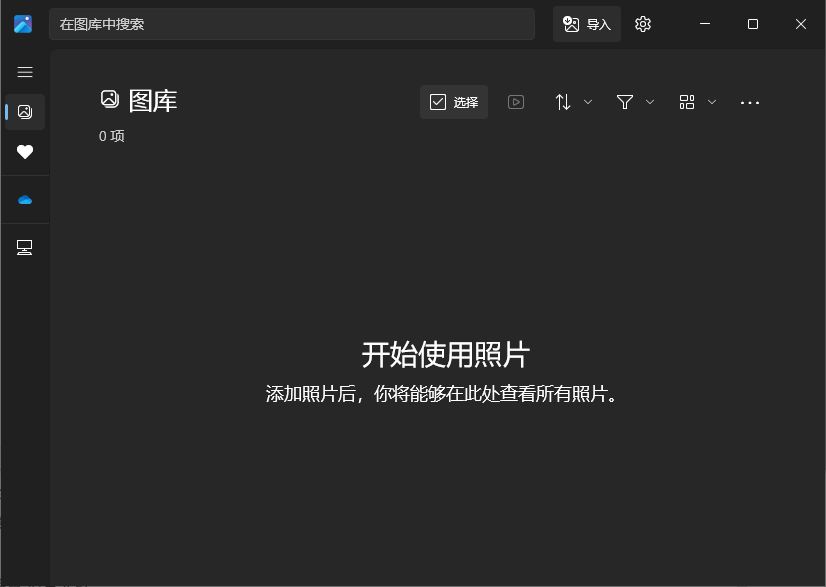
如果不见了可能是被卸载了。你可以去 Microsoft Store (微软应用商店),搜索“Microsoft Photos”重新安装。
3. 临时调用经典查看器 (无需设置)
如果你不想修改系统设置,只想偶尔用经典查看器看图,可以使用运行命令:
按下 Win + R 键打开运行窗口,输入以下命令(注意替换为你实际图片的路径):
rundll32.exe "%ProgramFiles%\Windows Photo Viewer\PhotoViewer.dll", ImageView_Fullscreen "D:\图片\示例.jpg"
回车后即可全屏查看。
我该用哪个?
Windows 照片查看器 (经典版) 启动极快,占用内存小,仅支持基本浏览和旋转。 喜欢老式操作体验、电脑配置较低或追求极致速度的用户。
照片 (现代版/Microsoft Photos) 界面美观,支持视频播放、简单的编辑、裁剪和相册管理。 需要管理相册、进行简单修图或使用触摸屏的用户。
建议按照第一种方法开启经典查看器,它能让你的看图体验瞬间回到那个“秒开”的年代。












