


iPhone 16 Pro 怎么录屏?超详细新手教程,轻松录制屏幕操作与精彩瞬间


 Win下载
Win下载

想向朋友演示某个 App 的操作步骤、记录游戏高光时刻、保存短视频片段,或是留存线上会议的重要内容。这时,手机录屏功能就显得尤为重要。
作为苹果最新旗舰机型,iPhone 16 Pro 虽然硬件强大,但录屏功能并不直接显示在主界面上,它被藏在了控制中心里。别担心!本文将手把手教你如何在 iPhone 16 Pro 上开启并使用录屏功能,即使是第一次操作也能轻松上手。
一、确认系统版本
苹果的屏幕录制功能自 iOS 11 起正式内置,而 iPhone 16 Pro 预装的是 iOS 18 或更高版本,因此完全支持录屏,无需额外下载第三方应用。
二、第一步:将屏幕录制添加到控制中心
iPhone 的录屏按钮默认不在控制中心,需要手动添加。操作步骤如下:
在主屏幕找到灰色齿轮图标的“设置”App,点击进入。向下滚动,找到并点击“控制中心”选项。在“更多控制”列表中,找到 绿色圆形图标 + 白色圆点 的 “屏幕录制” 选项;
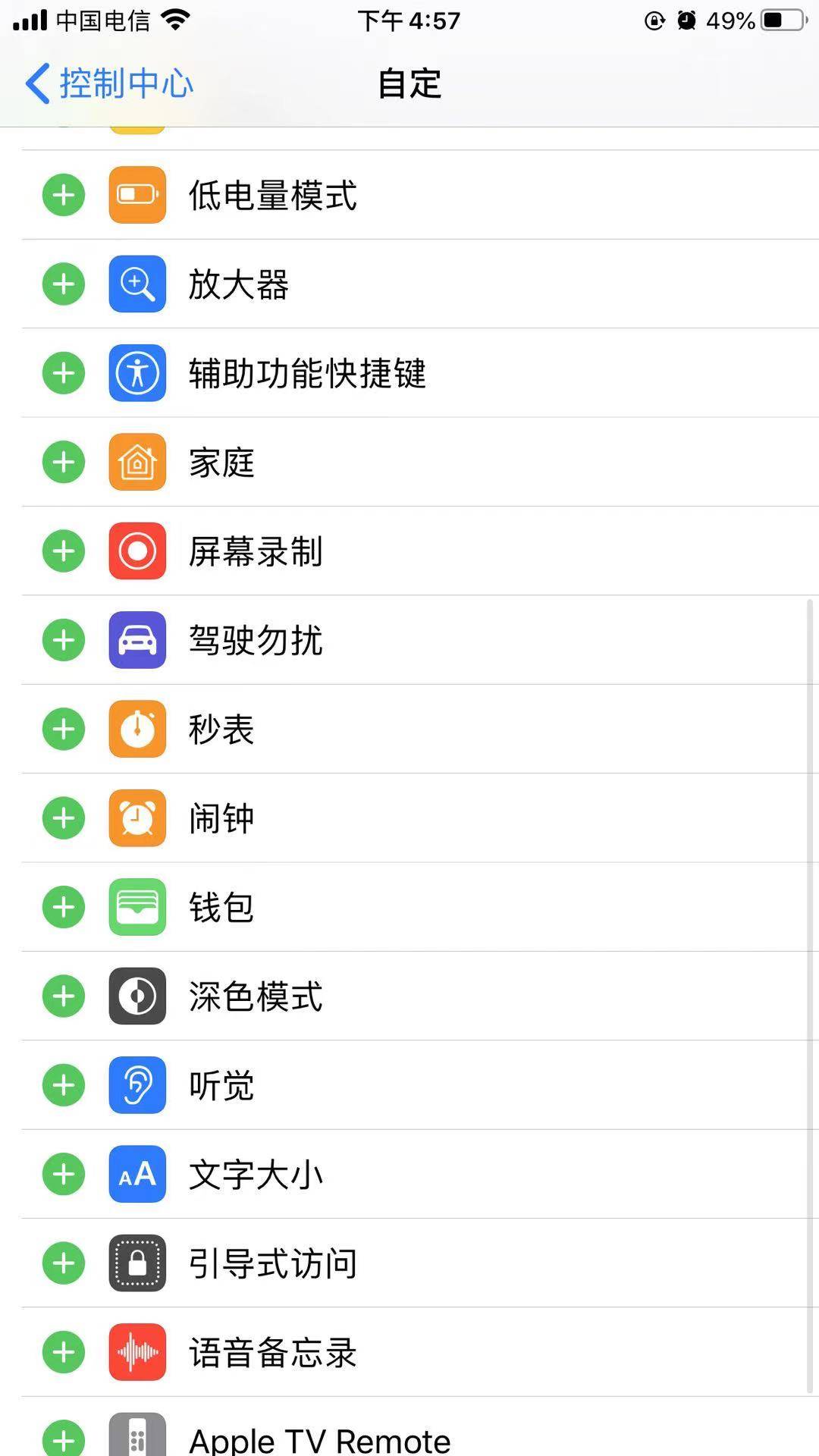
点击其左侧的 绿色“+”号;它会自动移至上方“包含的控制”区域。
小技巧:你可以长按并拖动“屏幕录制”图标,调整它在控制中心的位置,方便快速点击。
三、第二步:开始录制屏幕
完成上述设置后,你就可以随时录屏了!
1. 呼出控制中心
iPhone 16 Pro 为灵动岛设计 + 全面屏,需从屏幕右上角向下滑动(注意不是从底部上滑!那是返回主屏幕)。
控制中心会从右上角弹出,显示 Wi-Fi、蓝牙、亮度、音乐播放等快捷开关。
2. 点击“屏幕录制”按钮
找到那个白色圆圈内含一个实心圆点的图标(●),这就是录屏按钮;轻点一次,你会看到 3 秒倒计时(屏幕顶部出现红色状态栏,并有数字倒数);倒计时结束后,录制正式开始。
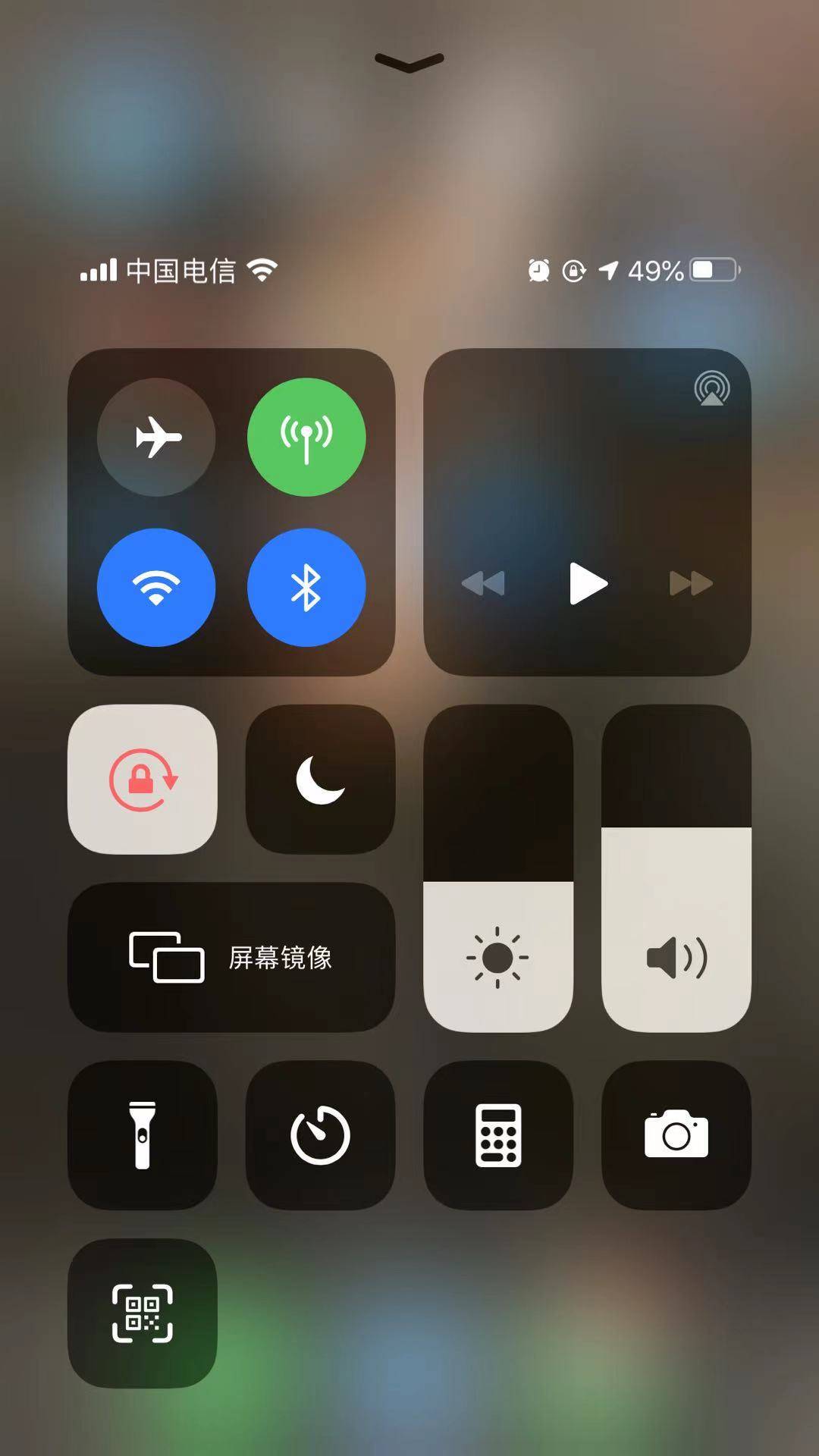
提示:倒计时期间,你可以快速切换到要录制的 App 或界面。
录制完成后,视频会自动保存到“照片”App 中;打开【照片】→ 进入【相簿】→ 【最近项目】或【视频】分类;视频格式为 MP4,支持直接分享、剪辑或上传社交平台。
五、录制麦克风声音(讲解更清晰!)
默认情况下,iPhone 录屏只录制屏幕画面和系统声音(如 App 音效、视频音频)。但如果你要边操作边讲解,就需要开启麦克风录音。
如何开启麦克风?
在控制中心,长按(或用力按压)“屏幕录制”按钮(支持 3D Touch 或 Haptic Touch 的机型);
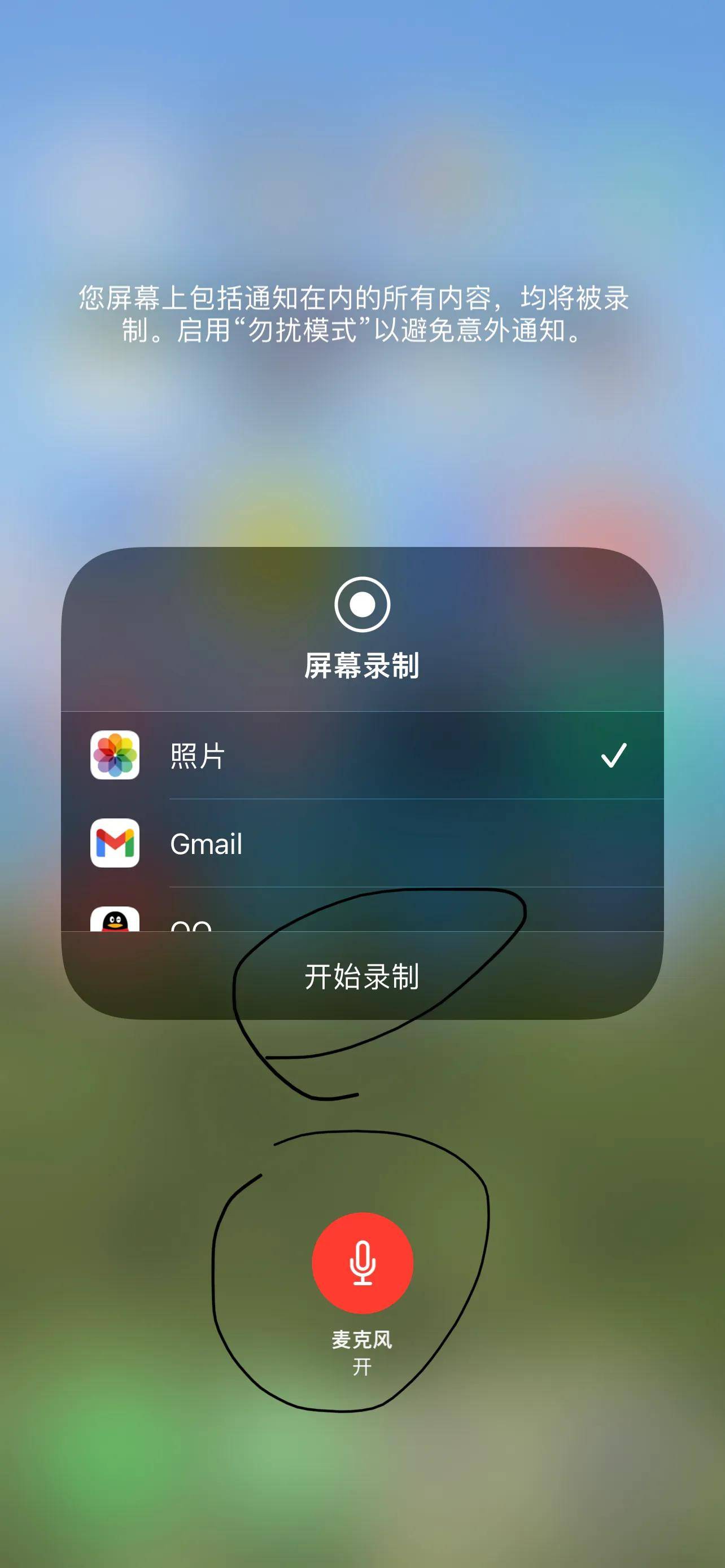
会弹出一个小菜单,下方有一个麦克风图标;点击麦克风图标使其变红(表示已开启);再点击“开始录制”。开启后,你的语音解说将同步录入视频,非常适合制作教学视频或操作演示!
六、常见问题解答
Q1:为什么我找不到“屏幕录制”选项?
请确认是否在【设置 → 控制中心 → 自定控制】中已添加。
Q2:录屏时能接电话吗?会影响录制吗?
可以接听电话,但通话期间屏幕会黑屏,录制暂停;挂断后自动恢复录制(部分版本可能中断,建议重要录制避开来电)。
Q3:最多能录多久?
理论上无时间限制,仅受剩余存储空间限制;1 分钟 1080p 视频约占用 150–200MB 空间。
Q4:能录 FaceTime 或微信视频通话吗?
不能。出于隐私保护,苹果禁止录制涉及摄像头和麦克风的实时通信类 App(如 FaceTime、微信视频、Zoom 等),录制时画面会变黑。
iPhone 16 Pro 的录屏功能简洁高效,无需越狱、不装第三方软件,就能满足绝大多数日常需求。无论是分享趣事、教学演示,还是留存重要操作过程,它都是你口袋里的随身摄像机。













