


Android 手机怎么连 Windows 电脑?4 种方法教你轻松在电脑上控制手机



如果你同时使用 Windows 电脑和 Android 手机,将两者连接起来可以显著提升日常工作效率。一旦配对成功,你就能在设备间传输文件、在电脑上查看来电和通知,甚至远程锁定电脑。下文将详细介绍如何将 Windows 与 Android 手机连接,实现更无缝的跨设备体验。
1. 使用 Phone Link(电话链接)
首先,确认你的 Windows 电脑上是否已安装 Phone Link 应用(Windows 10/11 通常默认预装)。如果没有,可从 Microsoft Store 下载。在 Android 手机上,则需下载并安装 Link to Windows 应用。
接下来,在 Windows 上打开 Phone Link,点击 “开始使用”,并使用你的 Microsoft 账户登录。选择连接设备类型(Android 或 iPhone),系统会生成一个二维码。
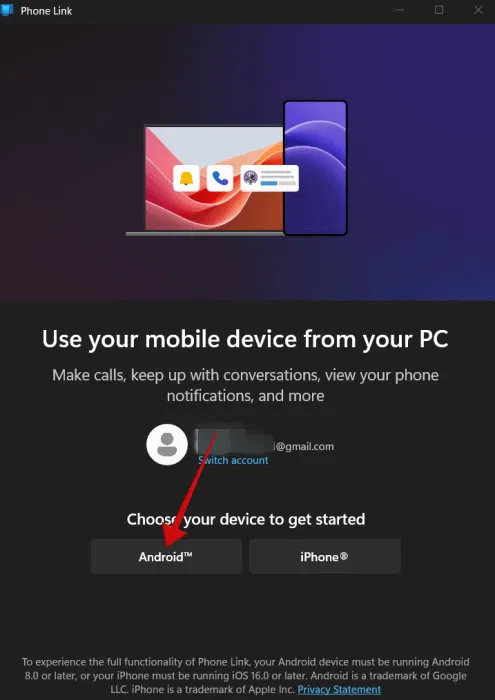
提示:如果你不想使用二维码,可点击 “不使用二维码继续”。
然后,在 Android 手机上打开 Link to Windows 应用,同样使用相同的 Microsoft 账户登录。
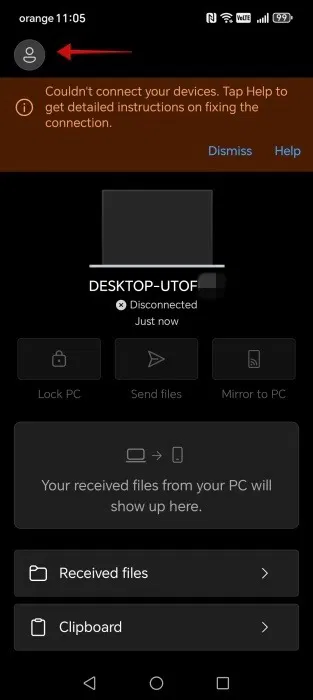
此时,手机应会自动尝试连接电脑上的 Phone Link。请确保授予所有必要权限。如果顶部出现 “无法连接你的设备” 的提示,请执行以下操作:
点击左上角的 人像图标
选择 “添加你的电脑”
在新界面中,点击 “我在电脑上看到一个二维码”,进入扫码模式,扫描电脑上显示的二维码,完成配对。
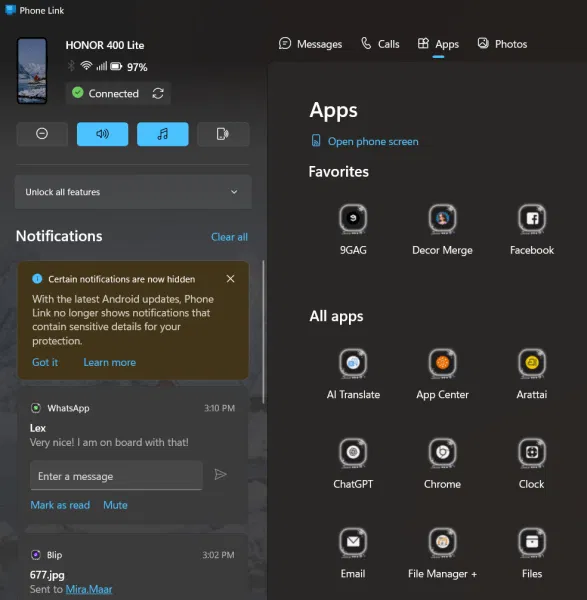
配对成功后,你可以在 PC 上通过 Phone Link 实现以下功能(需先授予权限):
查看手机通知
发送短信
查看并保存手机照片
传输文件
拨打电话
查看短信(SMS)
查看手机状态(如电量、Wi-Fi/蓝牙状态)
将手机屏幕镜像到电脑(仅限部分 Android 机型)
切换手机勿扰模式
让手机播放提示音
控制音乐播放
反过来,从 Android 手机端你也可以:
发送文件到电脑
远程锁定 Windows 电脑
查看电脑剪贴板内容
小贴士:你可以将多台 Android 手机连接到同一个 Phone Link 账户,并通过 设置 → 设备 轻松切换。每新增一台设备,都需重复上述配对流程。
此外,微软近期还在 Windows 开始菜单 中加入了快捷入口,让你一键启动文件传输或查看消息,操作更加便捷。
2. 使用 USB 数据线
在 Phone Link 等应用出现之前,我们通常依靠传统的 USB 数据线连接设备。如果你赶时间,不想花时间配置应用,USB 连接是最直接的解决方案。
只需在 Android 手机连接电脑后,启用“文件传输”模式(而非仅充电),这样电脑才能访问手机内容。
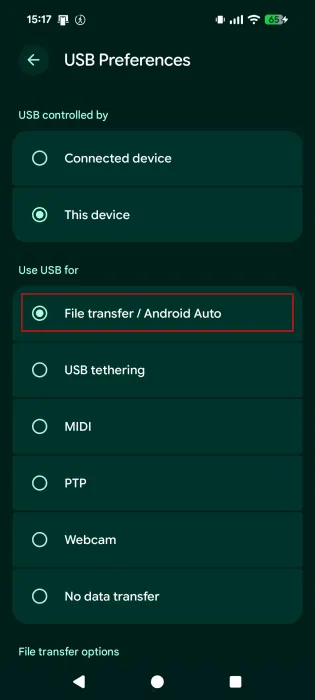
如果未看到“通过 USB 为此设备充电”的通知栏提示,可尝试以下方法修复连接问题。
设置完成后,你的 Android 手机将出现在 Windows 文件资源管理器 的“此电脑”下方侧边栏中,可像移动硬盘一样直接访问文件。
3. 尝试 Pushbullet
如果你不喜欢 Phone Link,也不想依赖 USB 线,还有其他第三方工具可选,比如 Pushbullet。你需要在 Windows 电脑和 Android 手机上都安装该应用,并使用同一个邮箱账户登录以完成配对。
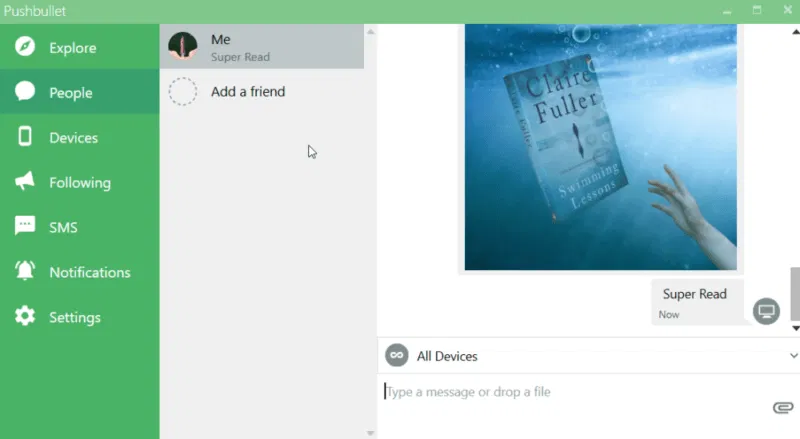
Pushbullet 免费版即可实现:
跨设备发送文件
查看通知和短信(SMS)
连接多个设备,甚至通过 Firefox 扩展同步浏览器
对于基础需求来说,Pushbullet 已足够。但如果你希望获得更高级的功能(如远程控制、完整屏幕镜像等),可考虑 AirDroid Personal 或 AirDroid Business。
4. 三星用户首选:Samsung Flow
如果你使用的是 三星 Galaxy 系列手机,Samsung Flow 是最流畅的选择。需在电脑和手机上分别安装该应用。
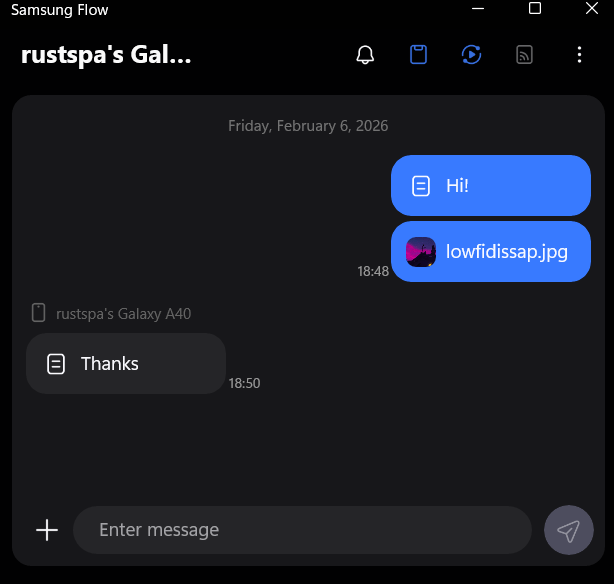
配对后,Samsung Flow 支持:
通知同步
文件传输
剪贴板同步
手机屏幕镜像到 PC
如果你的唯一目标是在 Windows 与 Android 之间传输文件,还可以考虑使用 蓝牙,这是一种无需安装额外软件的原生传输方式。无论选择哪种方法,跨设备协同都能让你的工作流更高效、更连贯。












