


什么是隐藏文件?隐藏文件在 Windows 系统中的真实作用



隐藏文件是指启用了“隐藏”属性的任何文件。正如其名,当一个文件或文件夹被设置为隐藏后,在浏览文件夹时它将不可见,除非你明确启用显示所有隐藏项目的选项,否则无法看到它们。
大多数运行 Windows 操作系统的电脑默认配置为不显示隐藏文件。
某些文件和文件夹被自动标记为隐藏的原因在于:与你的照片、文档等普通数据不同,这些文件通常不应被用户随意修改、删除或移动。它们往往是重要的操作系统相关文件。Windows 和 macOS 系统中都存在隐藏文件。
如何在 Windows 中显示或隐藏隐藏文件?
有时你可能需要查看隐藏文件,例如在升级软件时需选择某个默认隐藏的文件,或在排查、修复特定系统问题时。除此之外,普通用户通常无需与隐藏文件交互。
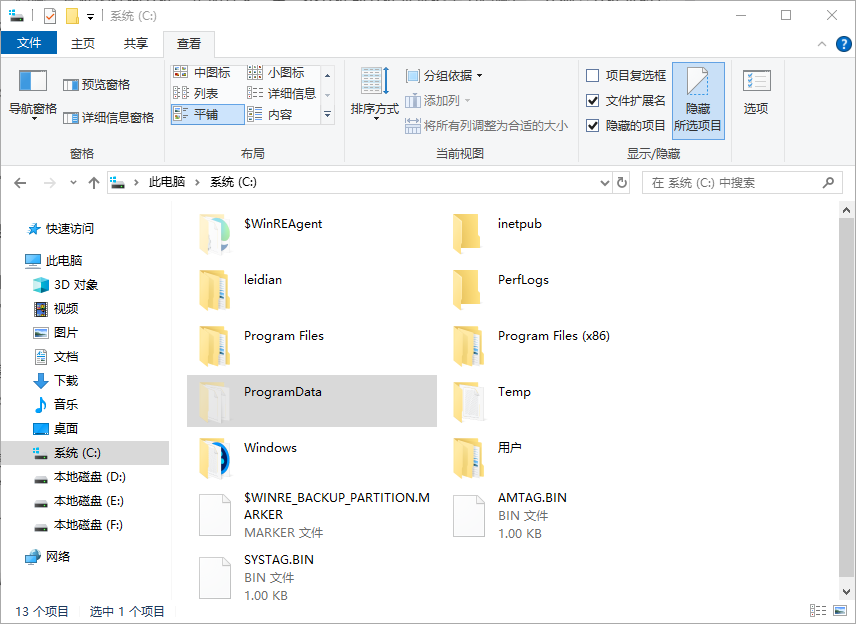
Windows 中常见的隐藏文件包括 pagefile.sys;当你启用显示隐藏项目时,可能会看到 ProgramData 这个隐藏文件夹。在旧版 Windows 中,常见的隐藏文件还有 msdos.sys、io.sys 和 boot.ini。
在 Windows 中配置是否显示所有隐藏文件是一项相对简单的操作。在 Windows 11 中最为简便:打开文件资源管理器,依次点击“查看”>“显示”>“隐藏的项目”。在其他 Windows 版本中,则需通过“文件夹选项”勾选或取消勾选“显示隐藏的文件、文件夹和驱动器”。
请记住:大多数用户应保持隐藏文件处于隐藏状态。如果你因特殊原因需要显示它们,使用完毕后最好重新将其隐藏。
另一种查看隐藏文件和文件夹的方法是使用免费的文件搜索工具(如 Everything)。这种方式无需更改 Windows 设置,但你无法在常规的文件资源管理器视图中看到这些隐藏项,只需通过搜索工具查找并直接打开即可。
如何在 Windows 中隐藏文件和文件夹?
隐藏一个文件非常简单:右键单击该文件(或在触屏设备上长按),选择“属性”,然后在“常规”选项卡的“属性”部分勾选“隐藏”复选框。如果你已启用显示隐藏文件,会发现新隐藏文件的图标颜色比未隐藏的文件略浅 —— 这是快速识别隐藏文件的直观方式。
隐藏文件夹的操作类似,也是通过“属性”菜单进行。但当你确认更改属性时,系统会询问你是仅将此更改应用于该文件夹,还是同时应用于该文件夹及其所有子文件夹和文件。你可以根据需要选择,效果也一目了然:
仅隐藏文件夹:该文件夹本身在文件资源管理器中不可见,但其中的文件仍可被看到(前提是它们未被单独隐藏)。
隐藏文件夹及全部内容:文件夹及其内部所有文件和子文件夹都将被隐藏。
要取消隐藏某个特定文件或文件夹,只需重复上述步骤即可。例如,如果你取消隐藏一个包含多个隐藏项目的文件夹,但只取消了该文件夹本身的隐藏属性,那么其中的文件和子文件夹仍将保持隐藏状态。
你还可以仅隐藏桌面图标以减少视觉杂乱。
在 Mac 上,可通过终端(Terminal)输入命令 chflags hidden /path/to/file-or-folder 来隐藏文件或文件夹。若要取消隐藏,将命令中的 “hidden” 替换为 “nohidden” 即可。
关于隐藏文件的重要注意事项
虽然为敏感文件启用隐藏属性确实能让普通用户“看不见”它,但你不应将其视为保护隐私的安全手段。如上所述,任何人要显示隐藏文件都非常容易。真正安全的做法是使用专业的文件加密工具或全盘加密程序。
此外,尽管在正常情况下你看不到隐藏文件,但这并不意味着它们不再占用磁盘空间。换句话说,你可以通过隐藏文件来减少视觉上的混乱,但它们依然会占用硬盘存储空间。
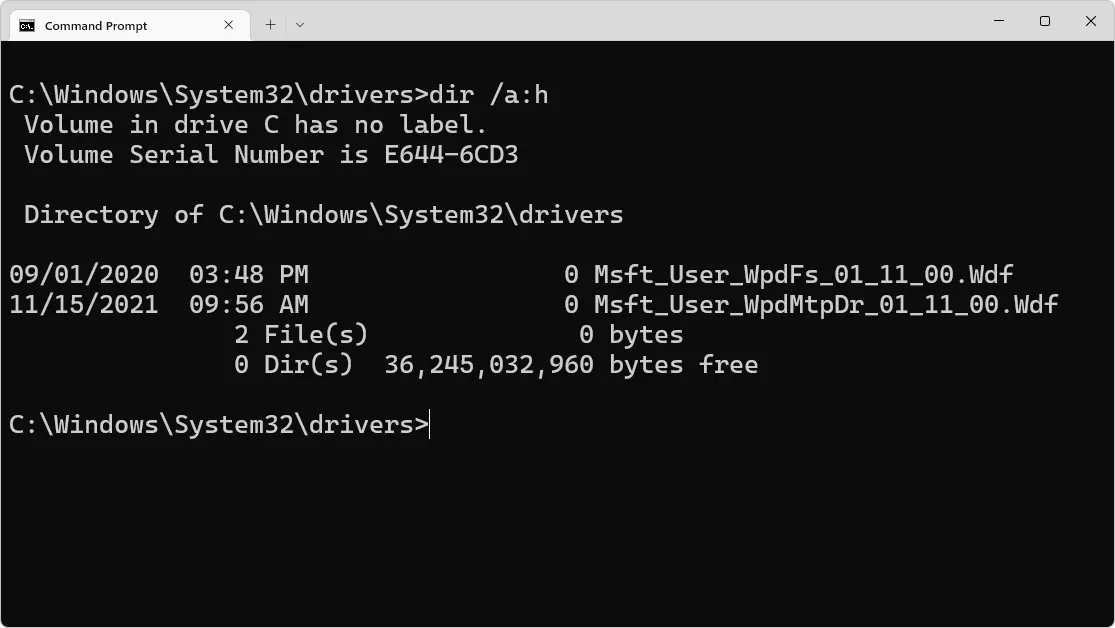
在 Windows 命令行中使用 dir 命令时,可通过添加 /a 参数列出包括隐藏文件在内的所有文件,即使文件资源管理器中仍处于隐藏状态。例如,不要只输入 dir,而应输入 dir /a。更进一步,使用 dir /a:h 可仅列出当前文件夹中的隐藏文件。
某些杀毒软件可能会阻止你修改关键系统隐藏文件的属性。如果你在切换文件属性时遇到困难,可尝试暂时禁用杀毒软件,看是否能解决问题。
一些第三方软件(如 IObit 的 Protected Folder 或 My Lockbox)可通过密码保护来隐藏文件和文件夹,且不依赖系统的“隐藏”属性。在这种情况下,试图通过取消隐藏属性来查看数据是无效的。其他 Windows 文件夹加密/锁定工具的工作原理也类似。
同样,文件加密程序也是如此。例如,硬盘上某个通过密码保护的“隐藏卷”(hidden volume)中存储的秘密文件和文件夹,仅能通过解密密码访问,仅靠修改隐藏属性是无法打开的。反过来,启用隐藏属性也不会像加密软件那样真正加密文件。
在这些场景中,“隐藏文件”或“隐藏文件夹”与系统的“隐藏属性”毫无关系,你必须使用原始软件,并提供正确的密码和/或密钥文件,才能访问其中的数据。
常见问题(FAQ)
如何创建一个隐藏的共享文件夹?
在 Windows 10 中,打开文件资源管理器,导航到要共享的文件夹,右键点击并选择“属性”>“共享”>“高级共享”>勾选“共享此文件夹”。在“设置”中为文件夹命名,例如“MyFolder”,然后点击“应用”>“确定”>“共享”。你还需要指定共享对象并分配读取/写入权限。
如何在 Android 上创建隐藏文件夹?
新建一个以英文句点(.)开头的文件夹名称(例如 .private)。Android 系统会将其视为隐藏文件夹。虽然在文件管理器中仍可看到,但你可以进入“设置”>“显示设置”,取消勾选“显示隐藏文件”以彻底隐藏它。
为什么 AppData 文件夹是隐藏的?
AppData 文件夹默认隐藏,是因为普通用户通常没有理由去修改其中内容。作为系统关键文件夹,它支撑着许多应用程序的正常运行,随意改动可能导致系统故障或程序异常。












