


CMD怎么批量修改文件后缀名?免费又实用的高手进阶教程



想要免费的文件后缀修改方法,那么就使用系统自带的功能。使用命令提示符(CMD)批量修改文件后缀名是一个非常实用的技巧,尤其当你需要处理大量文件时。下面我将为你介绍如何通过CMD快速完成这项任务。
CMD修改文件后缀操作步骤
1. 打开命令提示符
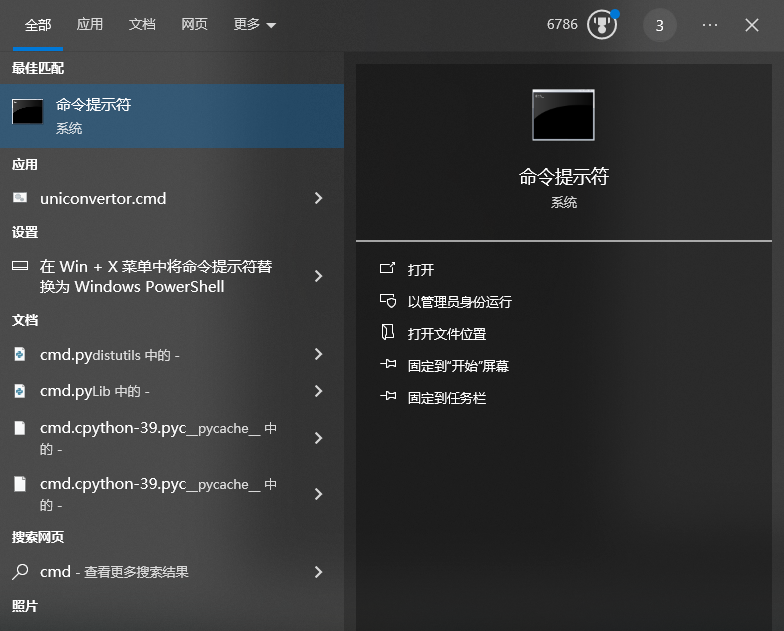
按 Win + R 键打开运行对话框,输入 cmd 并按回车键。或者,在开始菜单中搜索“命令提示符”,然后点击打开。
2. 导航到目标文件夹
在命令提示符窗口中,首先需要导航到包含要重命名文件的目录。使用 cd 命令来更改当前目录。例如:
cd C:\Users\Admin\Desktop\简鹿文件批量重命名
请将 上面的路径 替换成你的实际文件路径。
3. 使用FOR循环批量修改文件后缀名
假设你要把当前目录下所有的 .txt 文件改为 .md 文件,可以使用以下命令:
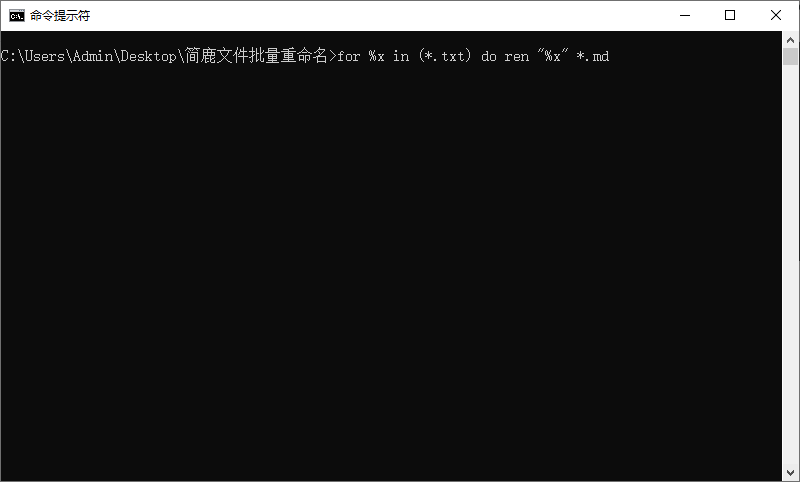
for %x in (*.txt) do ren "%x" *.md
这里是如何工作的:
for %x in (*.txt) 遍历当前目录下所有扩展名为 .txt 的文件;
do ren "%x" *.md 对每个找到的文件执行重命名操作,将它的扩展名从 .txt 改为 .md。
注意:如果你是在批处理脚本(.bat 或 .cmd 文件)中使用上述命令,你需要将 %x 改为 %%x,因为批处理脚本对百分号有特殊的解析规则。
4. 确认更改
你可以通过列出目录内容来确认文件后缀是否已经成功更改:dir 命令
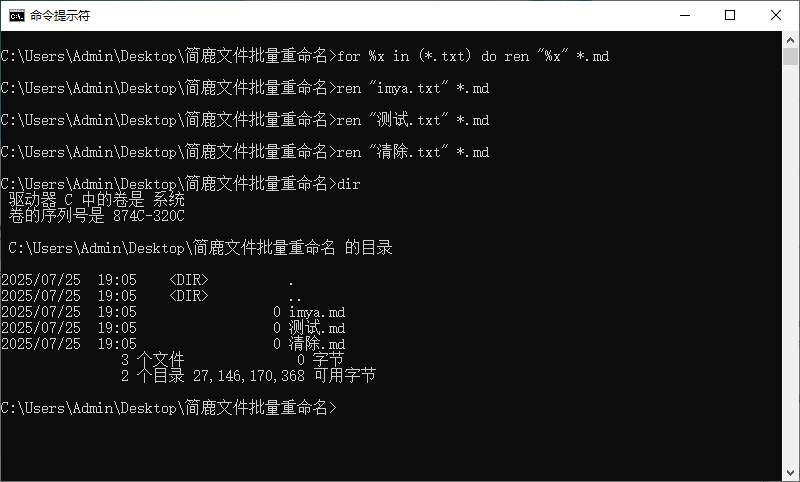
这会显示当前目录下的所有文件和子目录,包括已更改后缀名的文件。
注意事项
如果你的文件名或路径中含有空格,请确保使用引号包裹起来,比如 "C:\My Documents\*.txt"。
更改文件后缀不会转换文件格式;它只是改变了文件的扩展名。如果试图以不正确的格式打开文件可能会导致无法正确读取文件内容。
通过以上步骤,你可以轻松地使用CMD来批量修改文件的后缀名。这是一个简单而强大的方法,适用于各种场景下的文件管理需求。
当然,除了使用上面的 CMD 命令方法外,你还可以通过使用简鹿文件批量重命名进行快速的对文件后缀进行更改。

你只需要在软件中添加想要重命名的文件,启用后缀名设置后,输入新的后缀扩展名即可实现批量重命名。












