


如何使用简鹿水印助手去除短视频中的水印



在数字媒体日益普及的今天,短视频已经成为人们生活中不可或缺的一部分。然而,很多时候我们下载的短视频带有水印,这不仅影响观看体验,有时还会妨碍视频内容的理解。幸运的是,有了简鹿水印助手这样的一款工具,我们可以轻松去除视频中的水印。以下是详细的步骤教程:
准备工作
首先,你需要从视频分享平台解析或使用官方客户端下载含有水印的视频。如果你是从视频分享平台直接下载,可能需要借助第三方工具或网站来完成下载。请确保遵循相关平台的使用条款和隐私政策。
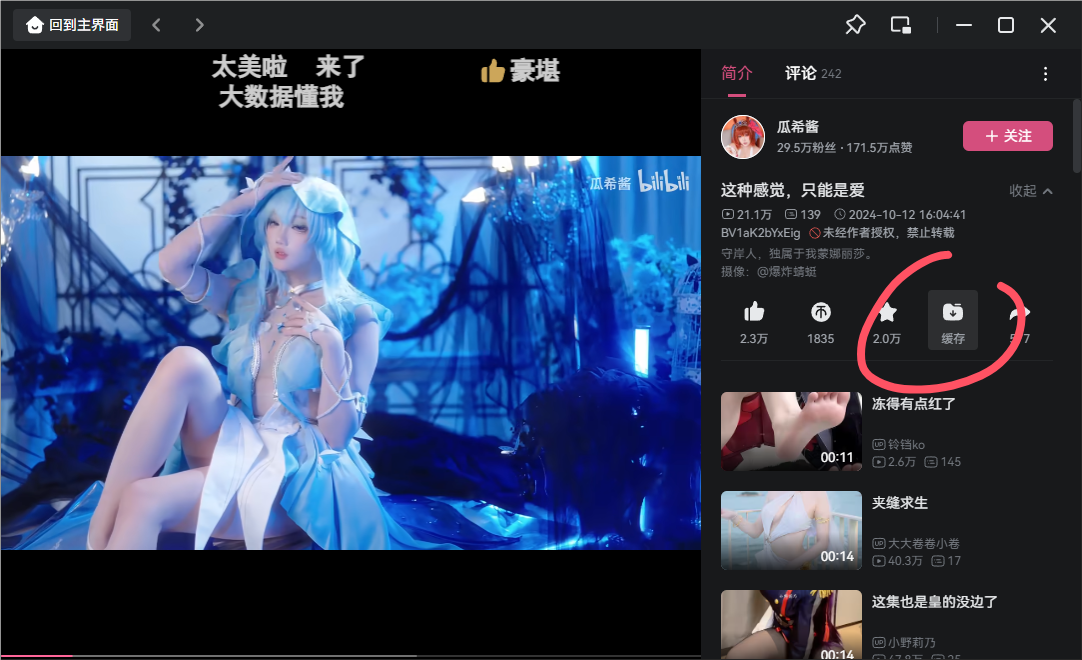
第一步:下载并安装简鹿水印助手
访问简鹿水印助手的官方网站或通过应用商店下载安装程序。安装完成后,打开简鹿水印助手。
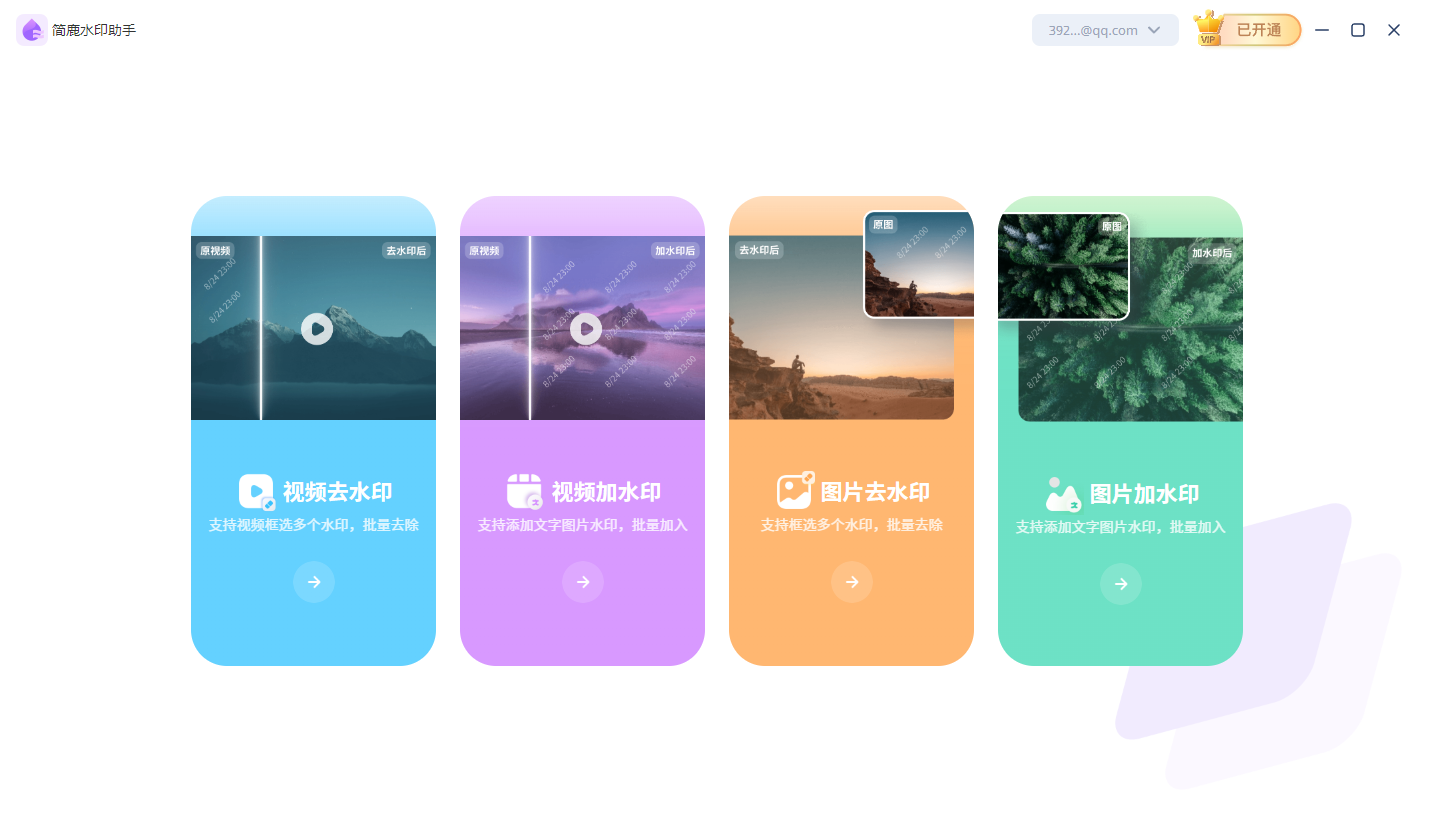
在简鹿水印助手的主界面上,你会看到一个清晰的功能列表,请选择“视频去水印”功能。点击“添加文件”按钮,浏览你的计算机并选择需要处理的视频文件。
第二步:绘制要去除水印的区域
在视频预览窗口中,使用鼠标点击并拖动以绘制一个矩形,这个矩形将覆盖住你想要去除的水印区域。
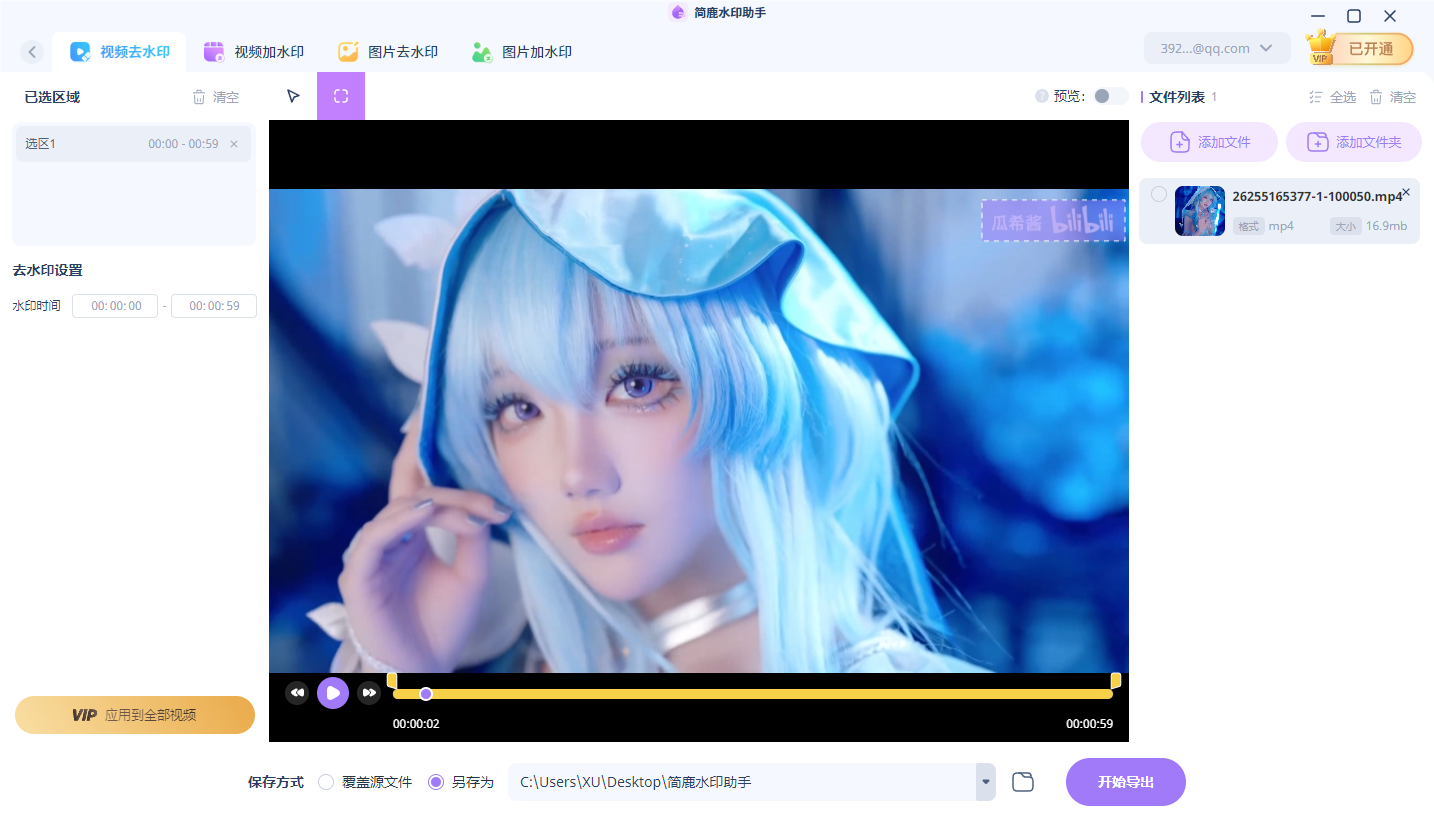
如果视频中有多个水印或水印在不同时间段内位置不同,你可以多次重复上述操作来添加多个去除区域。
第三步:设置去除水印的时间段
在绘制完要去除的水印区域后,你可以设置去除水印的开始时间和结束时间。这通常可以通过视频预览窗口下方的时间轴来调整。
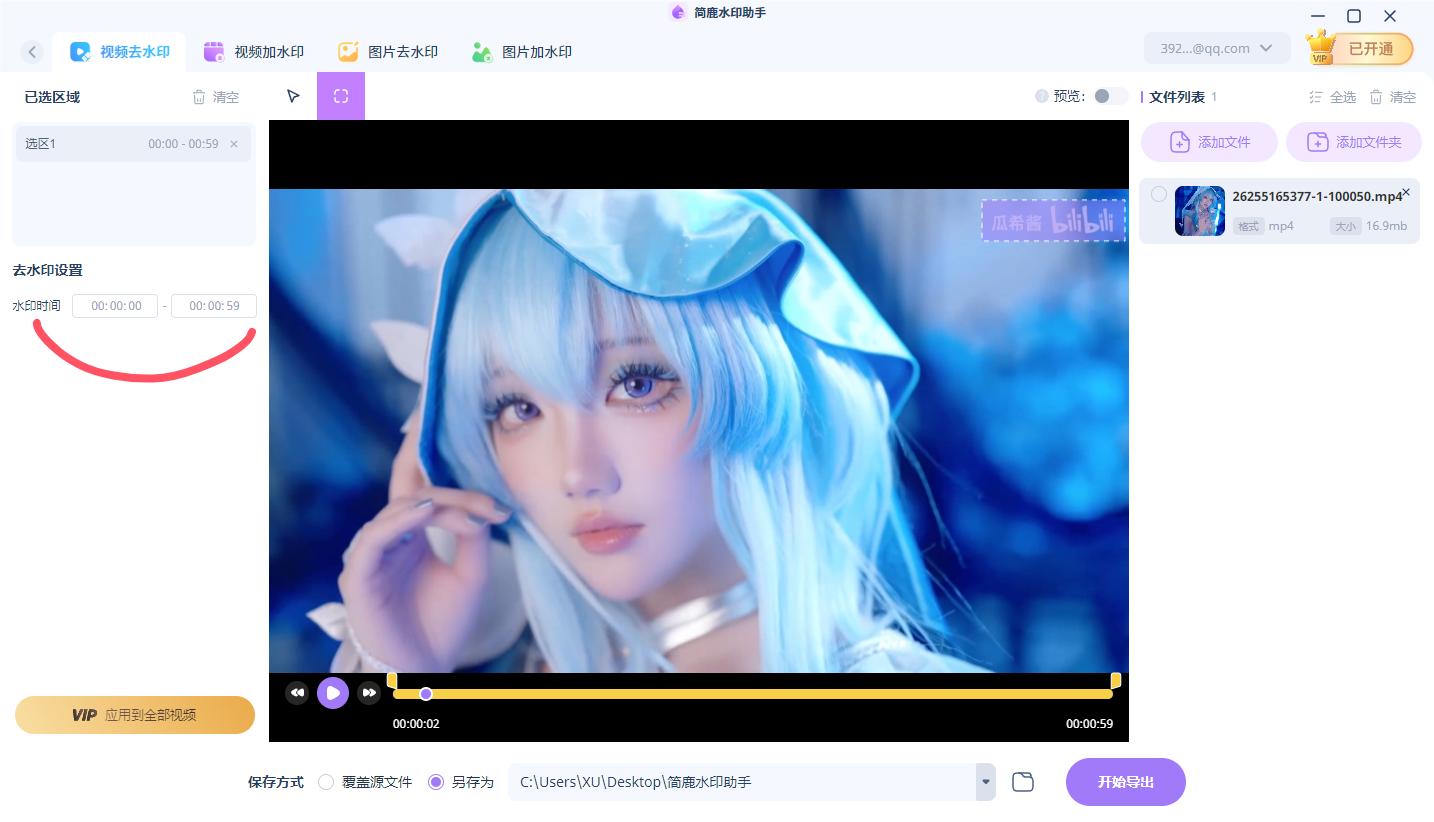
如果视频中的水印在整个视频期间都存在,那么你可以将开始时间设置为视频的起点,结束时间设置为视频的终点。
对于多个水印区域,确保为每个区域分别设定正确的开始和结束时间。
第四步:导出处理后的视频
完成以上设置后,选择输出文件的位置和输出格式,然后点击“开始导出”以开始处理视频。
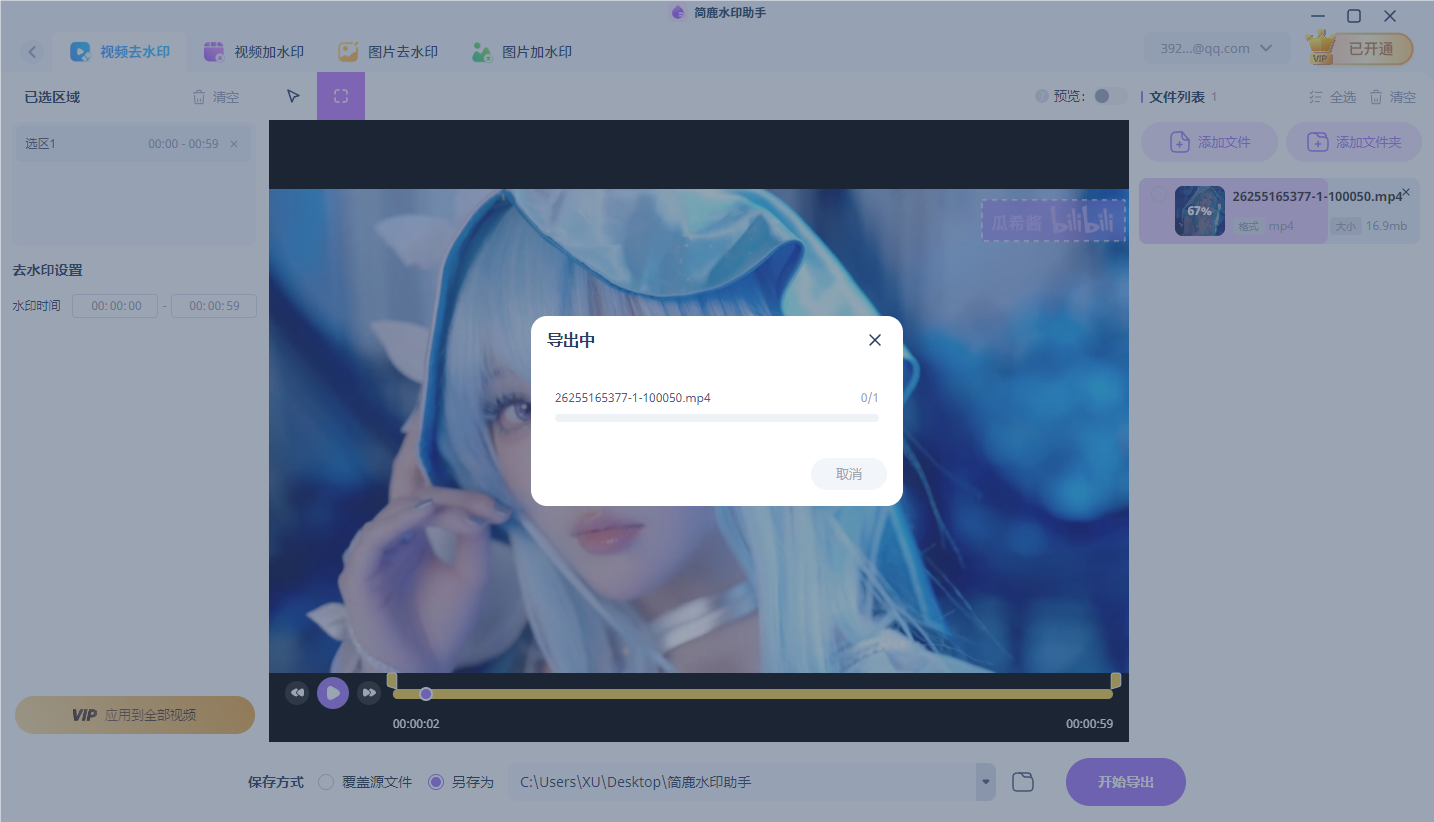
等待处理完成,处理时间取决于视频长度和计算机性能。
注意事项
如果水印所在区域较大,去除水印可能会导致视频画质下降。在去除大块区域的水印之前,请考虑是否有必要,或者尝试调整去除区域以减少对画面的影响。
保持软件更新至最新版本,以便获得最佳的去除效果和用户体验。
通过以上步骤,你就可以使用简鹿水印助手有效地去除短视频中的水印,从而获得更干净、更清晰的视频内容。












