


使用简鹿视频格式转换器将AVI转换为WebM的详细教程



WebM 作为一种专为网页设计的视频格式,因其良好的压缩效率和广泛的浏览器支持而备受欢迎。如果你手头上有AVI格式的视频文件,想要转换成 WebM 以便于在线分享或嵌入网页,简鹿视频格式转换器将是一个高效便捷的选择。以下是一步一步的转换教程:
第一步:下载并安装简鹿视频格式转换器
访问简鹿视频格式转换器的官方网站,下载适合你操作系统的软件版本。安装完成后,双击桌面上的简鹿视频格式转换器图标启动软件。
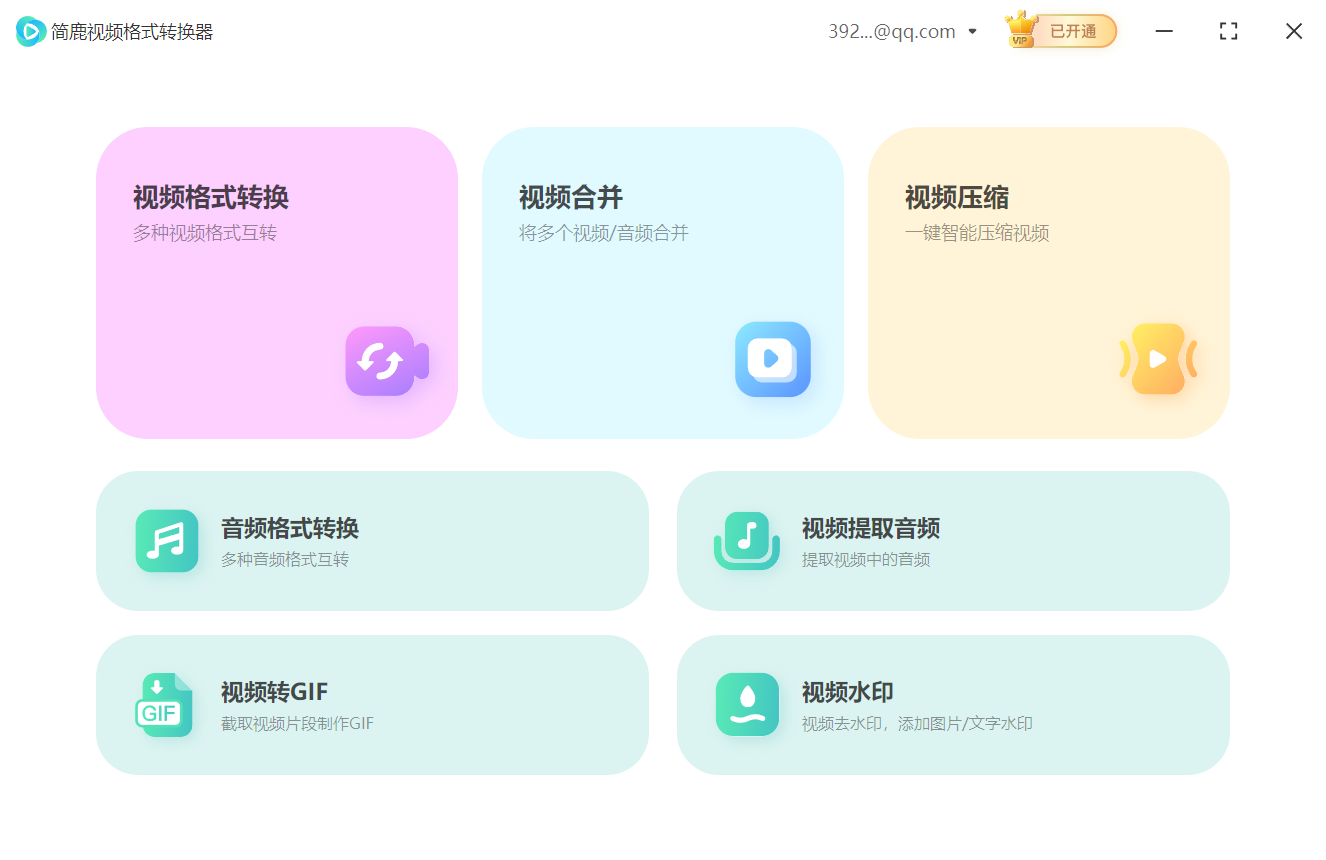
在软件的主界面中,你会看到多个功能模块,如“视频格式转换”、“视频合并”、“视频剪辑”等。点击“视频格式转换”以进入视频转换界面。
第二步:添加AVI视频文件
在视频格式转换界面,点击“添加文件”按钮,浏览并选择你想要转换的AVI视频文件。你也可以通过拖拽的方式直接将文件放入转换区域。
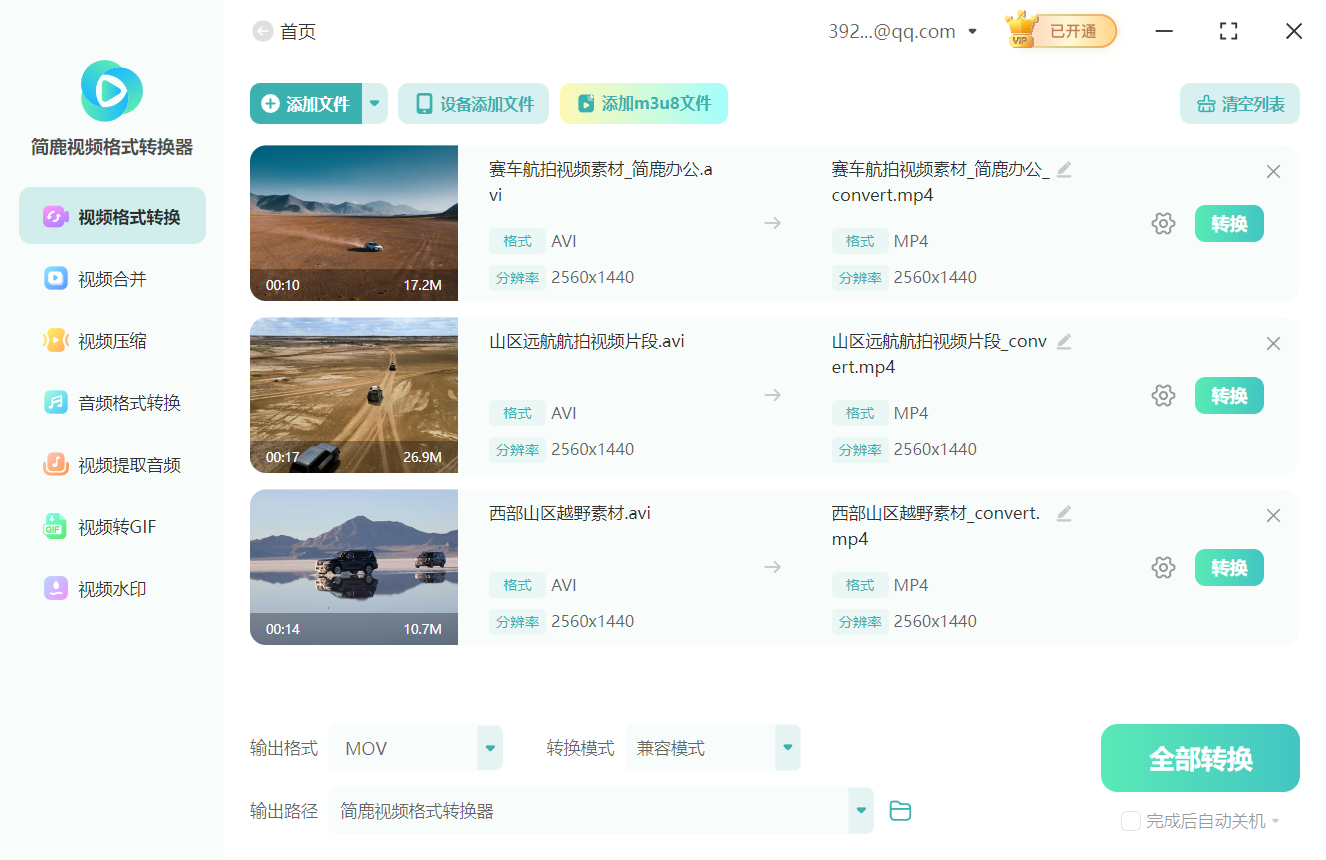
如果需要批量转换多个文件,可以继续点击“添加文件”或“添加文件夹”来添加更多视频。
第三步:设置输出格式为WebM
在已添加的视频文件列表旁边,你会看到“输出格式”的选项。点击它,展开格式选择列表。
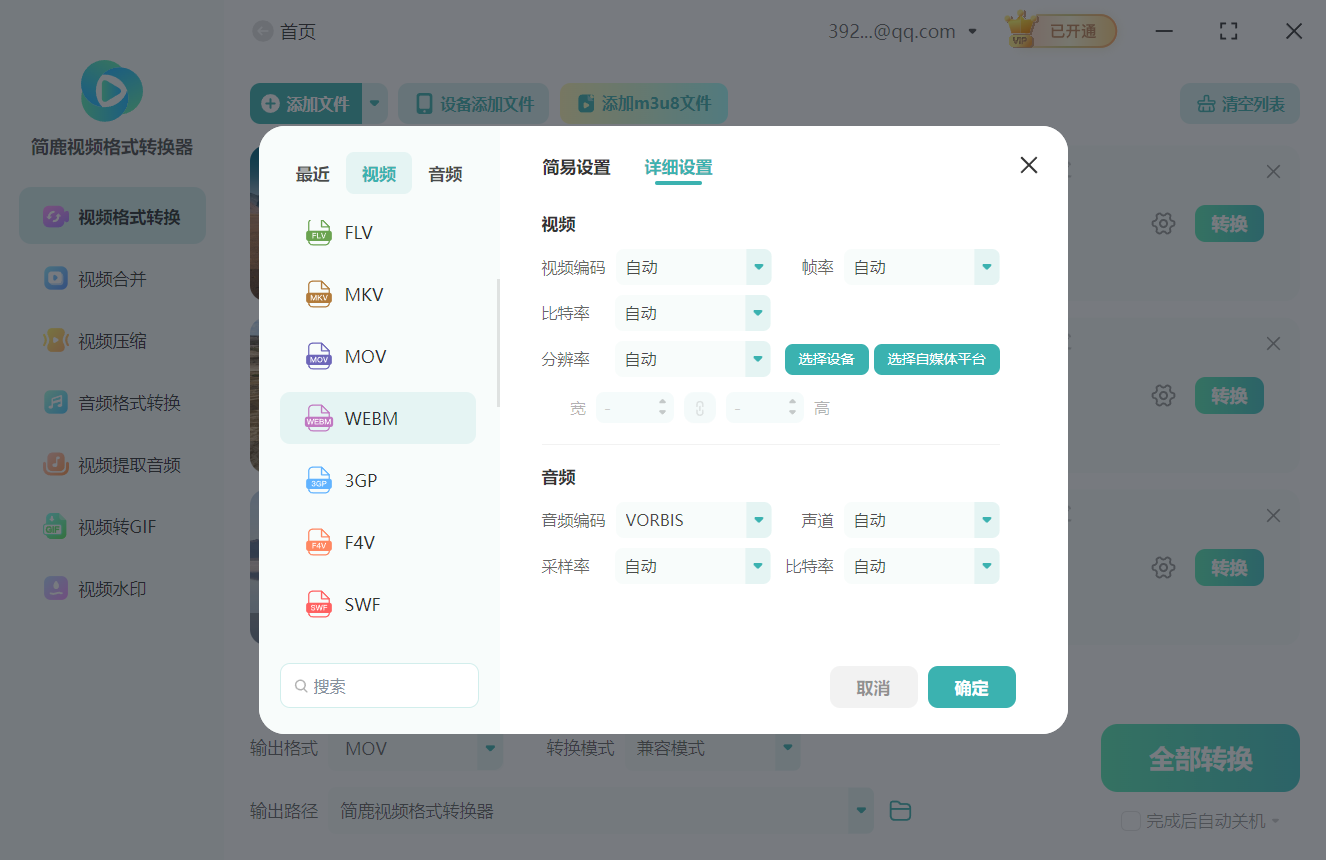
在格式列表中,找到并选择“WebM”作为输出格式。根据你的需要,你还可以选择不同的分辨率和比特率等参数以优化输出视频的质量。
第四步:开始转换并设置额外功能
确认所有设置无误后,点击界面下方的“全部转换”按钮开始转换过程。
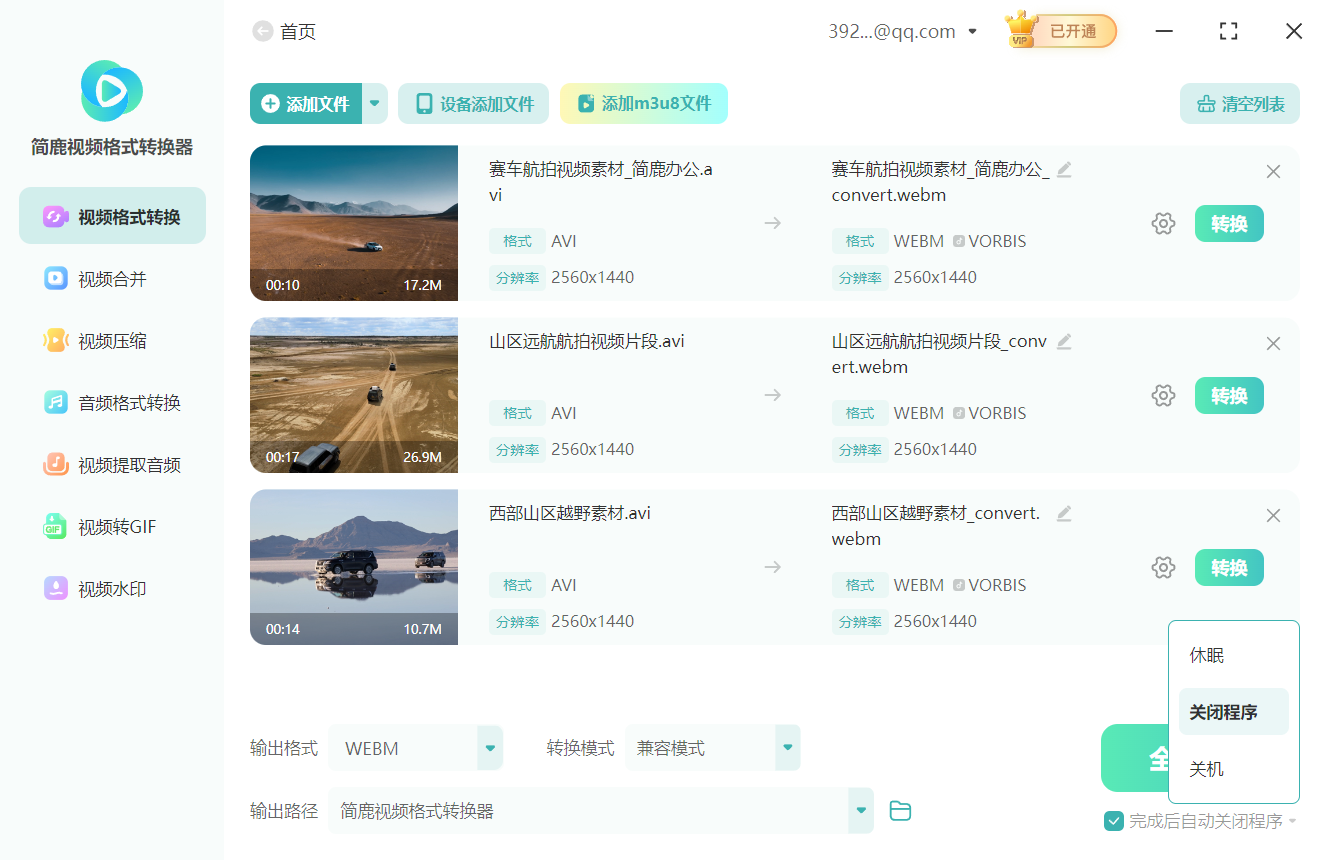
在转换开始前或进行中,你可以留意软件界面上的“转换完成后执行”选项。这里,简鹿视频格式转换器提供了多种便利的自动化操作选项,如“自动关机”、“休眠”、“关闭程序”等。选择适合你的选项,以便在完成转换后自动执行相应操作,节省你的时间。
第六步:检查转换结果
转换完成后,软件会提示你转换成功,并自动跳转到转换完成的文件列表。你可以点击“打开文件夹”按钮,直接打开包含转换后WebM文件的文件夹,检查并播放视频以确认转换效果。
通过以上步骤,你就能轻松地将AVI视频文件转换为WebM格式,享受更流畅、更便捷的在线视频体验。简鹿视频格式转换器凭借其简洁的界面、强大的功能和高效的转换速度,成为了许多用户进行视频格式转换的首选工具。













