


产品帮助中心
欢迎来到简鹿技术支持中心,我们可以为您提供哪些帮助?
怎么修改文件的创建时间和修改时间图文教程
时间:2024-10-22
来源:简鹿办公



在日常工作中,有时我们需要调整文件的元数据,比如创建时间和修改时间,以匹配项目的要求或整理文件夹中的文件顺序。简鹿文件批量重命名工具不仅支持批量重命名文件,还提供了修改文件时间属性的功能。下面是一篇详细的教程,教你如何使用这款工具来修改文件的时间属性。
如何修改文件的创建时间和修改时间
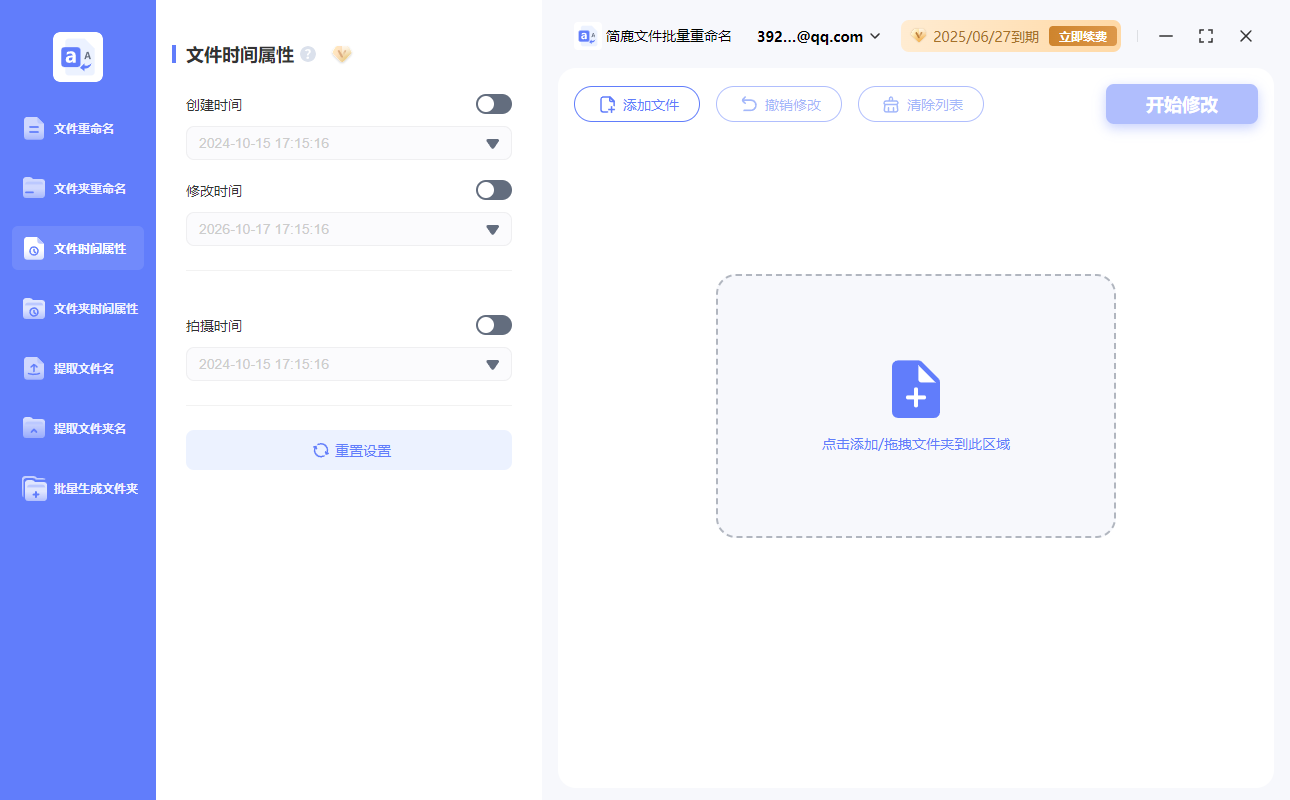
步骤1:启动简鹿工具
打开简鹿文件批量重命名工具。在主界面上找到并点击“文件时间属性”功能模块。
步骤2:添加文件
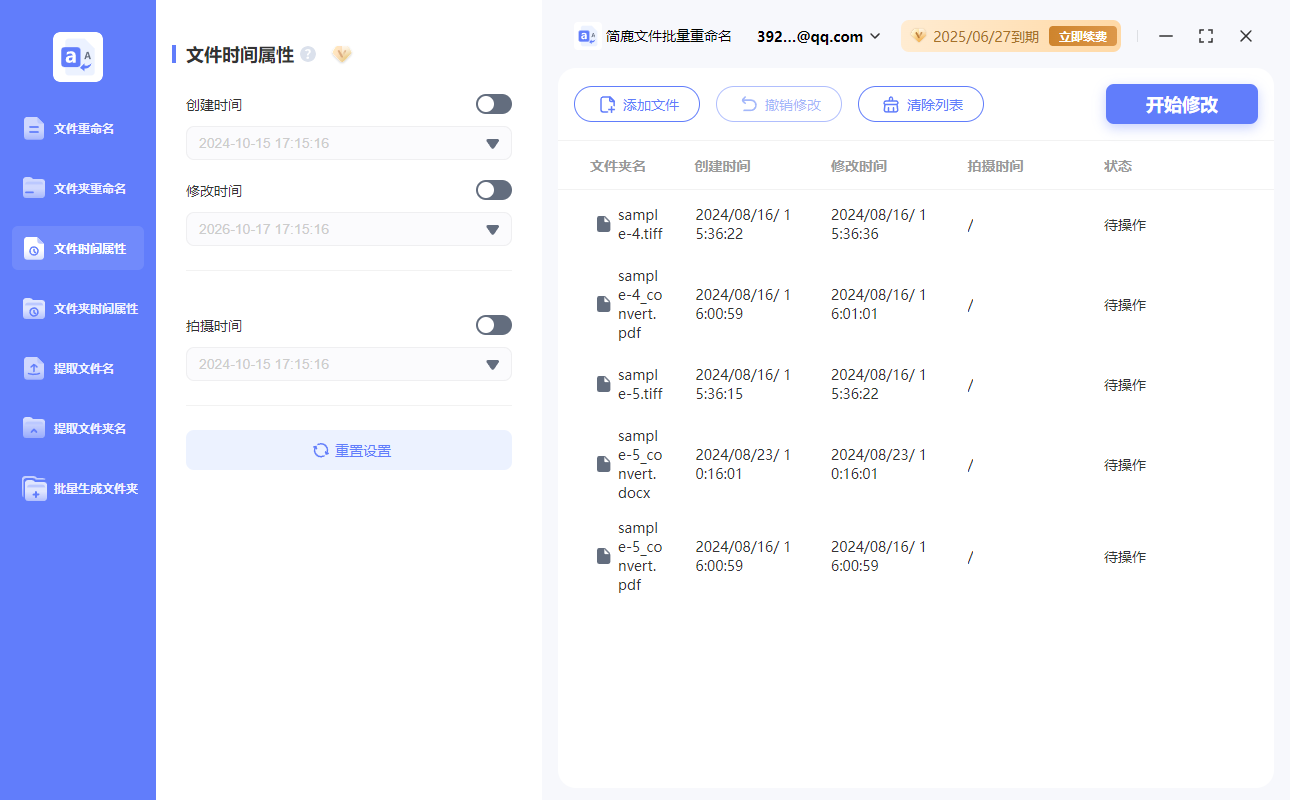
点击“添加文件”按钮,浏览并选择你想要修改其时间属性的文件。你可以一次添加多个文件进行批量处理。
步骤3:启用时间属性修改
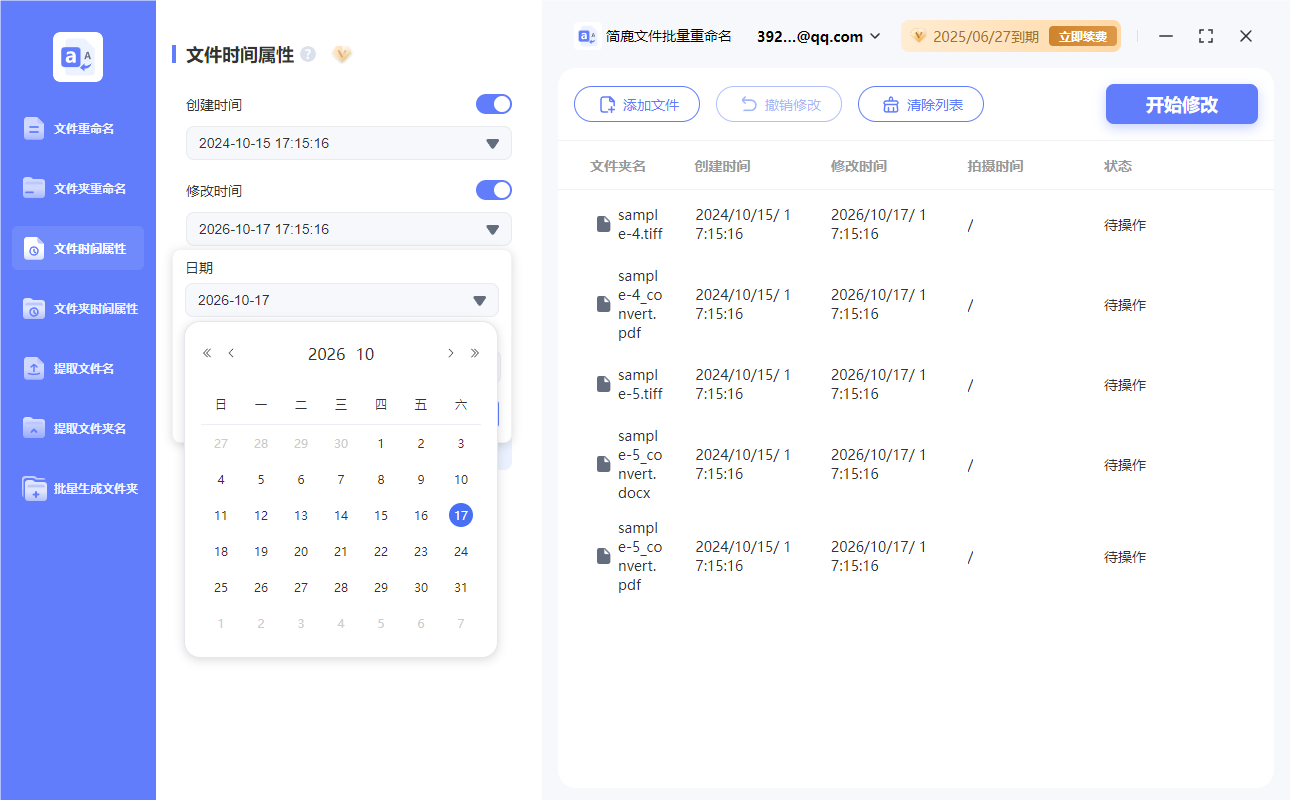
勾选你想要修改的时间属性选项,通常包括:
创建时间
修改时间
如果是图片文件,还可以勾选“拍摄时间”
步骤4:设置新的时间
在对应的时间字段中输入你希望设置的新时间。你可以使用统一的时间(例如,所有文件都设置为同一时间),或者根据需要分别设置。
步骤5:开始修改
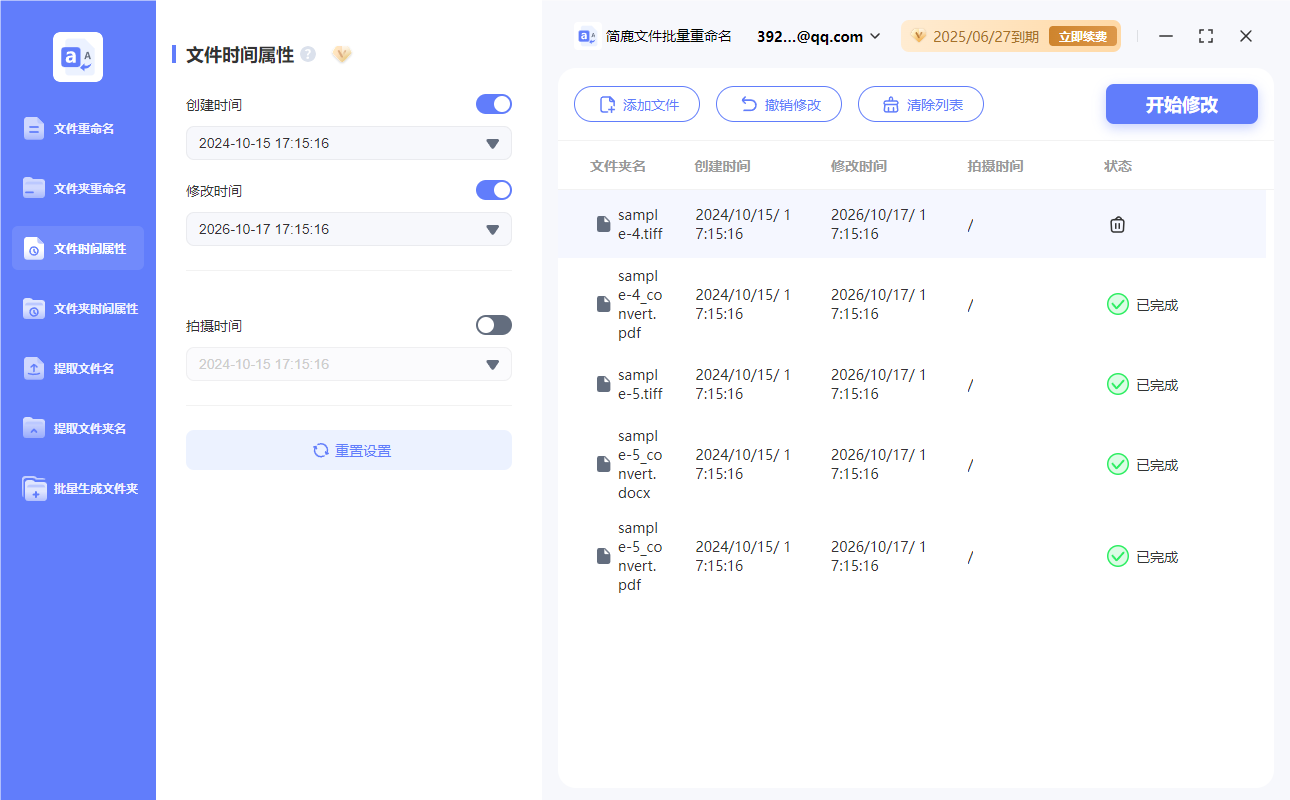
确认无误后,点击“开始修改”按钮执行更改。软件会逐一更新选定文件的时间属性。
注意事项
当批量处理大量文件时,耐心等待软件处理完毕,避免中途关闭程序导致部分文件未被处理。
如果遇到无法修改的情况,检查是否有权限限制或其他原因阻止了时间属性的更改。
通过以上步骤,你可以轻松使用简鹿文件批量重命名工具来修改文件的创建时间和修改时间,甚至对于图片文件还能修改拍摄时间,这对于管理和整理大量的数字资产来说是非常有用的。












