


手机录制的视频压缩怎么操作?手把手教你轻松瘦身视频文件



如今,智能手机无论是安卓还是苹果,性能都已非常强大。过去需要依赖电脑才能完成的视频处理任务,现在用手机也能轻松搞定。比如,当我们需要将拍摄的高清视频通过微信发送、上传到社交平台,或是节省手机存储空间时,视频文件过大常常成为困扰。这时,对视频进行压缩就显得非常实用。
今天,就以一款功能实用、操作简单的视频编辑工具 —— ShotCut 为例,教你如何在手机上快速完成视频压缩。
一、为什么需要压缩手机视频?
手机拍摄的视频通常分辨率高、画质好,但这也意味着文件体积大。大文件不仅占用存储空间,还可能导致:
微信发送失败或被压缩得更模糊
上传到平台速度慢
分享不便
通过手动压缩,你可以更好地控制视频的清晰度与文件大小之间的平衡。
二、使用 ShotCut 压缩视频详细步骤
第一步:打开 ShotCut 应用
在手机上安装并打开 ShotCut 软件(可在应用商店搜索下载)。进入主界面后,你会看到简洁直观的操作菜单。
第二步:进入“更多工具”选项
在主界面中,找到并点击 “更多工具” 选项。这里集成了多种实用功能,包括我们今天要用到的“视频压缩”。
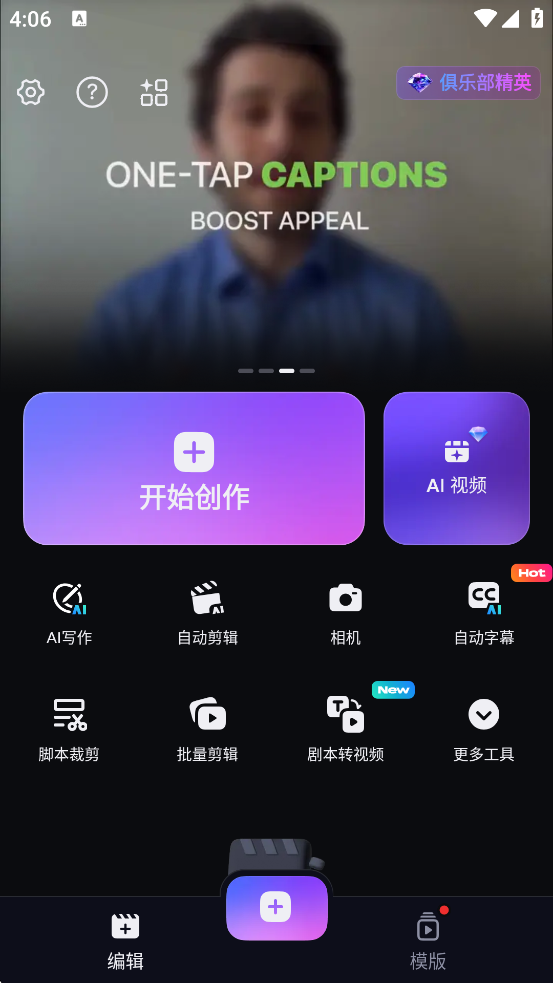
第三步:选择“压缩”功能
点击“压缩”功能后,软件会请求访问你的相册权限。授权后,系统会自动读取手机中的视频文件。
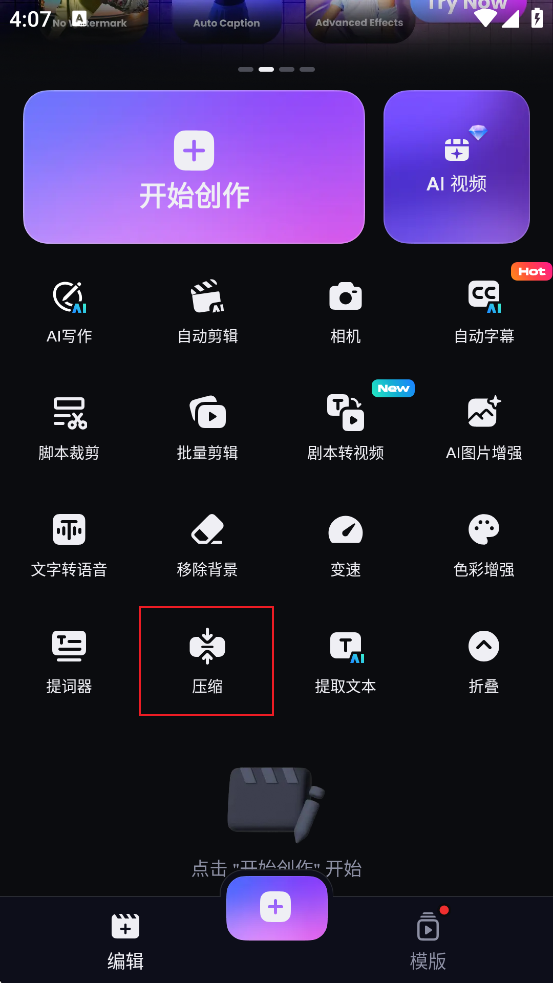
第四步:选择需要压缩的视频
在弹出的文件列表中,浏览并选择你想要压缩的视频,点击确认。
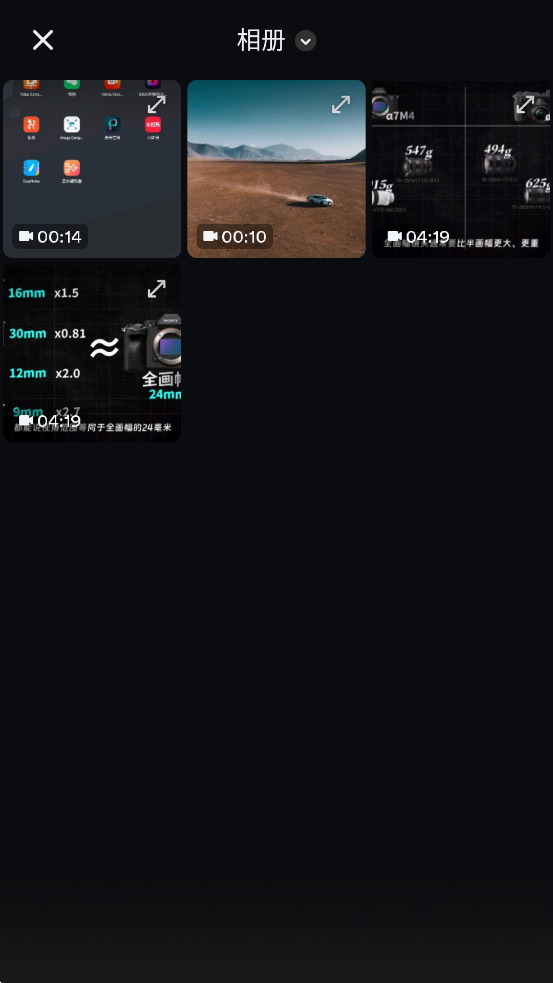
第五步:设置压缩清晰度
ShotCut 提供了三种基础的压缩模式供选择:
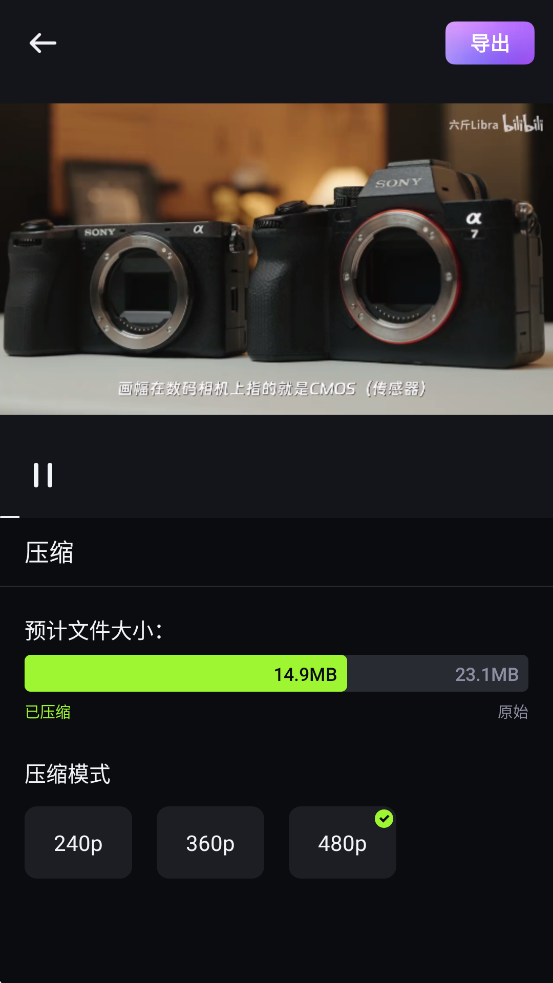
240P:文件最小,适合仅需保留内容的场景(如文字记录)
360P:平衡清晰度与大小,适合微信发送或快速上传
480P:清晰度较好,文件适中,适合大多数日常分享
注意:ShotCut 的压缩功能操作简单,但参数设置较为基础,适合不需要精细调整的用户。如果你需要调节码率、帧率等高级参数,可考虑使用更专业的剪辑软件。
第六步:导出压缩后的视频
选择合适的清晰度后,点击 “导出” 按钮。软件会开始处理视频,压缩时间取决于原视频的长度和大小。处理完成后,压缩后的视频将自动保存到手机相册中,方便你随时查看或分享。
三、电脑上如何压缩视频
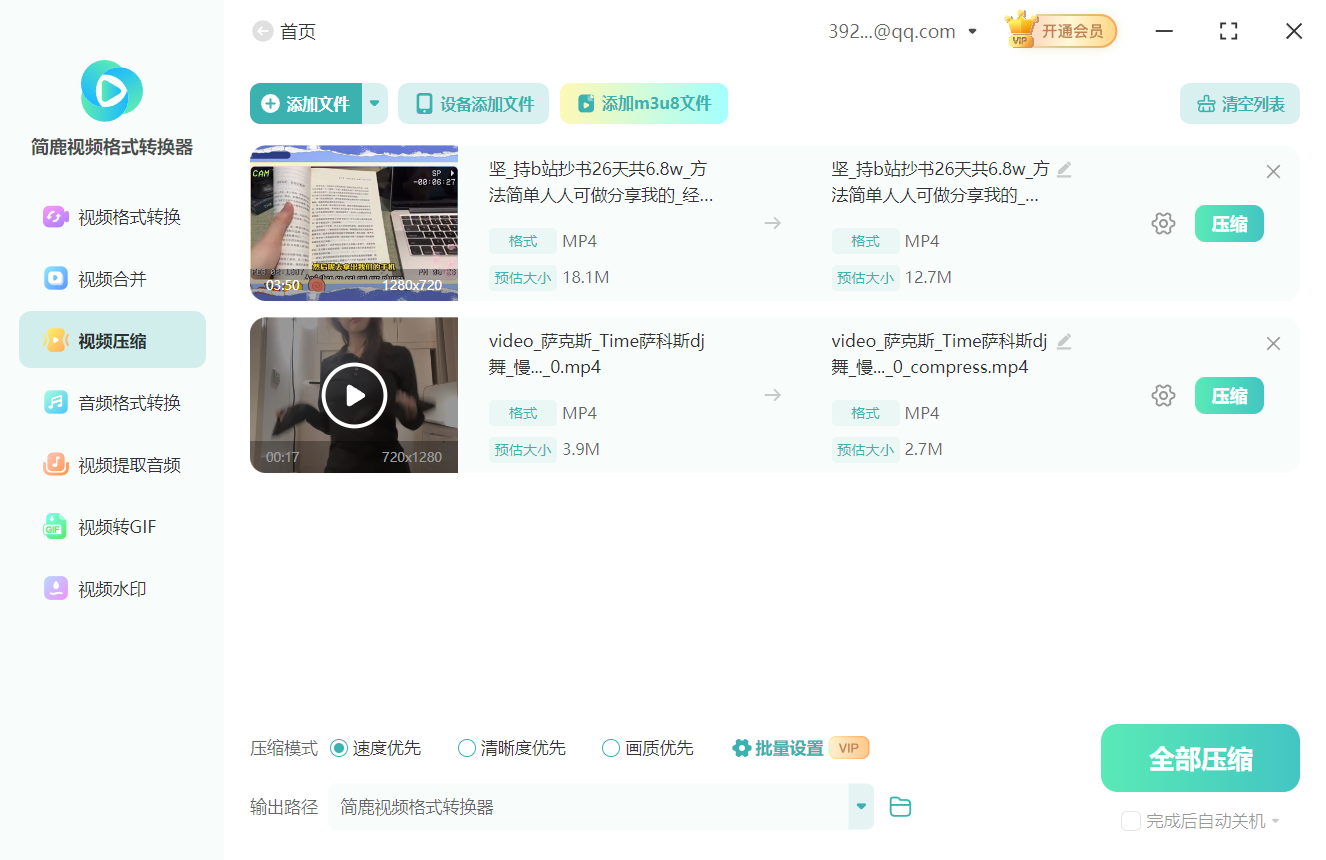
在上面的教程中我们可以看到当前只能单独选择一个视频压缩,如果你想要批量压缩视频,那么建议您还是使用简鹿视频格式转换器中的“视频压缩”功能来进行批量压缩视频。软件提供了 Windows 和 macOS 版本。
总结
通过 ShotCut 这类手机视频编辑工具,我们无需电脑,就能快速完成视频压缩。整个过程只需几个简单步骤:打开软件 → 选择压缩功能 → 挑选视频 → 设置清晰度 → 导出保存。即使是新手也能轻松上手。
下次遇到视频太大发不出去的情况,不妨试试这个方法,让你的分享更高效、存储更轻松!还想了解更多关于电脑日常办公等方面的小技巧,可以持续关注简鹿办公。













