


产品帮助中心
欢迎来到简鹿技术支持中心,我们可以为您提供哪些帮助?
怎样在 Windows 11 中检查硬盘健康状态防止数据丢失
时间:2026-07-13
来源:简鹿办公



固态硬盘(SSD)或机械硬盘(HDD)可能是电脑中最核心的组件,但随着使用时间的推移,它们难免会出现老化甚至损坏。虽然更换硬盘本身并不复杂,但如果硬盘毫无征兆地突然罢工,绝对会给你带来大麻烦。由于操作系统就安装在硬盘上,一旦损坏,电脑将无法正常启动,你更有可能因此丢失所有重要文档。
当硬盘即将发生故障时,通常会发出一些“危险信号”,主要包括:
发出咔哒声或刺耳的摩擦声
系统频繁崩溃,或在日常使用中突然蓝屏
开机速度变慢,读取文件明显卡顿
文件或文件夹损坏、丢失,或无法正常打开
硬盘温度突然飙升,导致设备严重过热
系统在读写数据时频繁弹出错误提示
打开大文件时,应用程序频繁卡死或崩溃
通过定期进行健康检查,你可以有效避免数据丢失的悲剧。如果检查发现硬盘状态不佳,你完全可以在数据彻底损坏前,从容地将重要文件备份出来。
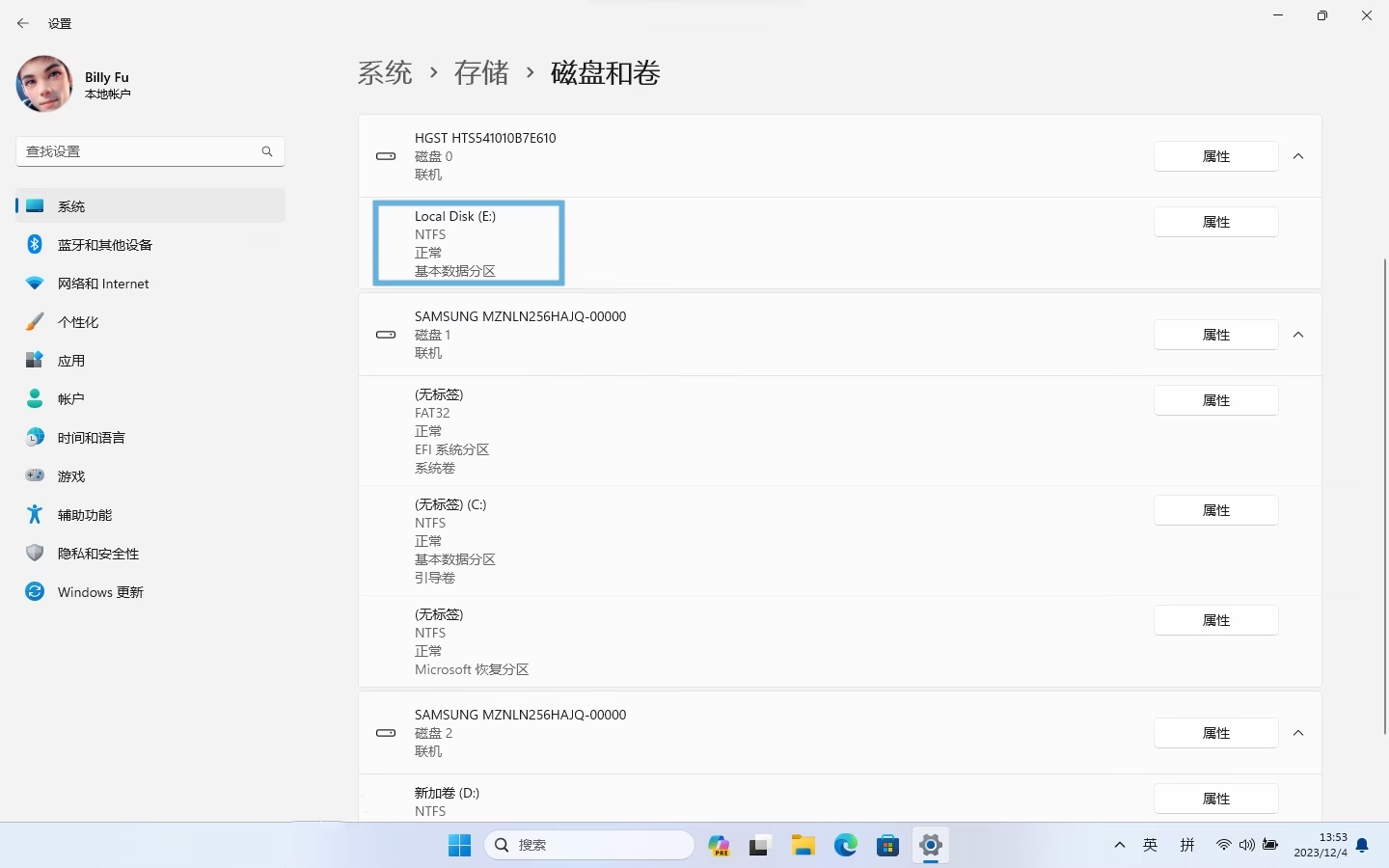
Windows 11 提供了内置工具,让你能轻松查看 HDD 或 SSD 的健康状况。具体操作步骤如下:
打开“设置”(快捷键 Win + I)。
依次进入 系统 > 存储。
页面下拉到底部,点击 高级存储设置。
选择 磁盘和卷。
在列表中,你会看到每块磁盘的整体状态(例如显示为“正常”)。
选中你的系统主盘,点击旁边的 属性 按钮。
找到 驱动器运行状况 区域,这里会详细显示:预计剩余寿命、可用备用空间,以及当前温度。
建议每隔几个月就检查一次硬盘健康,做到防患于未然。不过,千万不要百分之百依赖这些检测工具,以防它们漏报潜在的故障。无论硬盘状态如何,养成定期备份重要数据的习惯才是万全之策。
如果你还想了解更多关于 Windows 电脑办公方面的技巧或者视频转换、视频水印以及文件重命名等方面的办公小技巧,也不要忘记持续关注简鹿办公。


猜你喜欢
热门教程
年
月
周
1
怎么查自己电脑型号?五种方法教你快速查询电脑型号
2
微信电脑截图快捷键是哪个?微信电脑版截图快捷键教程
3
Windows 微信怎么设置回车键发送消息详细设置教程
4
如何使用简鹿多开自带的截图工具快速对桌面进行截图
5
Vivo手机如何分身两个微信你知道吗?快来跟着教程一起开启
6
微信到底能不能双设备同步?看完你就明白了!
7
电脑版微信黑色的屏幕怎么调成白色的设置方法
8
磁力链接怎么打开?手把手教你用 qBittorrent 轻松下载!
9
微信有什么快捷键吗?如何自定义电脑版微信的快捷键?
10
身份证照片加水印写什么内容最合适?原来添加文字水印也有讲究
11
电脑屏幕保护怎么设置?Windows 10/11详细图文教程
12
一个微信可以在两台设备上同时登录吗?微信这样登录才可以
13
微信滚动截屏怎么截长图?微信电脑版滚动截图教程来了
14
电脑怎么滚动截长图?用微信电脑版也能轻松搞定长截图
15
抖音直播伴侣声音设置详细步骤,一步到位帮你提升直播音质

热门标签
更多









