


怎样把 GIF 动画文件转为 MOV 视频格式操作详细步骤


 Win下载
Win下载
 Mac下载
Mac下载
如果你正在使用 Mac 电脑,或者需要在苹果生态(如 Final Cut Pro、iMovie)中编辑视频,那么将 GIF 动图转换为 MOV 格式是最佳选择。MOV 是苹果公司的原生视频格式,画质损失小且兼容性极佳。
虽然市面上有很多转换工具,但如果你需要同时支持 Windows 和 Mac 系统,并且希望批量处理多个文件,简鹿格式工厂 是一个非常高效的选择。
下面就来手把手教大家,如何利用简鹿格式工厂,轻松将 GIF 动画批量转换为 MOV 视频。
五步快速把 GIF 转为 MOV 视频格式
第一步:进入转换功能区
启动 简鹿格式工厂 软件。在主界面上,找到并点击 “视频格式转换” 模块。在左侧的功能菜单栏中,向下滚动或查找,定位到 “GIF转视频”功能选项并点击。

第二步:添加 GIF 文件
点击界面显眼的 “添加文件” 按钮。在弹出的文件浏览窗口中选中一个 GIF 文件。或者你也可以按住 Ctrl 或 Command (Mac) 键,一次性选中多个 GIF 文件;或者直接选中整个文件夹。点击“打开”,所有选中的文件将会被添加到下方的任务列表中。
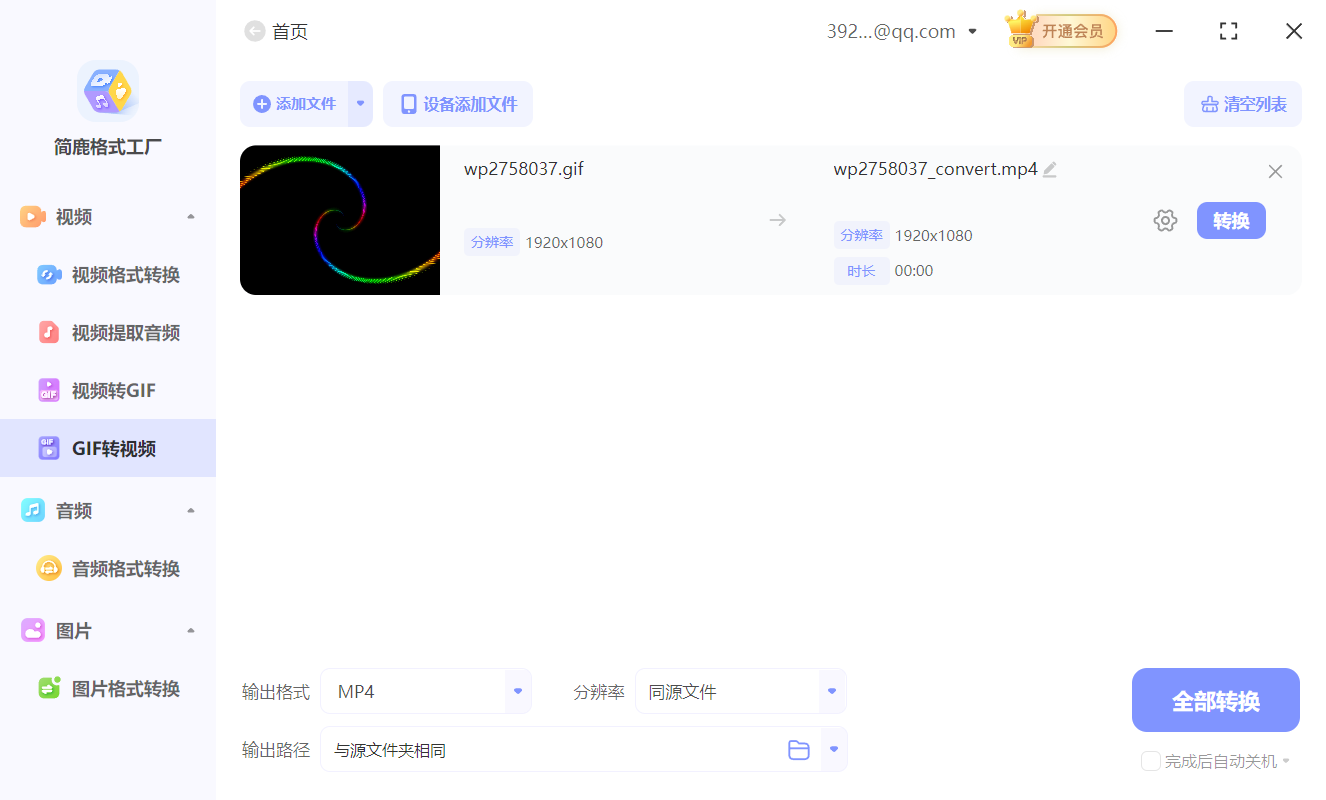
第三步:设置输出格式为 MOV
在文件列表的下方或右侧,找到 “输出格式”的下拉菜单。点击菜单,在视频格式列表中找到 “MOV”。选中 MOV 后,点击 “确定” 保存设置。

第四步:确认输出目录(可选)
软件通常默认将转换后的文件保存在“源文件夹”目录下。如果你想指定保存位置(比如直接保存到桌面),可以点击 “输出目录” 旁边的文件夹图标,选择一个新的路径。
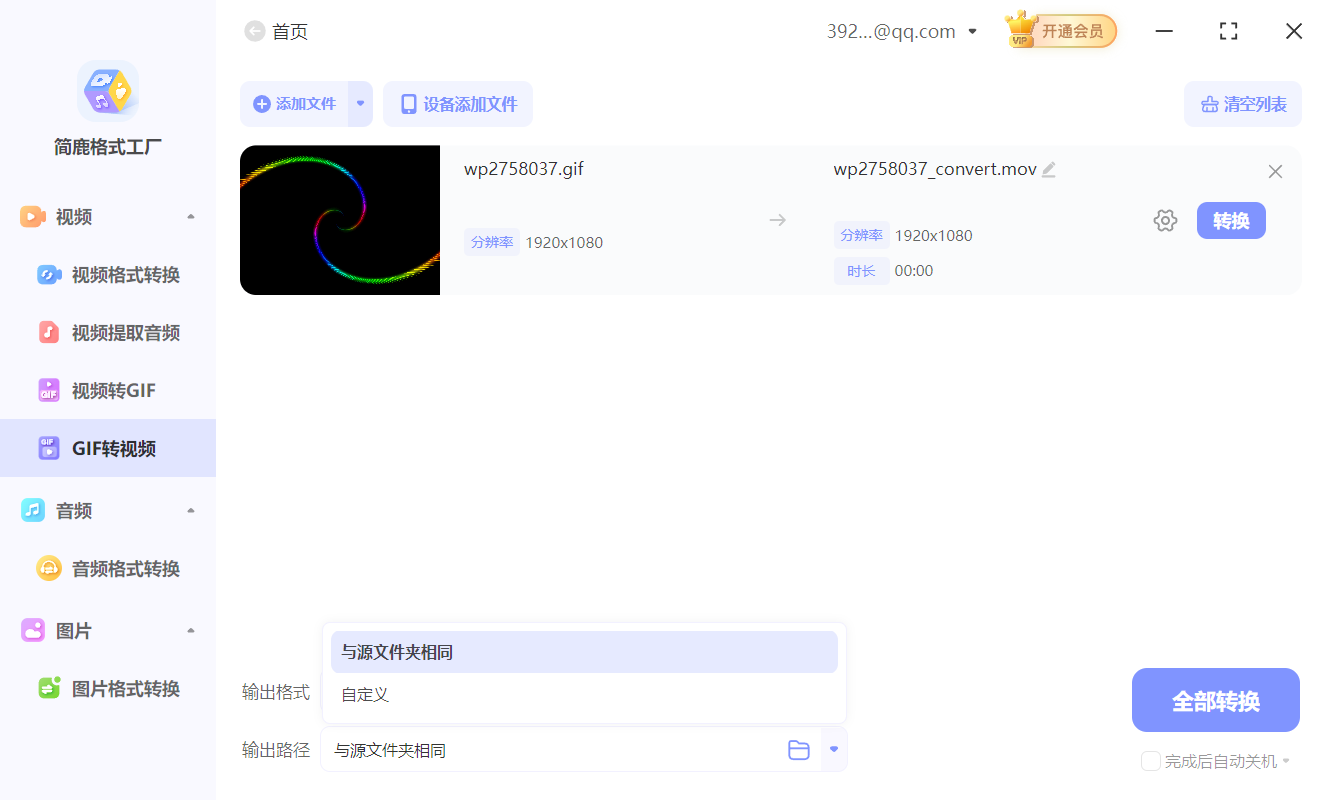
第五步:一键开始批量转换
检查列表中的文件数量和格式设置无误,点击界面右下角的 “全部转换” 按钮。软件将开始自动排队处理。你可以看到实时的进度条和剩余时间。

当状态显示为“转换成功”时,点击 “打开文件夹” 即可直接查看生成的 MOV 视频文件。
为什么选择 MOV 格式?
MOV 格式是苹果原生态格式,可以在 Mac、iPhone、iPad 上无需任何解码器即可流畅播放。同时对于需要导入 Final Cut Pro、Premiere Pro 或 DaVinci Resolve 时,MOV 格式的兼容性和稳定性通常优于 MP4 或 AVI。而且 MOV 容器通常支持更高的比特率和更少的压缩损耗,适合对画质有要求的创作者。
无论你是 Windows 用户还是 Mac 用户,这款工具都能帮你打破格式壁垒,让有趣的 GIF 动图瞬间变成高质量的视频素材,感兴趣或者有需要有用户可以下载体验。












