


GIF 转视频是否支持自定义分辨率?GIF 转视频需要注意问题


 Win下载
Win下载
 Mac下载
Mac下载
在将 GIF 动图转换为视频(如 MP4、MOV)的过程中,很多用户都有一个疑问:“我能不能自由调整输出视频的分辨率?” 比如,把一个小小的表情包放大到 1080P 高清播放,或者把一个大图压缩成手机壁纸大小。
答案是:支持,但需要讲究策略。
以简鹿格式工厂等主流转换工具为例,它们不仅支持自定义分辨率,还提供了丰富的预设选项。但是,盲目调整分辨率可能会导致画质严重受损。今天我们就来科普一下其中的原理和最佳操作建议。
如何自定义分辨率?
在专业的格式转换软件(如简鹿格式工厂)中,调整分辨率通常非常简单,只需两步:
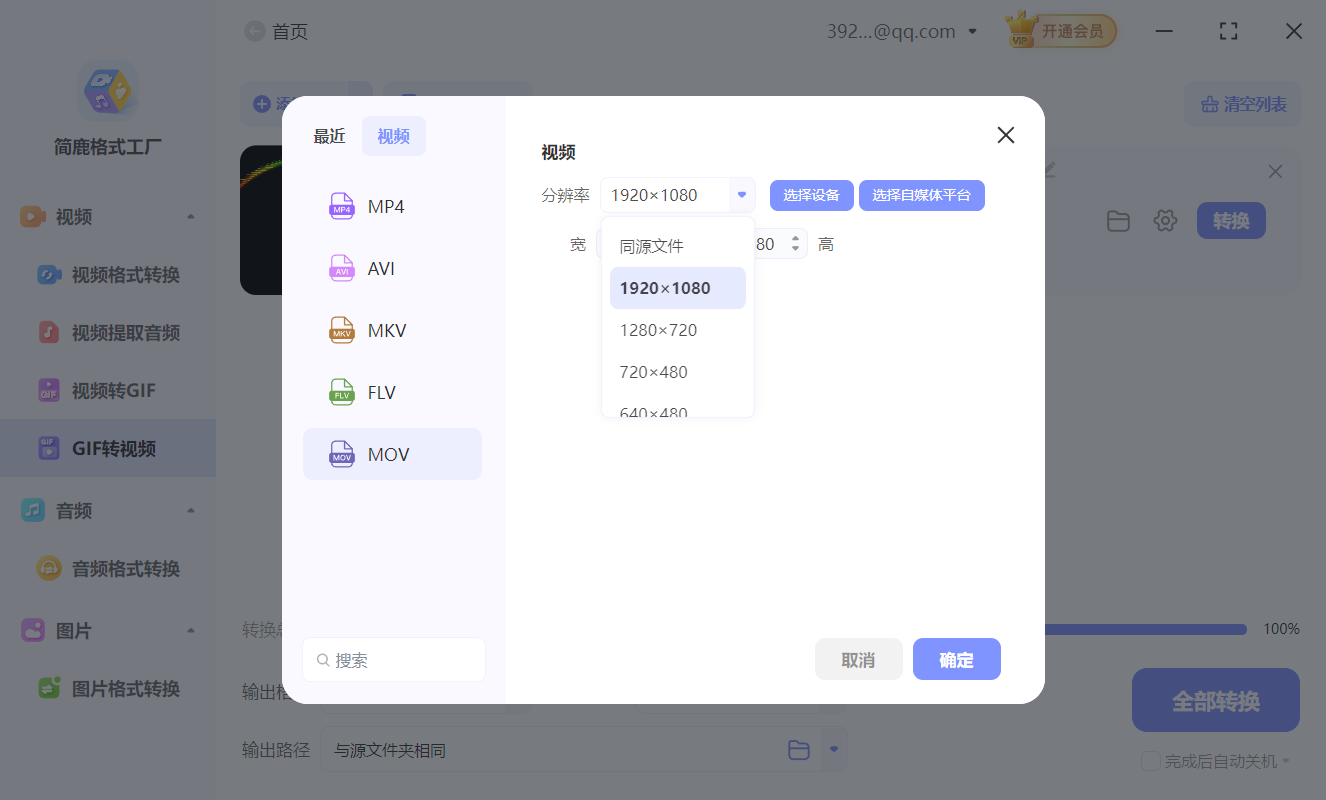
在设置输出格式时,软件通常会提供一个“分辨率”下拉菜单,内置了涵盖从标清到超高清的常用尺寸:
超高清 (4K): 3840 x 2160
全高清 (1080P): 1920 x 1080
高清 (720P): 1280 x 720
标清/老式电视: 720 x 480
经典VGA: 640 x 480
低配手机/缩略图: 320 x 240
这些预设能覆盖 90% 的使用场景,一键即可适配不同设备。
如果预设的尺寸不满足你的特殊需求(例如你需要做一个特定比例的抖音封面,或者适配某个特殊的 LED 屏幕),大多数高级工具都允许你手动输入宽度和高度。你可以自由定义像素值,实现真正的“定制化”输出。
为什么不能随意小图变大?
虽然技术上支持将任何图片放大,但在视觉原理上,无损放大是不存在的。很多用户认为,把一个 200x200 的小 GIF 转换成 1920x1080 的视频,画面就会变高清。事实恰恰相反!
像素插值原理:当软件强行将小图放大时,它必须通过算法猜出原本不存在的像素点来填充画面。这会导致图像边缘出现锯齿、模糊,甚至产生奇怪的色块(马赛克)。结果是视频尺寸变大了,文件体积变大了,但清晰度反而下降了,看起来非常粗糙。
反之,如果你的原始 GIF 分辨率很高(例如 4K 的动图),而你想在手机微信上发送将其转换为 720P 或 480P。结果就会画面依然清晰(因为是在做减法,丢弃多余像素),但文件体积会显著减小,加载速度更快,更适合网络传播。
总结
GIF 转视频完全支持自定义分辨率,无论是使用预设的 4K/1080P/720P,还是手动输入特定数值,都能轻松实现。但请记住:分辨率调整是一把双刃剑。
在使用简鹿格式工厂等工具时,最明智的做法是:先查看原始 GIF 的属性,再决定输出尺寸。 只有尊重原始素材的画质上限,才能转换出真正高质量的视频作品。












