


Windows 10 和 11 上实现安卓应用使用的八大安卓模拟器



想在 Windows 11 或 Windows 10 上运行安卓应用?借助安卓模拟器,你无需手机也能在电脑上直接使用那些你最爱的移动端专属 App。在这篇文章中简鹿办公将给大家分享一些主流在 Windows 上使用的电脑模拟器,大家可以根据自己的喜好来选择适合自己的工具。
BlueStacks(蓝叠)
与模拟整个操作系统的方案不同,BlueStacks 专注于在 Windows 上模拟安卓应用本身。它非常易于上手,意味着你不需要具备任何关于模拟器或安卓系统的专业知识,就能让应用跑起来。
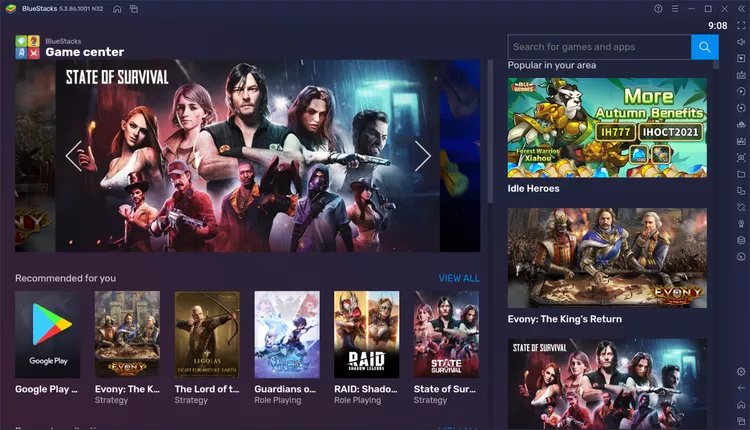
内置 Google Play 商店,你可以像在手机上一样安装应用,并通过桌面快捷方式打开它们。如果你需要一款能让安卓应用快速在 PC 上落地的模拟器,这绝对是个绝佳选择。
MEmu(雷电模拟器)
MEmu 是一款令人印象深刻的程序,在任何安卓模拟器榜单上都应占有一席之地。它自称是“最强大的安卓模拟器”,我对此深表赞同。无论是新手还是资深玩家,它都能完美胜任。
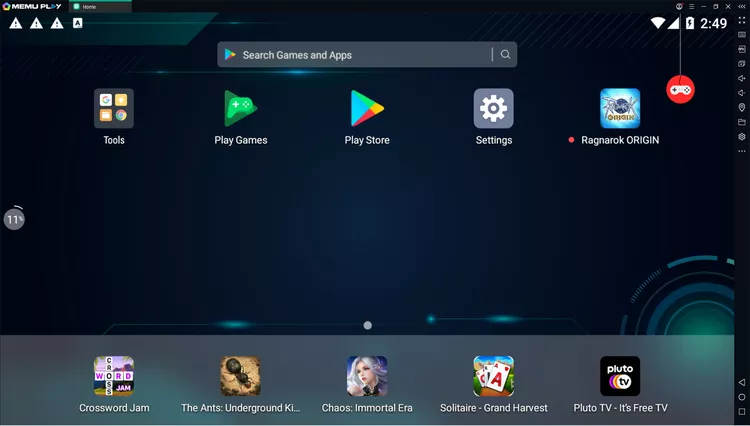
你会获得完整的操作系统体验,仿佛直接在屏幕上使用一台平板电脑。它直连 Play 商店,一旦登录谷歌账号,感觉就和在用安卓平板无异。只需选择要安装的应用,瞬间就能运行。
如果你像我一样热衷于各种自定义设置,那这简直是个“性能怪兽”。你可以调整性能(系统资源有限时非常有用)、更改渲染模式、定义自定义键盘快捷键、设置按键映射、伪造 GPS 位置、手动安装安卓应用(绕过应用商店)、模拟摇晃屏幕、自动化鼠标键盘操作、录屏等等。
它还提供了“一键切换”功能,可轻松开启 Root 模式、GPU 内存优化、ASTC 缓存、120 帧模式等。
只有付费用户才能去除广告、更换主题和自定义 Dock 栏。
GameLoop(腾讯手游助手)
这款模拟器最初名为“腾讯手游助手”,于 2018 年推出,目前月活跃用户已达数千万。顾名思义,它是为游戏而生的。
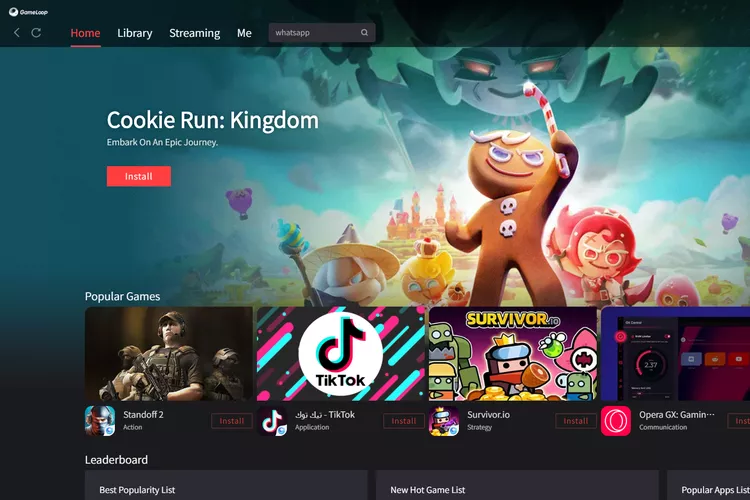
虽然你可以手动通过 APK 文件安装应用,但 GameLoop 内置了超过 1000 款手游,并且是《PUBG Mobile》、《Call of Duty Mobile》和《Arena of Valor》的官方指定安卓模拟器。
设置选项包括更改屏幕渲染模式、开启 Root 权限,以及调整抗锯齿、分辨率和内存/处理器设置。截图和录屏文件可以保存到你指定的任何文件夹。
内置了 Nimo TV,当你不想玩游戏时,可以切换到这个直播平台,观看其他玩家的实时游戏直播。
Android Studio(安卓开发环境)
我会称 Android Studio 为“官方”安卓模拟器,因为它来自谷歌。然而,该程序的核心是为应用开发服务的,所以虽然内置了模拟器,但使用起来并不算特别简单。
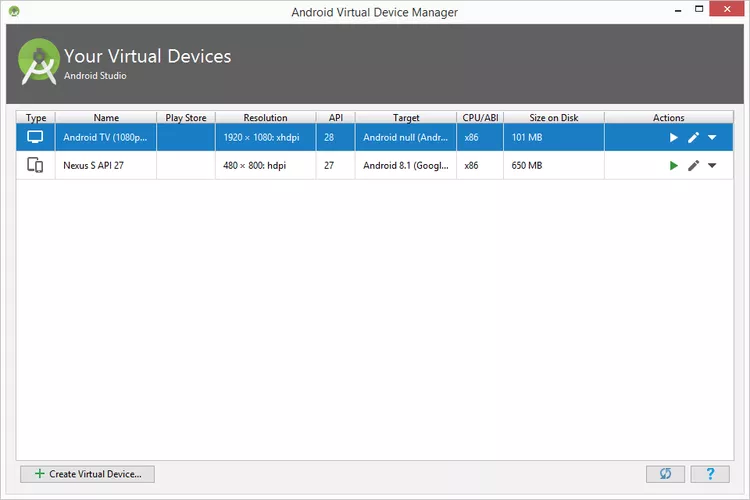
它没有这份榜单上其他模拟器那样友好的用户界面,所以如果你只是想简单地在电脑上跑几个安卓应用,它可能不是最佳选择。但如果你计划开发自己的应用,并希望在整个创作过程中有一个便捷的测试方式,那你可能会喜欢它。
Andy
Andy 模拟器能让你的电脑运行安卓 Nougat 系统。你可以通过 Google Play 商店安装并运行游戏及其他应用。
由于这是一个完整的安卓模拟器,你还可以像在真实设备上一样,重新排列主屏幕上的应用,并安装小组件。
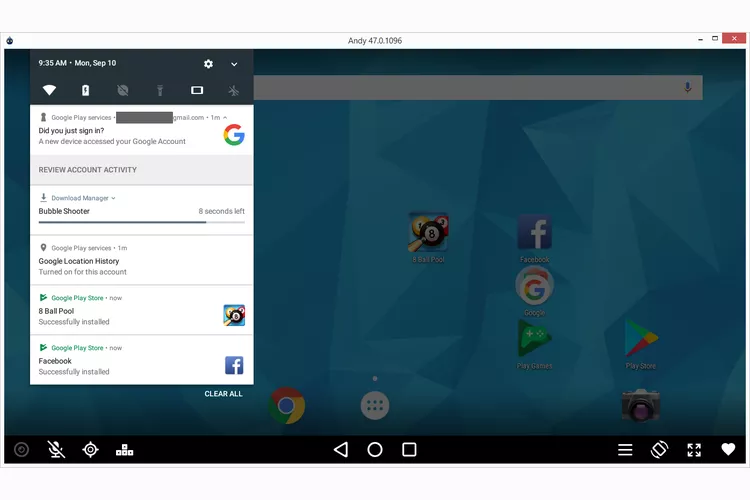
我特别喜欢的一点是,它允许你更改 GPS 位置,而且比在手机上操作要方便得多。
NoxPlayer(夜神模拟器)
NoxPlayer 安卓模拟器同样是为游戏而设计的。它内置 Google Play,方便获取游戏和应用,并提供完整的安卓体验,包括主屏幕、文件夹、通知中心等。
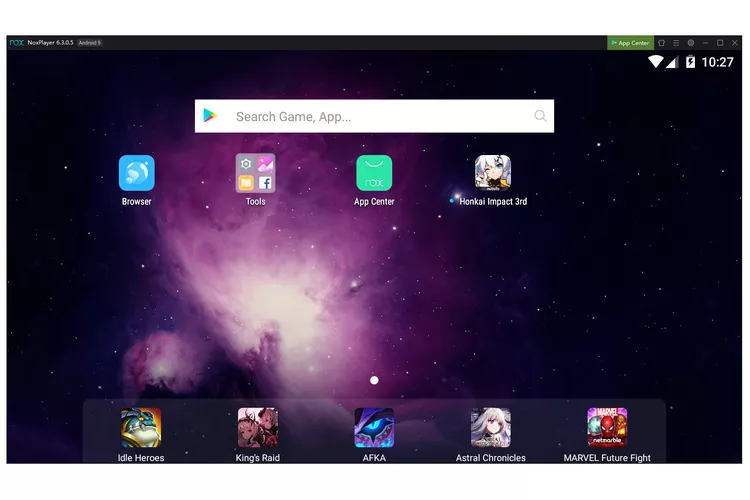
使用这款程序时,很快就能发现,它的几乎所有设计都是为了让游戏变得更容易。你可以录制宏、为连击和武器开火等动作定义按键、调整 FPS 设置、录屏和截图等等。
Genymotion
Genymotion 是另一款免费的 Windows 安卓模拟器。与 Android Studio 的模拟器类似,它能模拟整个操作系统,但无需安装额外的开发者工具。
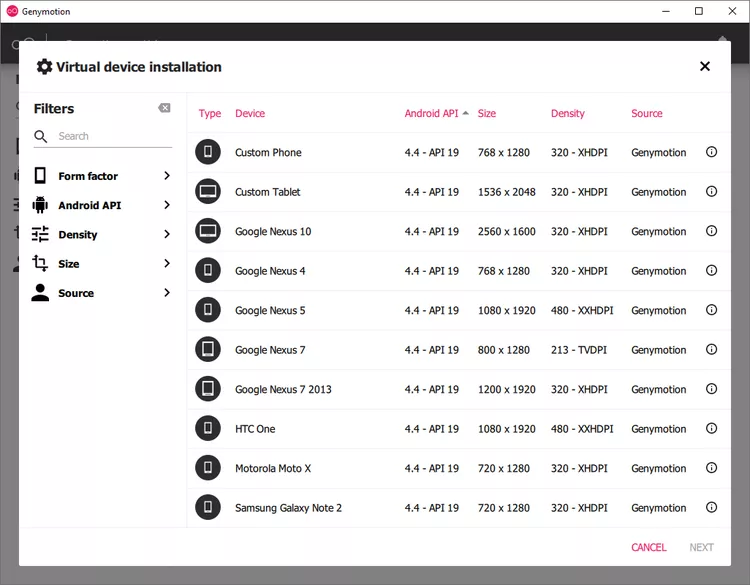
这款模拟器可以运行现代版本的安卓系统(5.0 到 12.1),而不像某些竞争对手那样只能运行旧版本。你只需选择想要的安卓版本和设备型号,即可安装虚拟设备。
例如,你可以选择安卓 10 和 Google Pixel,在你的电脑上模拟那款手机和系统。你还可以通过指定屏幕分辨率来创建自定义的手机或平板。处理器、内存大小和网络模式也都是可定制的。
这款模拟器仅限个人使用免费(否则,请查看 Genymotion 的定价页面)。
Remix OS Player
Remix OS 是一个基于安卓 6.0 Marshmallow 的操作系统,所以它看起来和你的常规电脑系统很像,拥有桌面区域、开始菜单、任务栏和回收站。
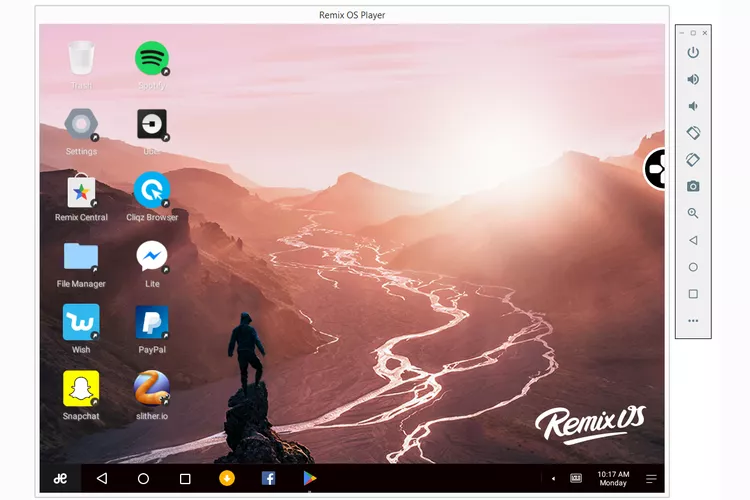
不过,你不必安装整个 Remix OS,而是可以使用 Remix OS Player 模拟器在你的电脑上运行安卓应用。
这款软件被描述为电脑上的游戏模拟器,因为它允许你自定义一些通常用于游戏导航的快捷键,但我也能用它来运行其他应用,比如 Snapchat、Facebook 等;所有这些都可以通过 Play 商店获取。













