


文件中的相关时间属性如何更改?拖把文件更名器也可以批量修改



办公或整理素材时,我们经常会遇到需要修改文件“创建时间”、“修改时间”或“访问时间”的情况。比如,为了还原备份文件的原始状态,或者在整理项目文档时统一时间戳。手动右键一个个修改不仅效率低下,而且无法精确控制。
今天,简鹿办公就为大家分享两款实用的免费小工具,教你如何批量、快速且精准地更改文件的时间属性。
方法一:使用“拖把更名器”批量修改
拖把更名器是一款老牌的文件管理工具,除了强大的重命名功能外,其内置的时间修改功能也非常实用。以下是具体操作步骤:
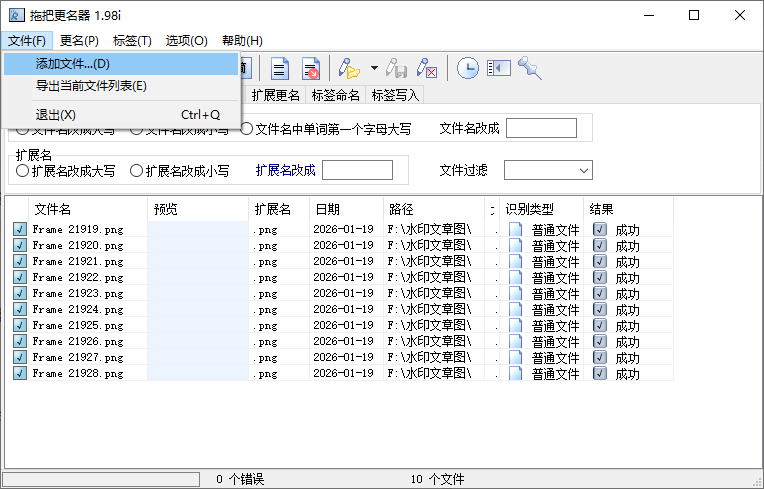
第一步:添加需要修改的文件
打开拖把更名器软件。点击左上角菜单栏的 “文件”选中你想要批量更改时间属性的所有文件,点击打开。
第二步:打开时间修改工具
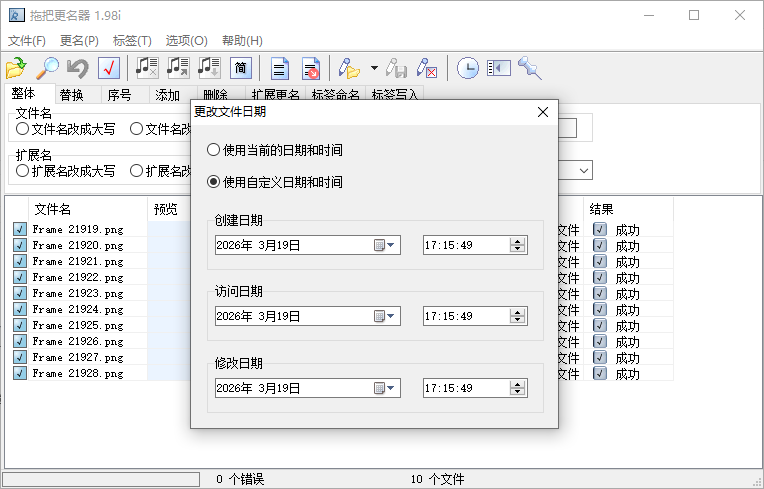
在软件顶部的工具栏中,寻找一个表盘形状的图标(通常代表时间/日期)。点击该图标,系统将弹出 “更改文件日期” 的设置窗口。
第三步:设置自定义时间
在弹出的窗口中,你可以选择直接使用“当前的日期和时间”,也可以勾选“使用自定义日期和时间”来指定特定时刻。
你可以分别针对以下三种时间属性进行独立设置:
创建日期
访问日期
修改日期
根据实际需求,输入你想要的年月日时分秒。
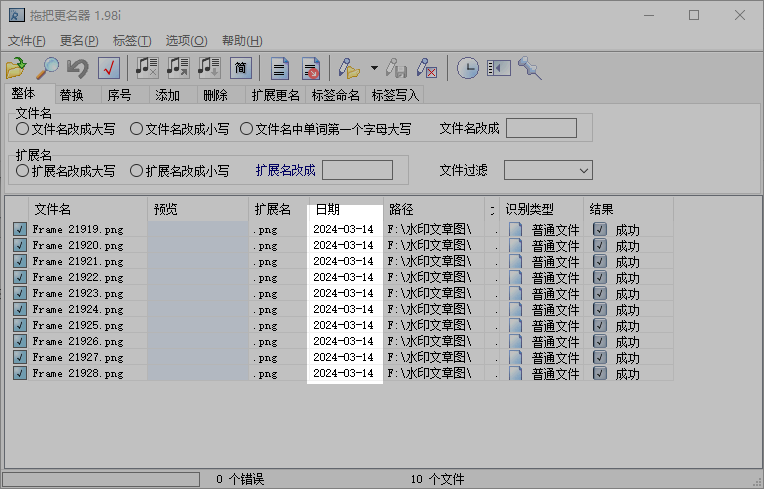
第四步:预览并确认
设置完成后,点击 “确定” 按钮。此时,回到主界面,你会发现文件列表中的时间信息已经实时更新为你刚刚设定的时间。确认无误后,操作即完成,文件的时间属性已永久更改。
方法二:使用简鹿文件批量重命名
如果你使用的是 Mac 系统,或者更喜欢现代化的界面,简鹿文件批量重命名也是一个极佳的选择。它不仅支持重命名,同样具备强大的文件时间修改功能。
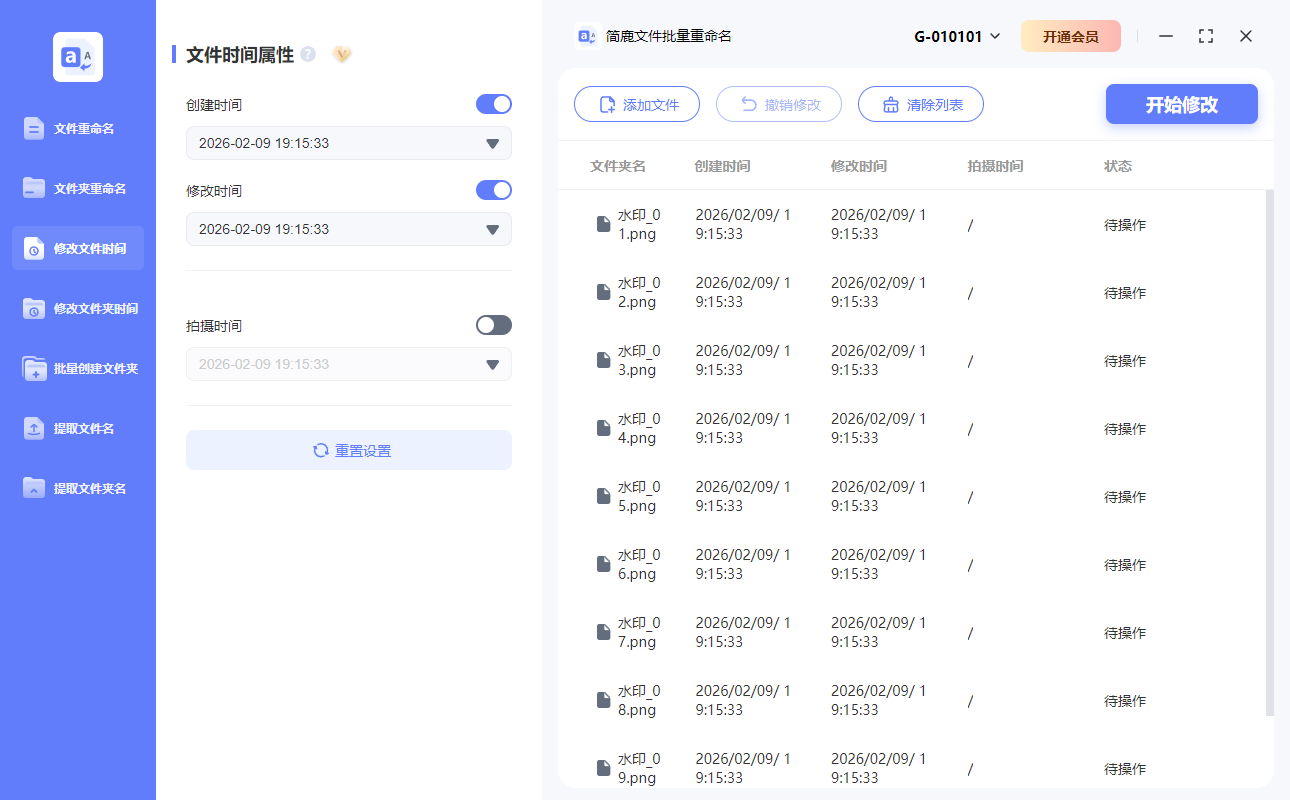
软件同时提供 Windows 和 Mac 版本,满足不同操作系统用户的需求。在软件的功能模块中,直接找到 “修改文件时间” 选项。
与拖把更名器类似,导入文件后,选择需要修改的时间类型(创建/修改/访问),设定目标时间,一键应用即可批量完成。
无论是经典的拖把更名器,还是跨平台的简鹿文件批量重命名,都能轻松解决文件时间属性修改的难题。只需简单的几步点击,即可实现成百上千个文件的批量处理,极大地提升了工作效率。












