


FFmpeg 怎么把两个视频合成一个视频详细操作教程



FFmpeg 是一个开源的多媒体框架,能够解码、编码、转码、混流、分离、播放几乎所有格式的音视频数据。对于需要处理视频合并任务的用户来说,FFmpeg 提供了一个强大且灵活的方法来实现这一目标。本文中简鹿办公将介绍如何使用 FFmpeg 将两个视频文件合并成一个新的视频文件。
准备工作
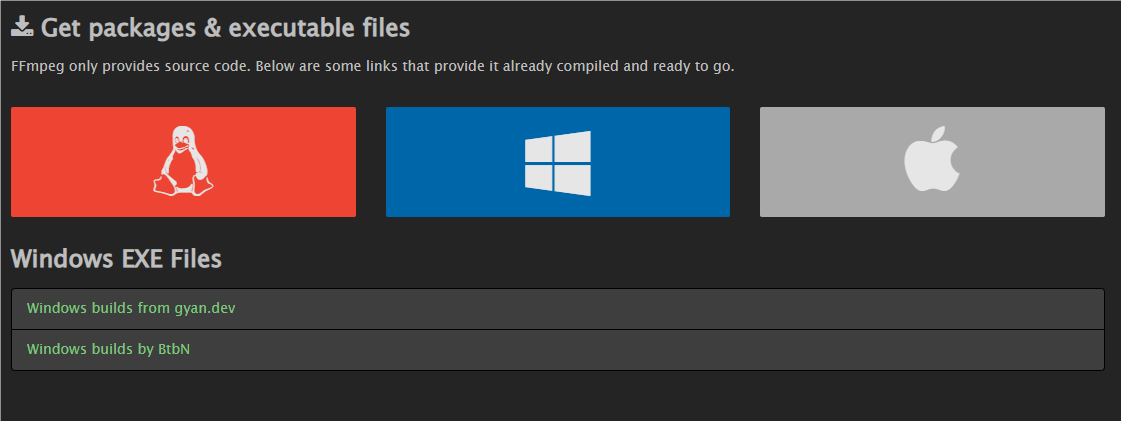
访问 FFmpeg 官网下载适合您操作系统的版本。按照官方指南完成安装过程,并确保 FFmpeg 的 bin 目录已添加到系统环境变量中,这样可以在命令行直接使用 ffmpeg 命令。
确保要合并的视频文件具有相同的编解码器、分辨率和帧率。如果不同,可以先使用 FFmpeg 转换这些参数以匹配。
步骤一:创建文本文件列表
为了方便地指定多个输入视频文件及其顺序,我们首先需要创建一个文本文件(例如filelist.txt),内容如下:
file 'video1.mp4'
file 'video2.mp4'
每一行代表一个视频文件路径,注意单引号内的路径应根据实际文件位置进行调整。这一步骤定义了视频的播放顺序。
步骤二:执行合并命令
打开命令提示符(Windows)或终端(Mac/Linux),然后运行以下命令:
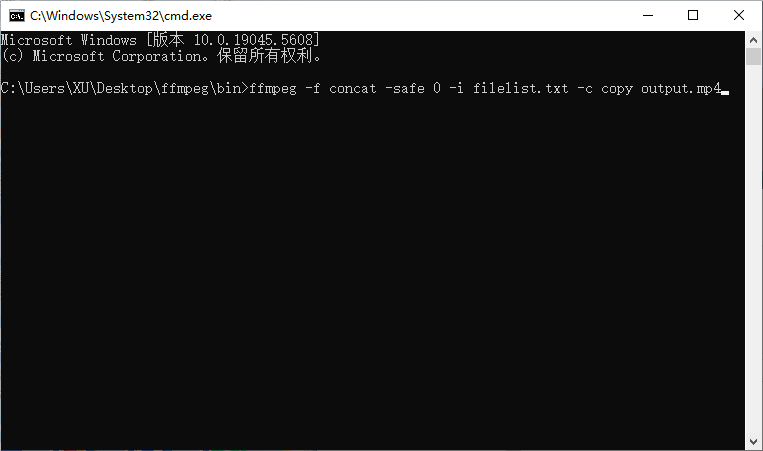
ffmpeg -f concat -safe 0 -i filelist.txt -c copy output.mp4
这里:
-f concat 指定使用concat协议进行文件合并。
-safe 0 允许使用不安全的文件路径(如相对路径)。
-i filelist.txt 指定输入文件列表。
-c copy 表示直接复制视频流而不重新编码,保持原始质量。
output.mp4 是输出文件名。
步骤三:检查结果
合并完成后,您会在当前目录下找到名为 output.mp4 的新视频文件。请用媒体播放器打开它,确认视频是否按照预期顺序正确合并,以及是否有任何质量问题。
注意事项
如果视频文件的编解码器、分辨率或帧率不同,则可能需要先统一这些参数。可以通过以下命令对视频进行重新编码以适应特定要求:
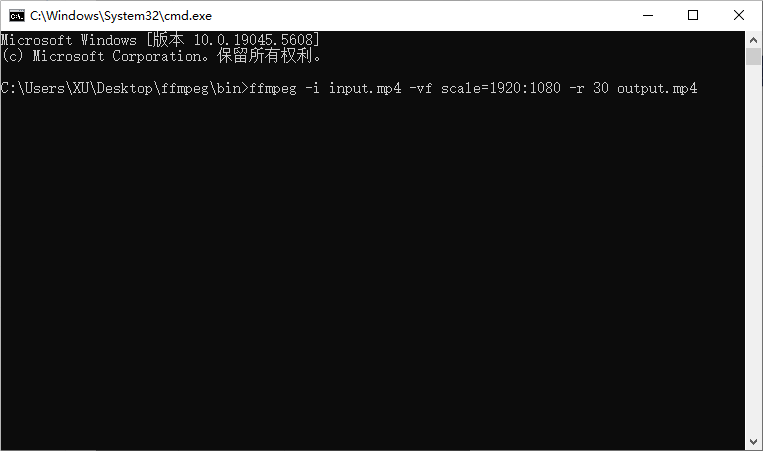
ffmpeg -i input.mp4 -vf scale=1920:1080 -r 30 output.mp4
此命令将视频缩放到 1920x1080 分辨率,并设置帧率为 30fps。
对于更复杂的场景,比如需要过渡效果或者音频同步等高级功能,可能需要进一步了解 FFmpeg 的复杂用法。
通过上述步骤,您可以轻松地使用FFmpeg将多个视频文件合并为一个。FFmpeg的强大不仅限于此,探索更多功能可以帮助您更好地管理和编辑多媒体资料。希望这篇教程能为您提供帮助!













