


简鹿办公教你怎么把一个文件夹里全部文件名称弄出来



在整理或备份文件时,有时候我们需要列出一个文件夹内所有文件的名称列表,无论是为了记录存档还是为了方便后续处理。虽然手动记录文件名是一种方法,但对于大量文件来说显然效率低下。以下是详细的步骤说明,教你如何使用该工具来提取文件夹内所有文件的名称。
1. 准备工具
首先,确保你已经安装了简鹿文件批量重命名工具。
2. 打开简鹿文件批量重命名工具
启动简鹿文件批量重命名工具。在主界面上,你会看到不同的选项,选择“提取文件名”功能。

3. 添加文件
点击“添加文件夹”按钮,选择你想要提取文件名的文件夹。这一步骤会将文件夹中的所有文件加载到工具中,准备进行下一步操作。
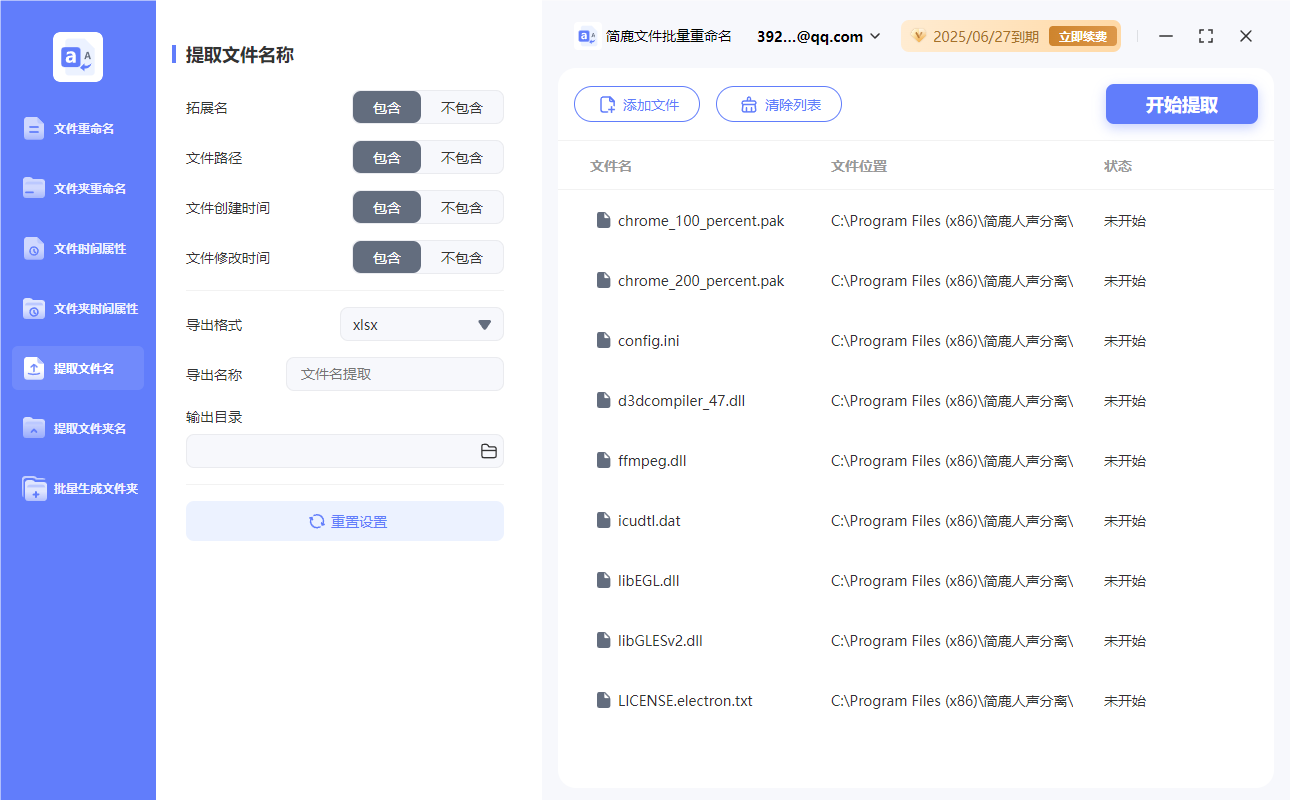
4. 设置提取选项
在“提取选项”中,根据需要进行以下设置:
扩展名:选择“不包含”,这意味着在导出的列表中不会显示文件扩展名。
文件路径:同样选择“不包含”,因为我们要的只是文件名本身,而不是完整的路径。
文件创建时间:选择“不包含”,避免导出文件创建时间的信息。
文件修改时间:选择“不包含”,不导出文件修改时间的信息。
5. 设置导出格式
选择你希望导出的文件格式,通常是 TXT 或 Excel (xlsx) 格式。TXT 文件是一种简单的文本文件,易于阅读;而 Excel 文件则更便于进行进一步的数据处理。
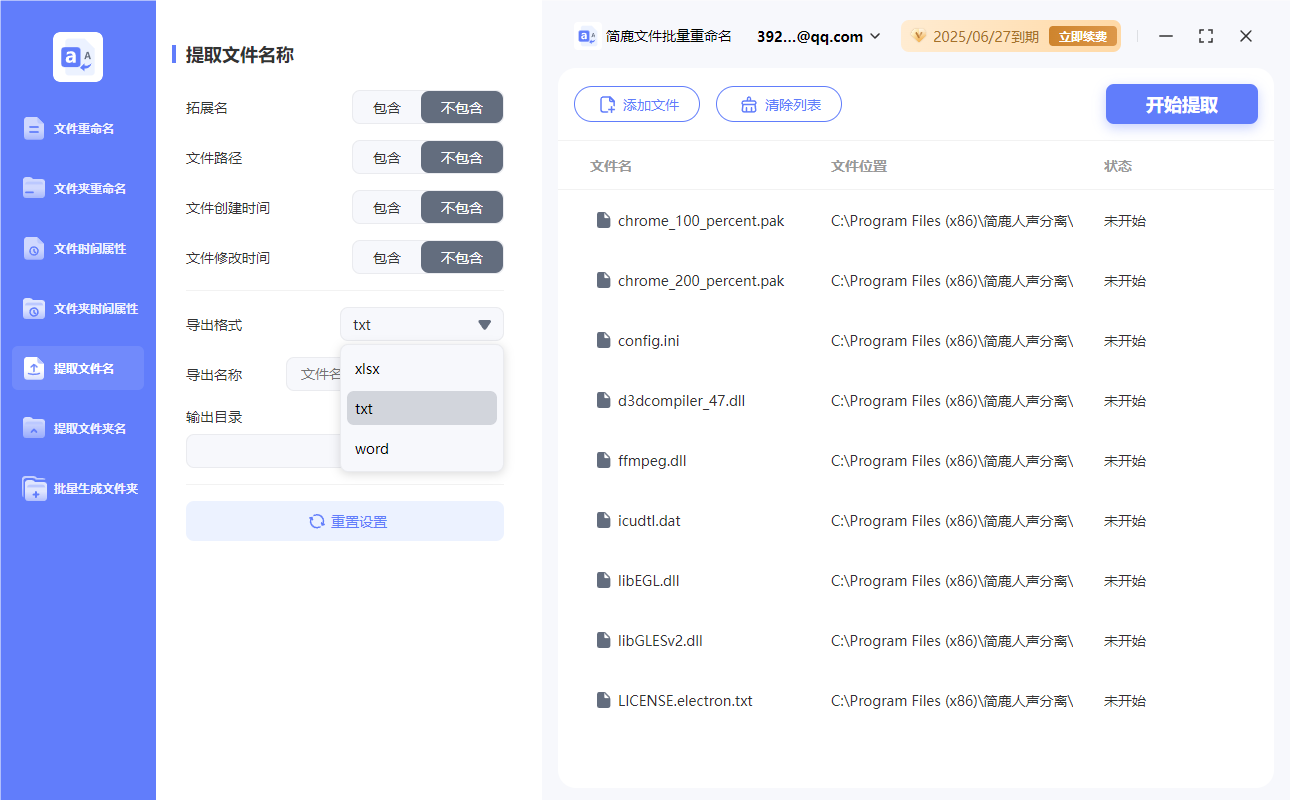
6. 设置导出名称与输出目录
在“导出设置”中,设置导出文件的名称(例如,“FileNameList.txt”或“FileNameList.xlsx”),并选择一个合适的输出目录,以保存生成的文件名列表。
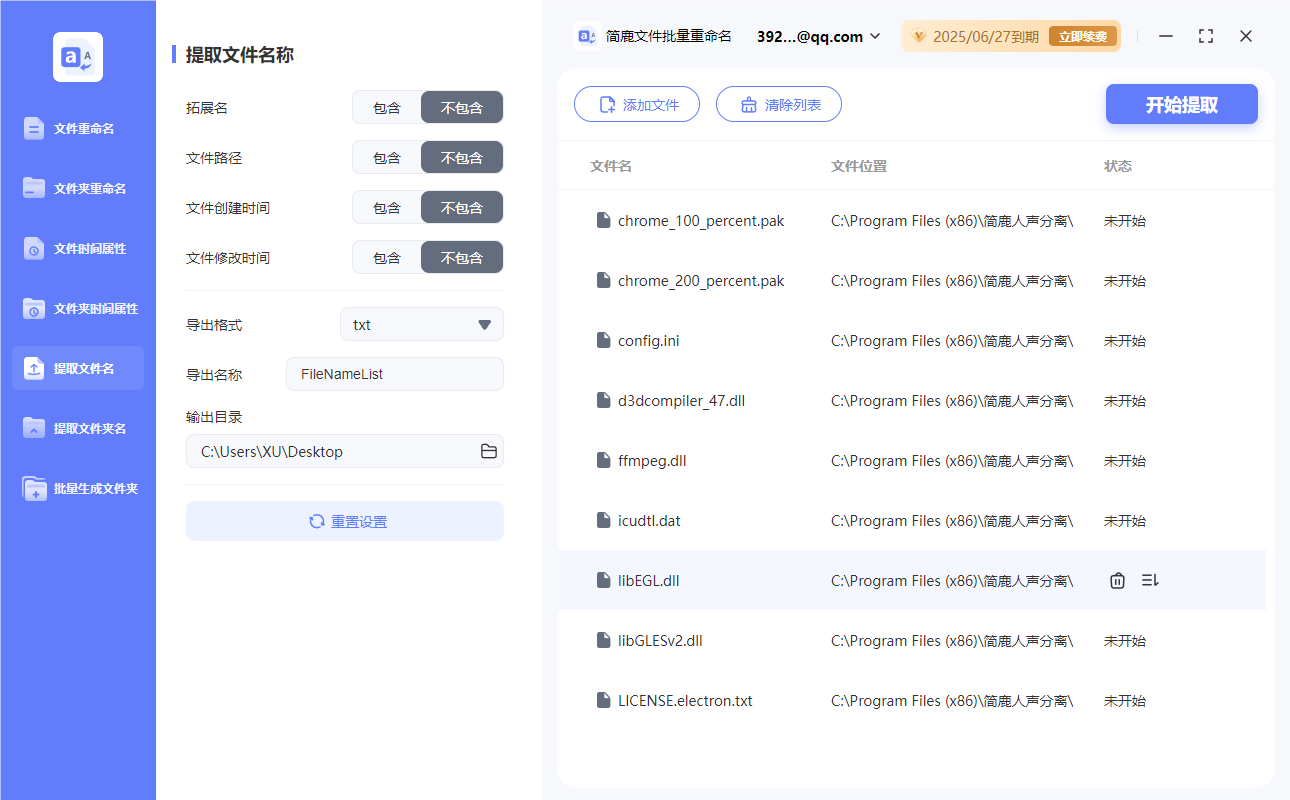
7. 开始提取
一切设置完毕后,点击“开始提取”按钮。工具将开始处理文件夹中的所有文件,并将文件名保存到你指定的文件。

一旦处理完成,前往你指定的输出目录,检查生成的文件名列表是否正确。如果有任何问题,可以返回工具中进行相应的调整。
小贴士
在提取大量文件名之前,可以先尝试提取少量文件名,以验证设置是否正确。
确保输出目录有足够空间存储生成的文件。
如果需要进一步处理提取的文件名列表,可以考虑使用 Excel 或其他表格处理软件进行数据清洗或分析。
通过以上步骤,你可以轻松地使用简鹿文件批量重命名工具来提取文件夹内所有文件的名称,提高文件管理的效率。












