


怎样使用 XnView MP 中的批量重命名功能更改文件扩展名



下载了一堆 .webp 格式的图片,但老旧的软件或打印机只识别 .jpg 或 .png?手动右键重命名一个个修改不仅效率低下,还容易出错。今天,我们将深入讲解如何利用 XnView MP 强大的批量重命名功能,在几秒钟内安全、批量地更改文件扩展名,同时规避常见的数据风险。
实操步骤:5 步搞定批量扩展名修改
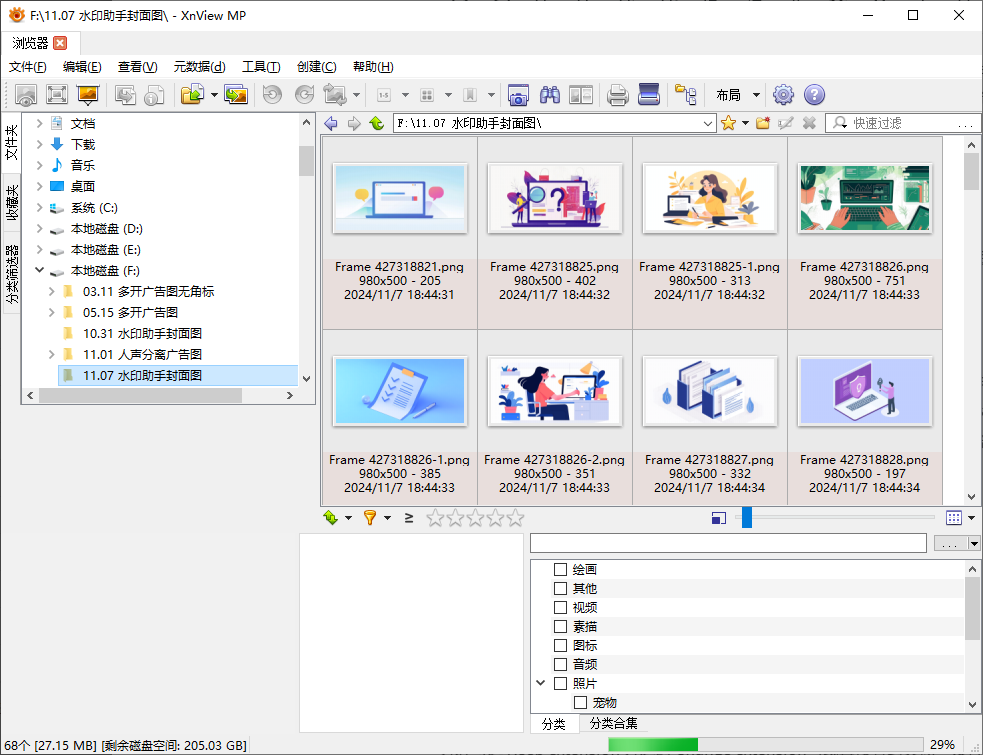
第一步:定位目标文件夹
启动 XnView MP。在左侧的文件夹树状图中,浏览并点击包含你需要修改的图片的文件夹。确保右侧主窗口已显示出所有目标图片。
第二步:全选目标文件
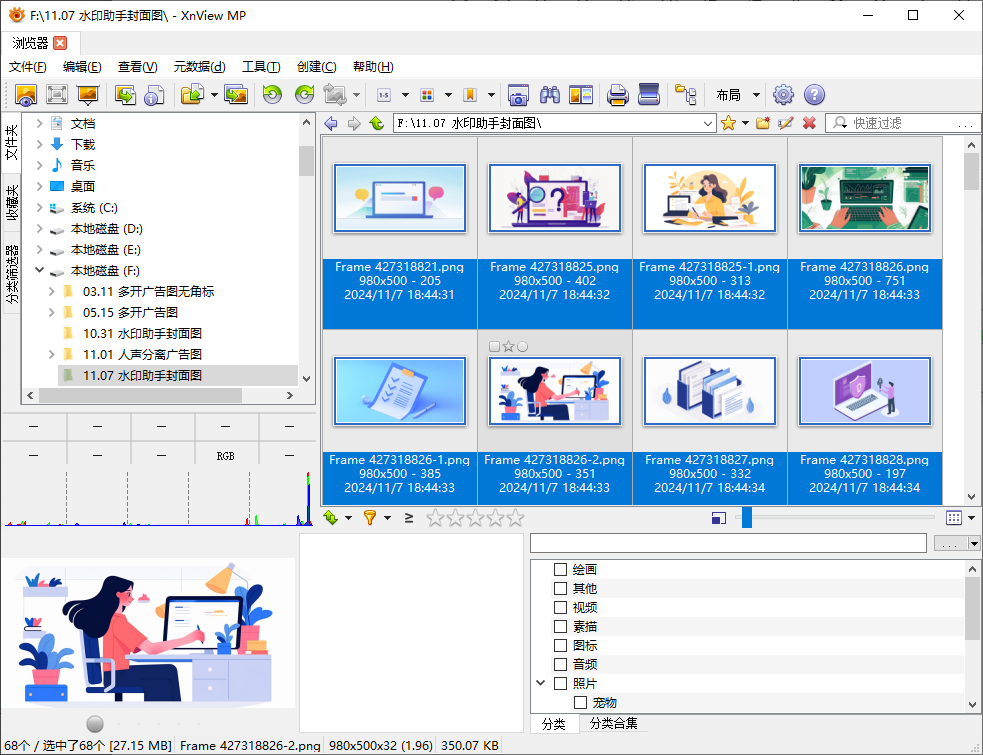
按下键盘上的 Ctrl + A(Mac 用户按 Cmd + A),即可选中当前文件夹下的所有图片。按住 Shift 键点击第一张和最后一张图片,可连续选中;按住 Ctrl (Mac 为 Cmd) 键可逐个点选特定文件。
第三步:打开批量重命名工具
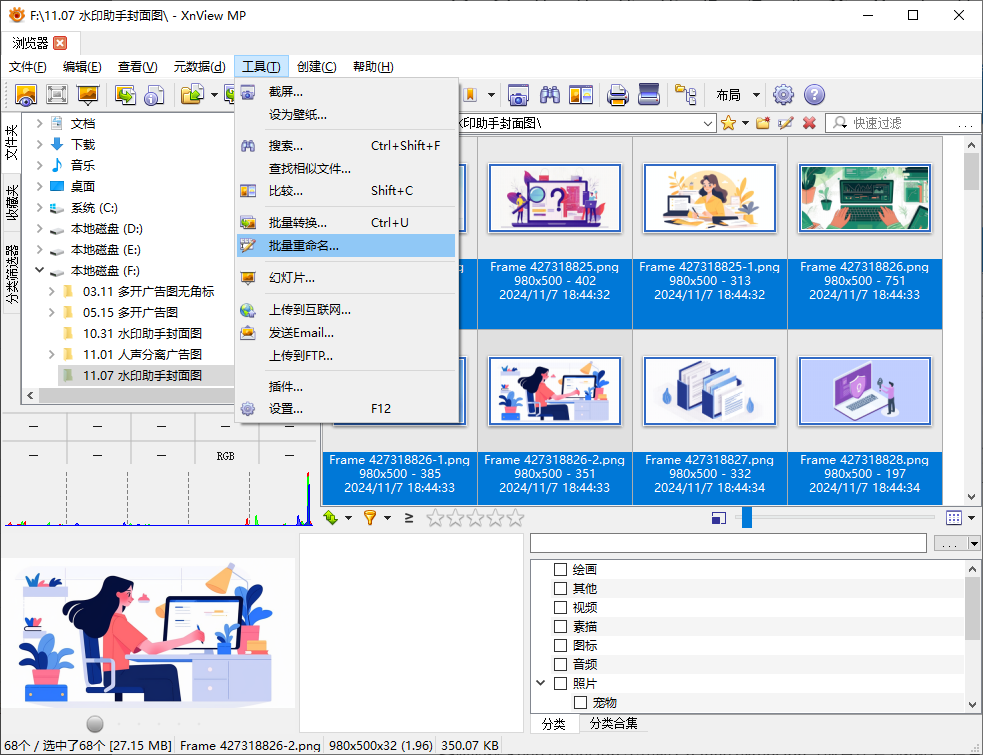
在顶部菜单栏中,点击 工具 > 批量重命名。
第四步:配置扩展名规则
此时会弹出一个功能丰富的“批量重命名”窗口,找到“扩展名”区域,在窗口中间部分,找到标有“扩展名”的选项组勾选“启用”。
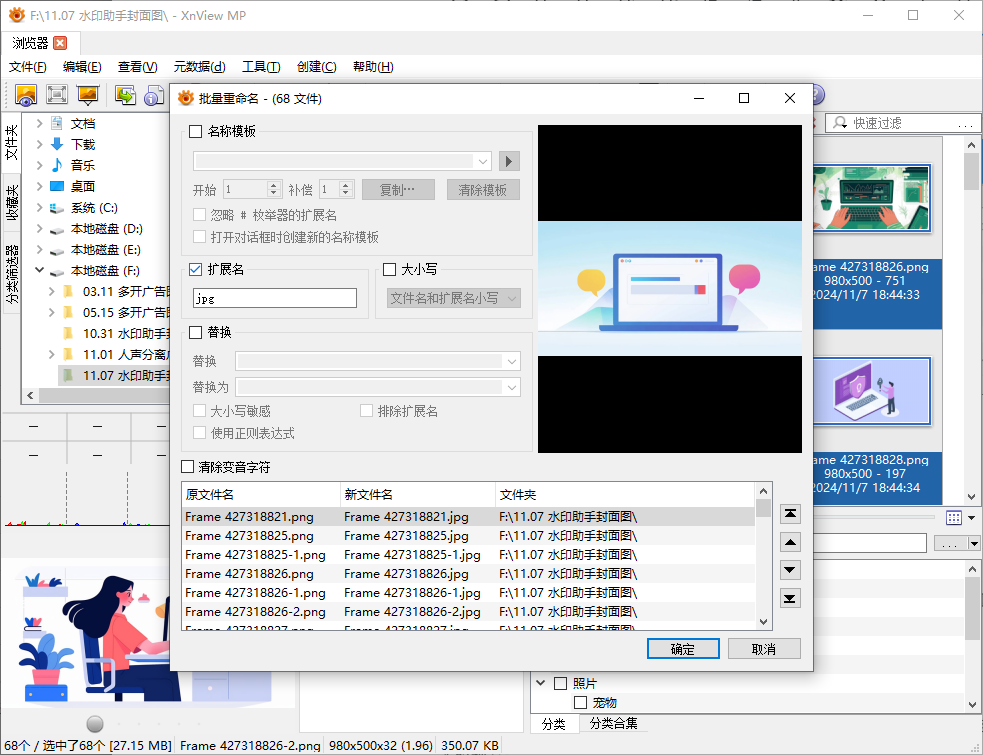
在提供的文本输入框中,输入你想要的新后缀。例如:输入 png 或 jpg。
注意:通常不需要输入前面的点(.),软件会自动添加,但输入 .png 通常也能被智能识别。建议直接输入 png。
实时预览:看向窗口下方的预览列表。你会看到“旧文件名”和“新文件名”的对比。
第五步:执行并重命名
仔细核对预览列表,确认所有文件的后缀都已按预期变更。点击窗口右下角的“确定”按钮。点击“是”确认。完成! 现在回到文件夹查看,所有选中文件的扩展名已瞬间更新。
风险提示与避坑指南
虽然操作很简单,但请务必牢记以下警告,以免损坏文件:
1. 不要随意跨格式硬改
文件头信息不匹配。虽然有些容错率高的软件(如浏览器)可能还能打开它,但专业软件(如 Photoshop)或打印机可能会报错“文件损坏”或“格式不支持”。
正确做法:如果需要从 BMP 变为 JPG,请使用 XnView MP 的 批量转换 (Batch Convert, Ctrl+M) 功能,选择输出格式为 JPG,软件会自动进行编码转换。
2. 大小写敏感问题
Linux/Mac 服务器:在某些服务器上,.JPG 和 .jpg 被视为两个不同的文件。如果你的网站代码指定读取 .jpg,而文件是 .JPG,图片将无法显示。
解决方案:利用本教程的方法,统一将所有扩展名改为小写(输入 jpg 即可),这是最安全的网络标准做法。
3. 隐藏已知扩展名的陷阱
在 Windows 资源管理器中,默认设置是“隐藏已知文件类型的扩展名”。这可能导致你以为文件名是 photo.jpg,实际文件名是 photo.jpg.png(如果你重复操作)。
建议:在操作前,开启 Windows 文件夹选项中的“显示文件扩展名”,以便直观确认修改结果。
如果你既想改名,又想真正转换格式(例如把 iPhone 的 .heic 变成通用的 .jpg 并改名),XnView MP 可以一步到位:
使用 批量转换而不是批量重命名。
XnView MP 的批量重命名功能是整理数字资产的利器。通过简单的置扩展名 -> 确认,你可以轻松解决成百上千个文件的后缀问题。












