


如何使用 PDF-XChange Editor 将 DOCX 文档转换为 PDF


 Win下载
Win下载
 Mac下载
Mac下载
我们经常需要将 Word 文档(.docx 格式)转换为更通用、格式更稳定的 PDF 文件。PDF-XChange Editor 是一款功能强大且操作简便的 PDF 编辑工具,它不仅支持编辑 PDF,还能直接将 Office 文档(如 .docx)转换为 PDF 格式。本文将详细介绍如何使用 PDF-XChange Editor 完成这一操作。
重要提示:您的电脑必须安装 Microsoft Office(如 Word 2010 或更高版本),因为 PDF-XChange Editor 在转换 .docx 文件时依赖 Office 的文档渲染引擎。若未安装 Office,转换将无法完成。
docx 转换 PDF 步骤详解
第一步:打开 PDF-XChange Editor
启动您电脑上已安装的 PDF-XChange Editor 程序。提示:如果您尚未安装该软件,可前往其官方网站下载并安装。
第二步:选择“浏览”功能导入 DOCX 文件
点击软件左上角的 “文件” 菜单。在下拉菜单中选择 “浏览”选项。
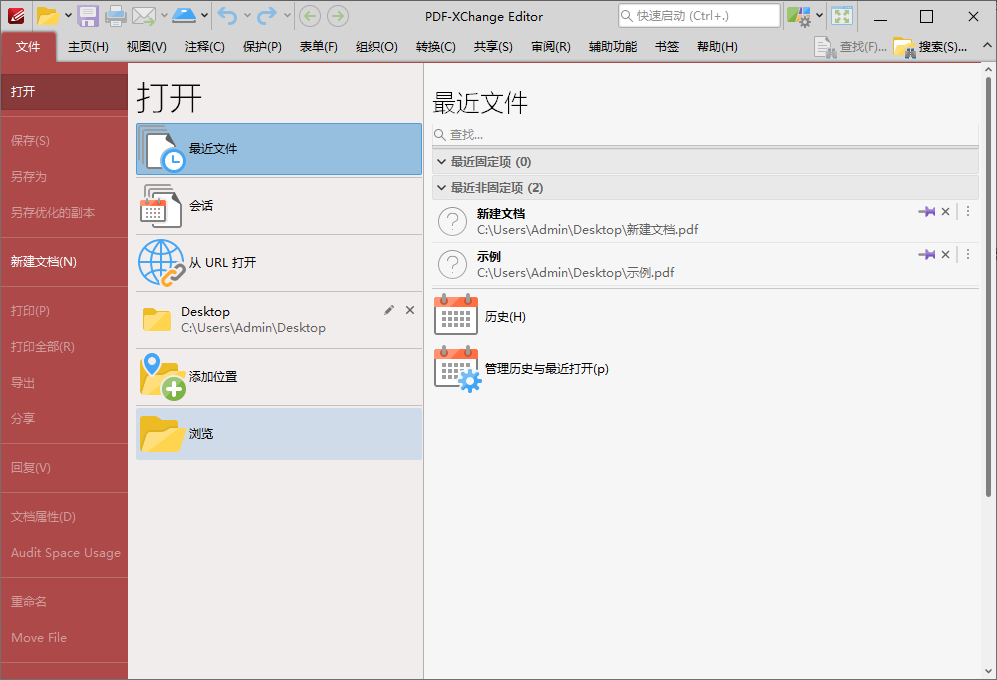
注意:这里不是“打开”,而是“浏览”,它专门用于导入非 PDF 文件进行转换。
第三步:定位并选择您的 DOCX 文件
在弹出的文件浏览器中,导航到您存放 .docx 文件的文件夹。选中您想要转换的 Word 文档(例如:报告.docx)。
点击 “打开” 按钮。
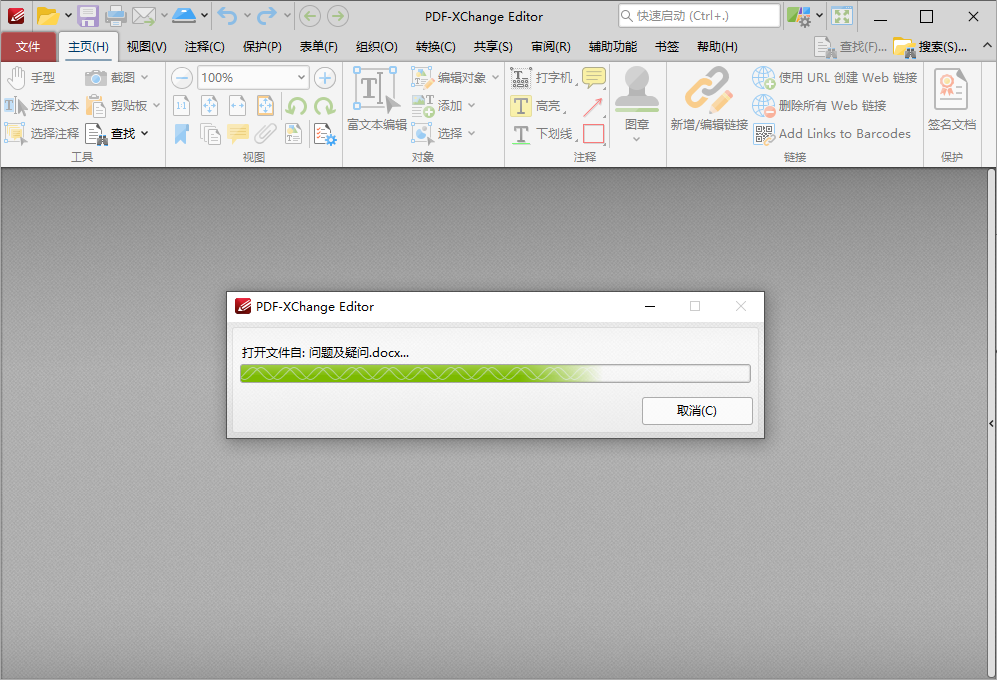
选择文件后,PDF-XChange Editor 会自动启动转换程序,软件将调用系统中安装的 Microsoft Word 引擎来读取 .docx 文件内容。内容会被渲染并转换为 PDF 格式。
您会看到一个转换进度页面,通常只需几秒钟即可完成,具体时间取决于文档大小和系统性能。
第四步:查看与编辑转换后的内容
转换完成后,您的 .docx 文档内容将完整显示在 PDF-XChange Editor 中,格式与原始 Word 文档基本一致。
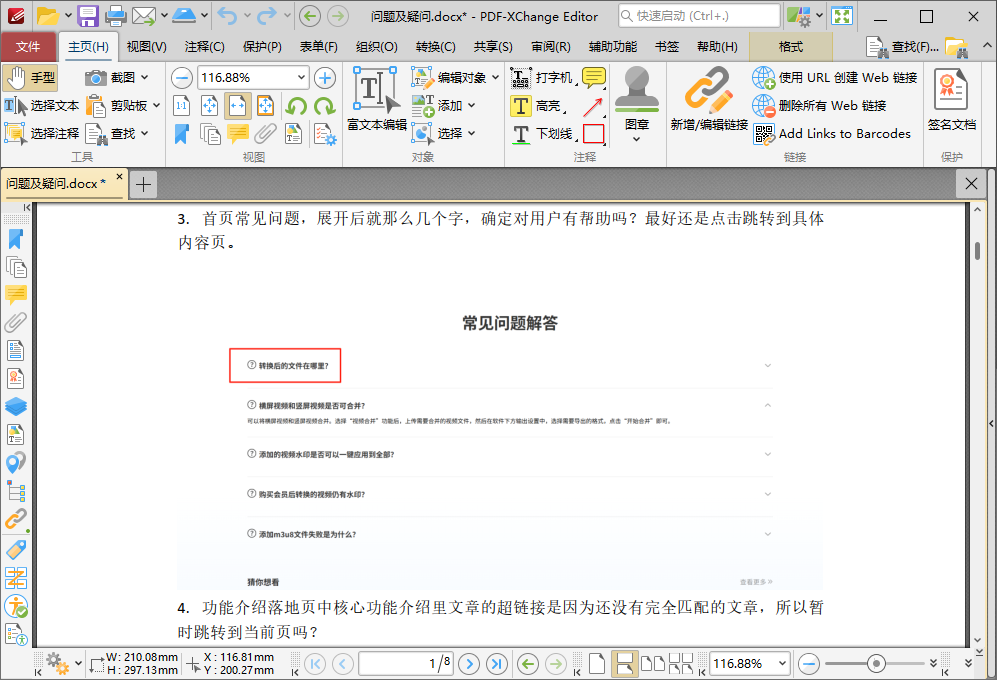
此时,您可以:
添加注释、高亮或批注
插入图片、水印或页眉页脚
调整页面布局或进行其他 PDF 编辑操作
第五步:保存为 PDF 文件
完成编辑后,保存为最终的 PDF 文件即可。
总结
使用 PDF-XChange Editor 将 .docx 转换为 PDF 是一种高效、可靠的方法。只要确保系统中安装了 Microsoft Office,整个过程只需几个简单步骤即可完成。转换后的 PDF 文件不仅保留了原始格式,还能在 PDF-XChange Editor 中进一步编辑和优化,非常适合办公、打印和文档归档使用。












