


手机 M4A 转 MP3 超简单教程,用 VTAConverter APP 三步搞定


在日常使用手机时,我们经常会遇到M4A格式的音频文件,比如手机录音、微信语音导出文件等。但 M4A 格式的兼容性较差,很多老旧播放器、车载音响或非苹果设备无法直接播放,这时候就需要把它转换成通用的 MP3 格式。
今天简鹿办公就来教大家用手机端的 VTAConverter APP,三步就能完成 M4A 到 MP3 的转换,无需电脑,手残党也能轻松上手。
首先,打开手机自带的应用商店,搜索“VTAConverter”,下载并安装这款音频转换工具。安装完成后打开 APP,首次使用需要授予它访问手机存储的权限,这样才能读取到你的音频文件。
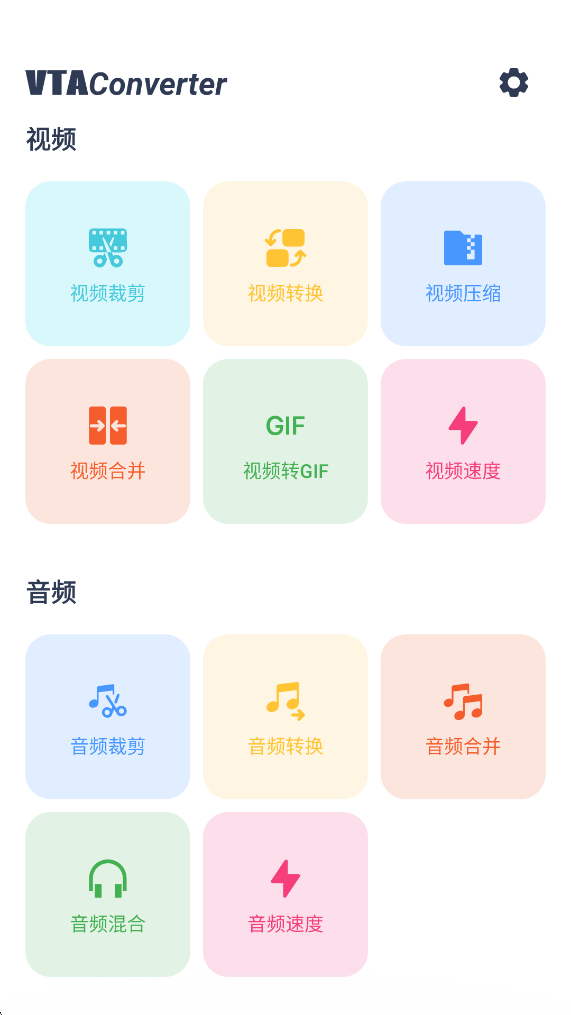
进入 APP 主界面后,在功能选项中找到“音频转换”功能,点击进入转换页面。
接下来就是选择需要转换的音频文件了。在文件列表中,找到你想转换的 M4A 音频,比如手机录制的会议录音、课程讲解等文件。
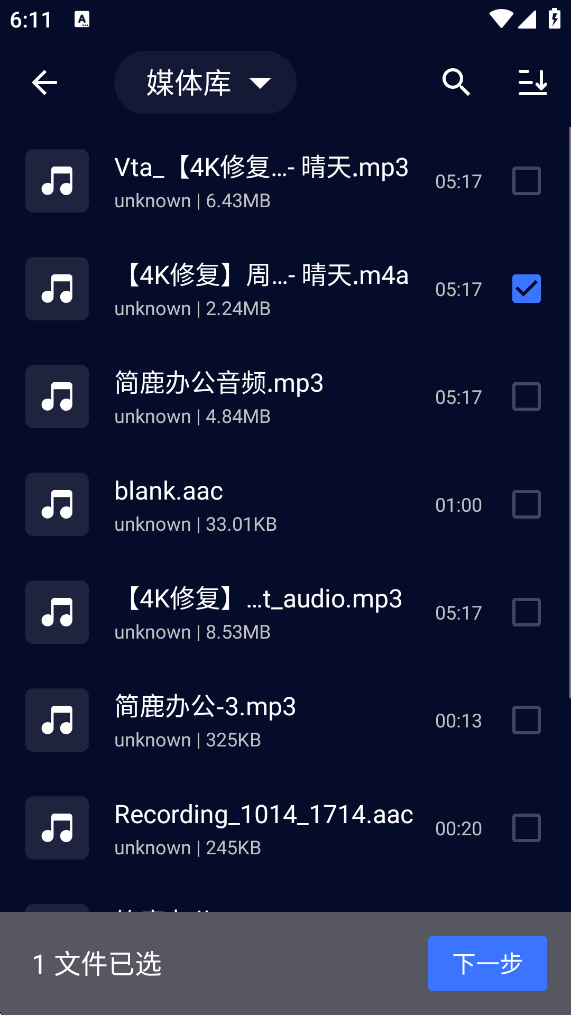
如果需要转换多个文件,还支持批量多选,一次性勾选所有目标音频,然后点击“下一步”,就能进入输出设置环节。
最后一步是设置输出参数。在输出选项中,将输出格式选择为“MP3”,这是兼容性最强的音频格式,几乎所有播放设备都能识别。为了保证转换后的音质,建议将比特率设置为 320kbps,这个参数能最大程度保留原音频的细节,转换后的MP3音质几乎和原M4A文件没有差别。
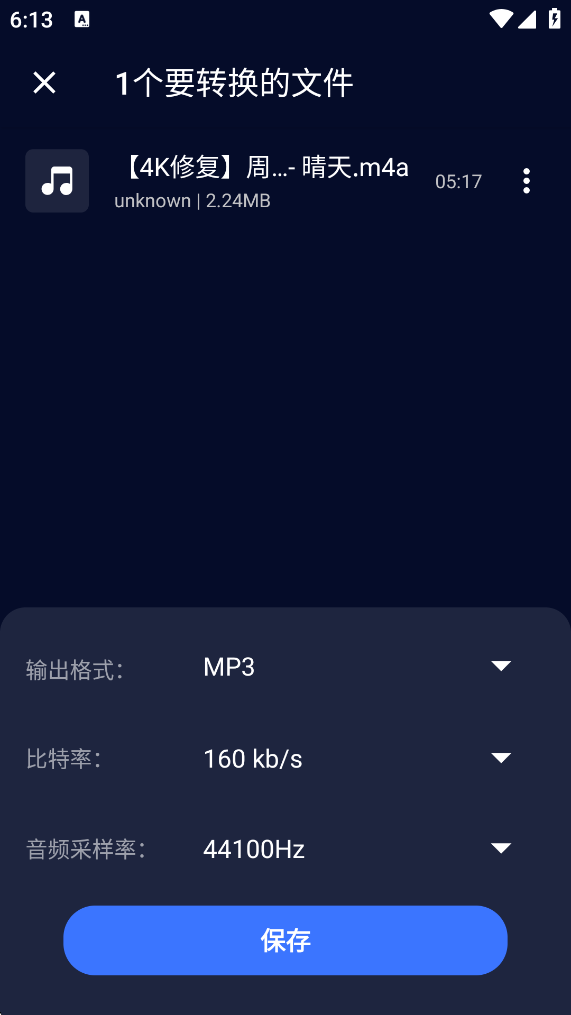
设置完成后,点击“保存”按钮,APP 就会自动开始转换。
转换过程非常快,一般几秒到几十秒就能完成,具体时长取决于音频文件的大小。转换完成后,你可以在APP的“已完成”列表中找到新生成的MP3文件,也可以直接在手机文件管理器里查看。
现在,你的MP3音频就能在任何支持该格式的设备上播放了,无论是车载音响、电脑还是其他手机,都能轻松兼容,再也不用担心格式不匹配的问题。
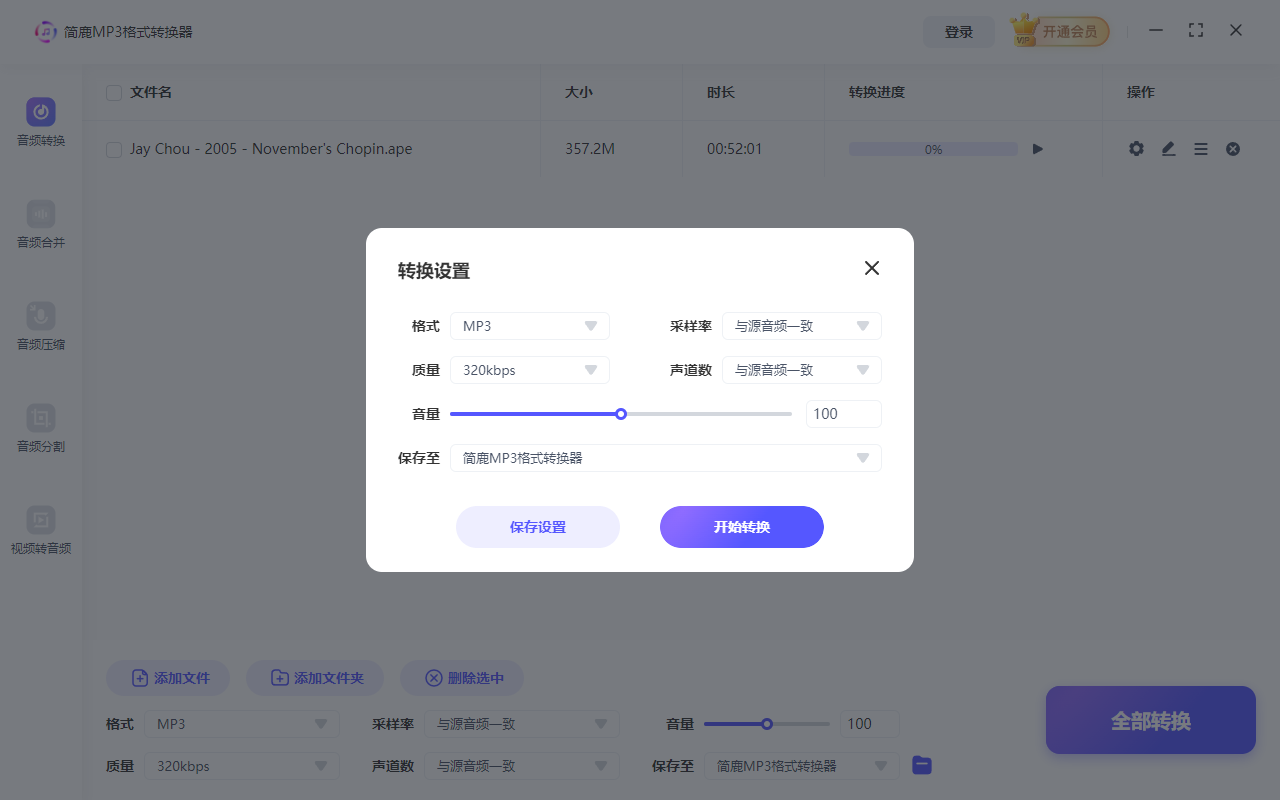
当然,如果你想在电脑上进行 M4A 音频格式进行批量转换,那么你也可以在电脑上使用简鹿MP3格式转换器这款工具进行批量转换。













