


简鹿音频格式转换器怎样转换 MP4 格式为 AIFF 音频教程



你是否有一段珍贵的MP4视频,想把其中的原声音乐或对话提取出来,并保存为苹果生态中常用的高质量AIFF(Audio Interchange File Format)音频格式?AIFF是苹果公司开发的无损音频格式,音质媲美CD,广泛用于 Mac 系统、专业音频编辑和 iTunes 音乐库。
今天,简鹿办公就来教你一个简单高效的方法,使用“简鹿音频格式转换器”这款工具,轻松将 MP4 视频中的音频提取并转换为 AIFF 格式。
为什么选择 AIFF 格式?
AIFF 是一种无损压缩格式,能 100% 保留原始音频数据,音质纯净,适合对音质有高要求的用户。在 Mac、iPhone、iPad 和 iTunes 中拥有完美兼容性,是苹果用户的理想选择。一般常用于音乐制作、音频归档等专业领域。
MP4 视频转 AIFF 音频详细操作步骤
步骤 1:打开软件并选择功能
启动已安装的“简鹿音频格式转换器”。
在软件左侧的功能菜单栏中,找到并点击“视频转音频”功能。这个功能专门用于从视频文件中分离出音频轨道。
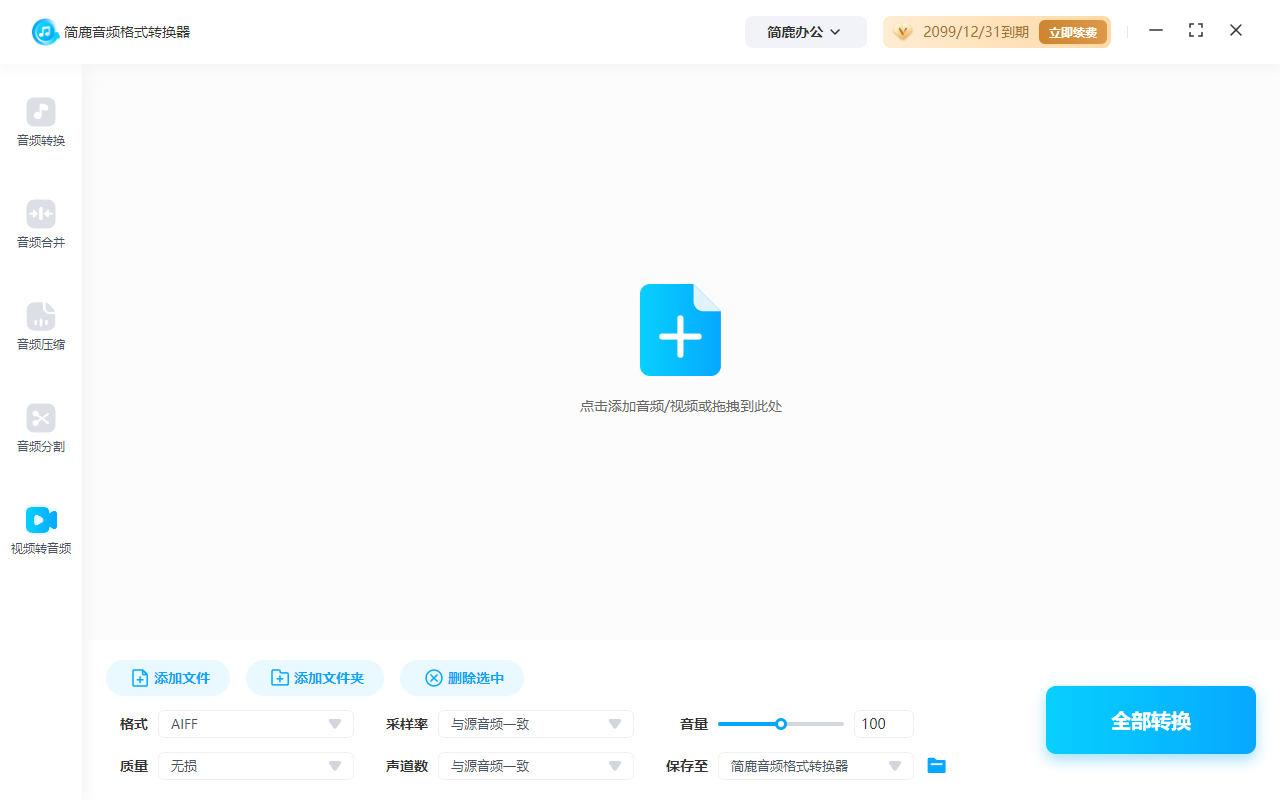
步骤 2:添加MP4视频文件
在“视频转音频”界面,点击“添加文件”按钮。在弹出的文件浏览器中,找到并选中你想要处理的MP4视频文件,点击“打开”将其导入。你也可以直接将MP4文件从电脑桌面或文件夹中拖拽到软件的文件列表区域,操作更便捷。
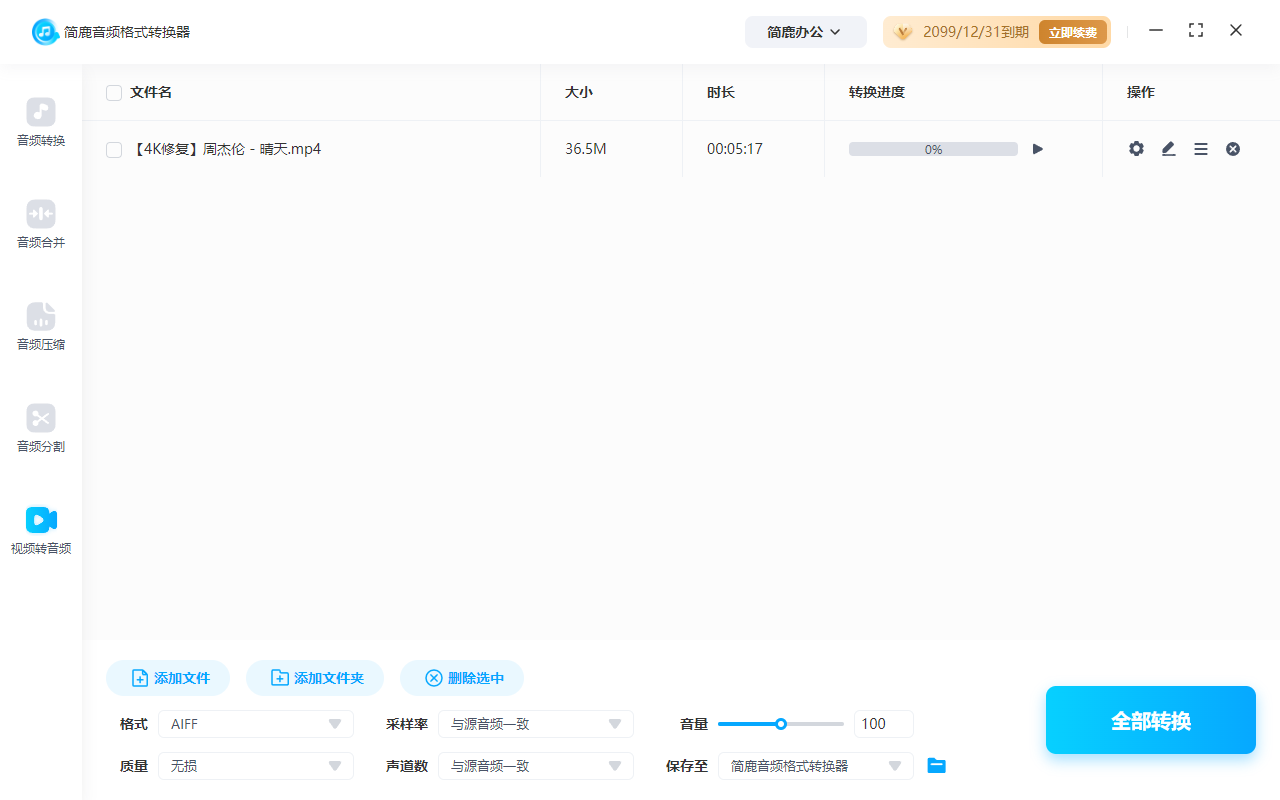
步骤 3:设置输出格式为AIFF
文件添加成功后,在列表中会显示视频信息。在“格式”或“输出格式”一栏的下拉菜单中,点击展开选项。找到并选择“AIFF”作为输出格式。
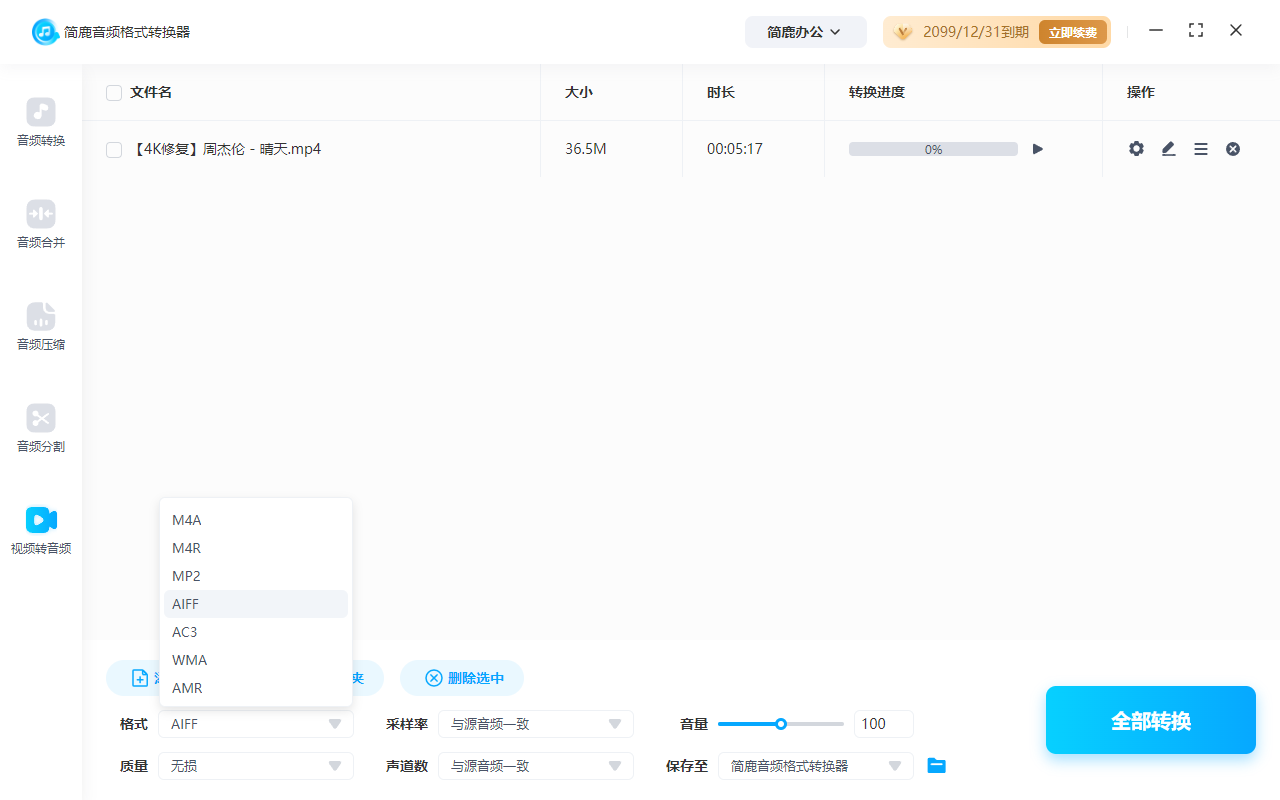
对于大多数用户,保持软件的默认参数(如44.1kHz采样率、16-bit位深度)即可,这已能保证CD级音质。如果你有特殊需求(如更高音质),可手动调整,但文件体积会更大。
步骤 4:开始转换
确认所有设置无误,特别是输出格式已选为AIFF。点击界面下方的“全部转换”按钮。软件将开始处理。进度条会显示转换状态,处理速度取决于视频长度和电脑性能。
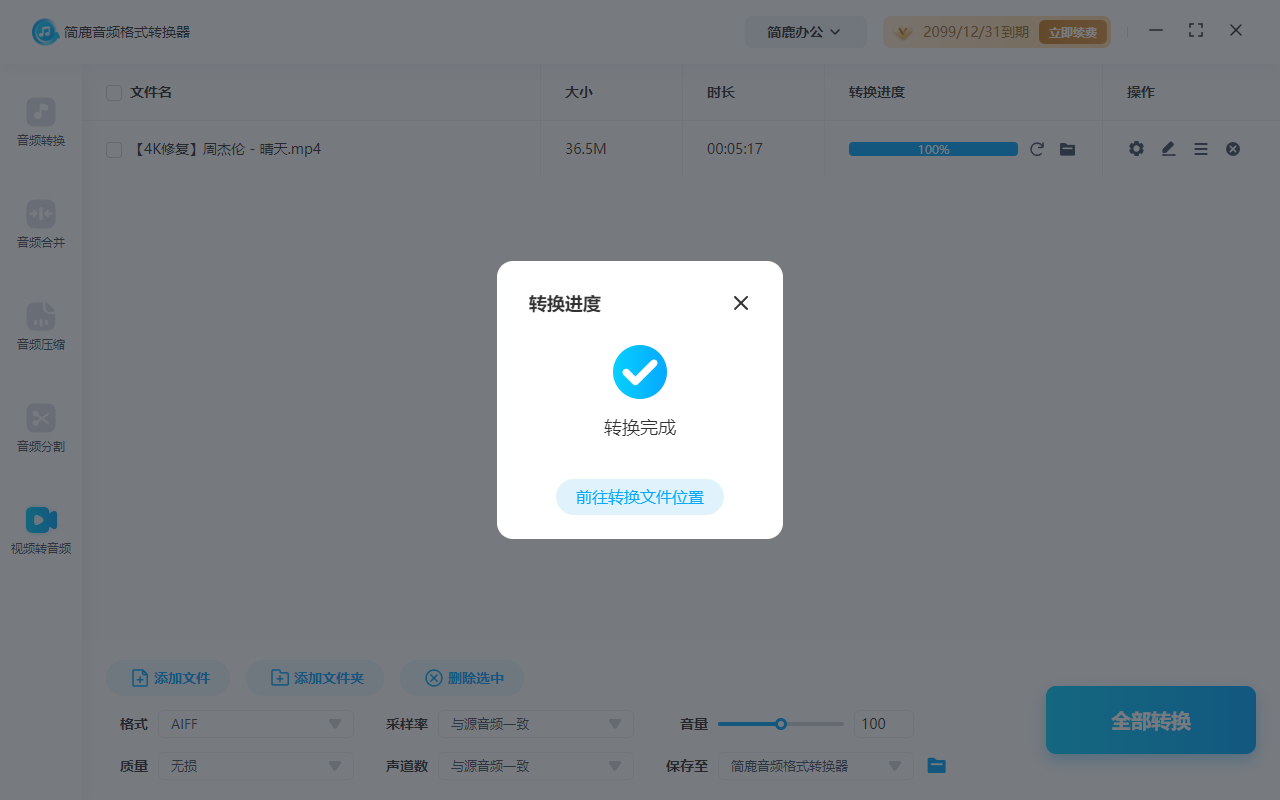
转换完成后你可以用 iTunes、QuickTime Player、VLC 等播放器打开它,也可以将其导入 Final Cut Pro、Logic Pro 等专业软件进行编辑。
其他方法简述
使用 FFmpeg(命令行):输入 ffmpeg -i input.mp4 -vn -acodec copy output.aiff 可快速提取。适合高级用户。
使用 Audacity:导入 MP4 文件,导出时选择“AIFF (Apple/SGI) 16 bit PCM”格式。
在线转换网站:上传 MP4,选择AIFF为输出格式。但需注意隐私和文件大小限制。
AIFF 是无损格式,生成的文件通常比MP3、AAC大得多,请确保有足够的存储空间。提取出的 AIFF 音质受限于原始 MP4 视频中的音频质量。如果视频本身音质差,AIFF 也无法提升。
将 MP4 视频中的音频提取为 AIFF 格式,只需四个简单步骤:打开软件 → 选择“视频转音频” → 添加 MP4 文件 → 设置格式为 AIFF → 点击转换。
通过“简鹿音频格式转换器”这类工具,整个过程无需专业知识,几分钟即可完成。现在,你就可以把喜欢的电影原声、音乐现场或采访录音,以高保真的 AIFF 格式永久保存了!













