


一键 F9 轻松开录,如何使用 Mirillis Action! 录制高清桌面视频


 Win下载
Win下载

Mirillis Action! 是一款功能强大的屏幕录制工具,支持高清画质、低资源占用和多种录制模式。无论你是想录制教学视频、游戏实况,还是会议内容,都能轻松实现。本教程将带你一步步掌握如何使用 Mirillis Action! 录制桌面屏幕为视频。
第一步:启动软件并选择录制模式
打开 Mirillis Action! 软件。在右侧功能选项中找到“视频录制”模块。
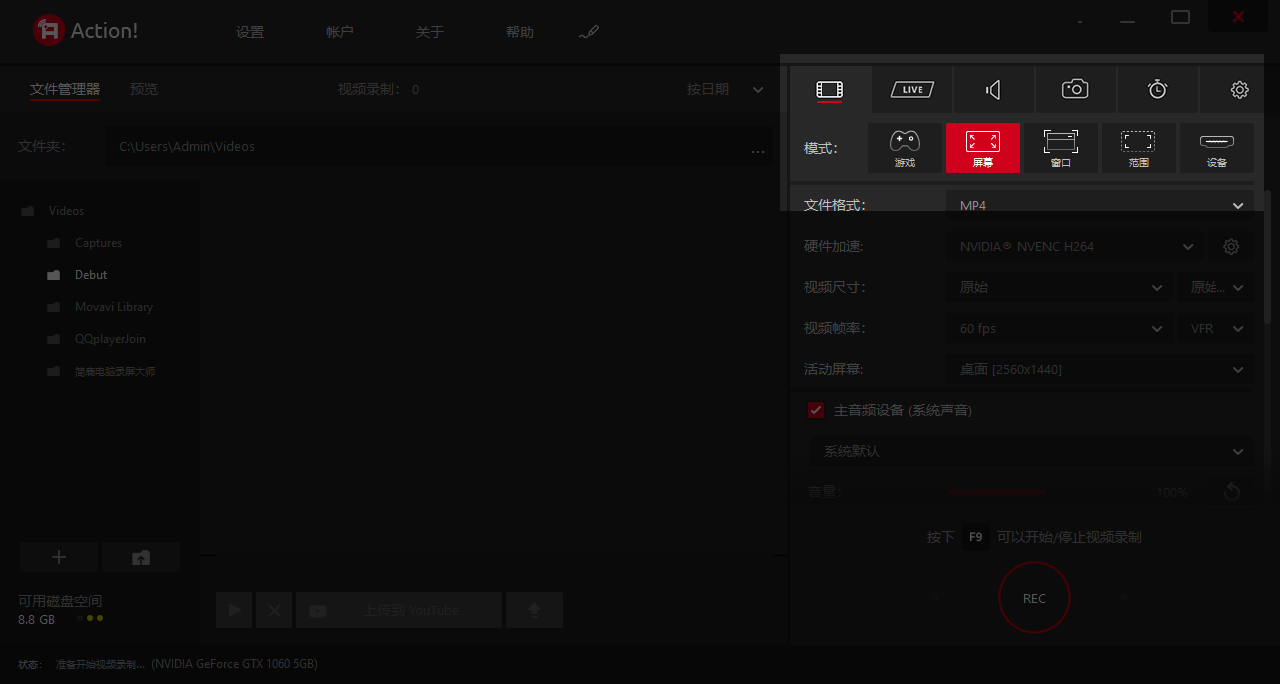
在“模式”下拉菜单中,你会看到多个选项:
游戏:自动识别全屏游戏,适合录制游戏画面。
屏幕:录制整个桌面,适合全屏操作演示。
窗口:仅录制指定应用程序窗口。
范围:自定义录制区域,适合局部内容录制。
设备:录制摄像头或外部设备画面。
本教程以“屏幕”模式为例,进行全屏录制。如需录制特定区域,请选择“范围”模式,然后用鼠标拖动选择录制区域。
第二步:设置视频参数
在“文件格式”中选择 MP4(推荐,兼容性好,文件体积小)。
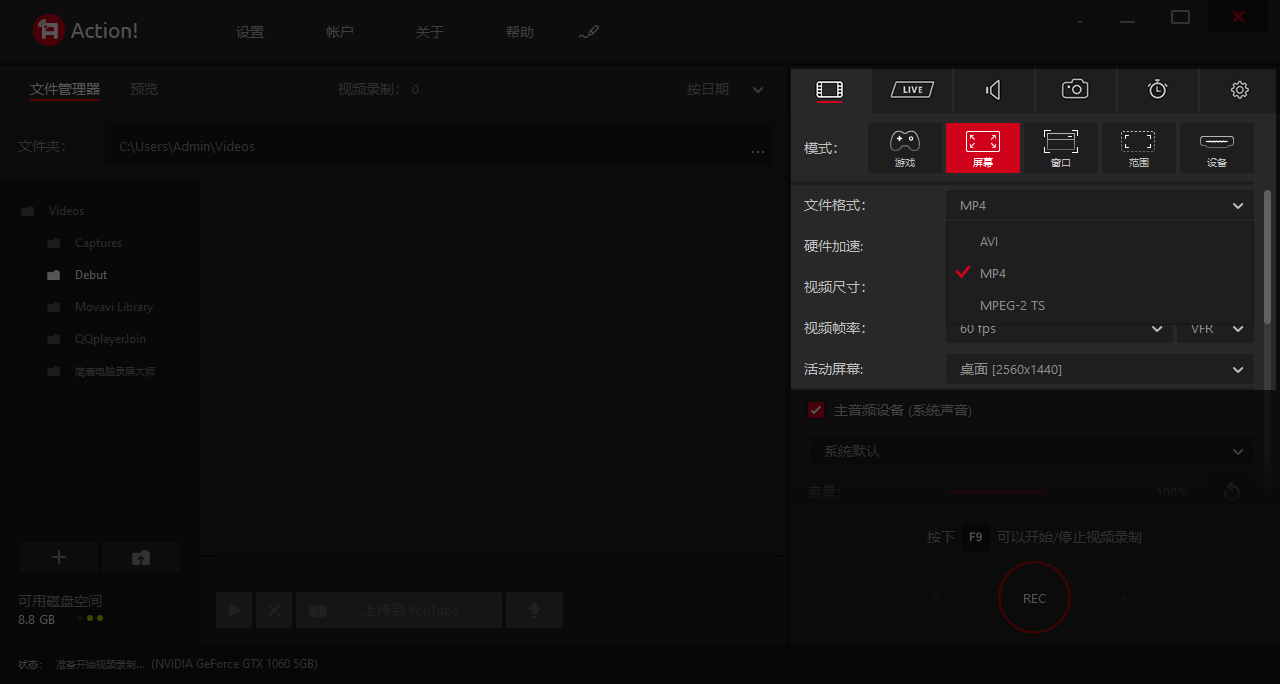
默认为 60 fps,适合大多数教学和办公场景。如果是录制高速动作游戏,可选择 120 fps 或更高,最高支持 360 fps,确保画面流畅无拖影。
确保“硬件加速”已启用(如 NVIDIA NVENC、AMD APP 或 Intel Quick Sync),可显著降低CPU占用,提升录制性能。
第三步:配置音频选项
在“音频”设置中,根据需求勾选以下选项:
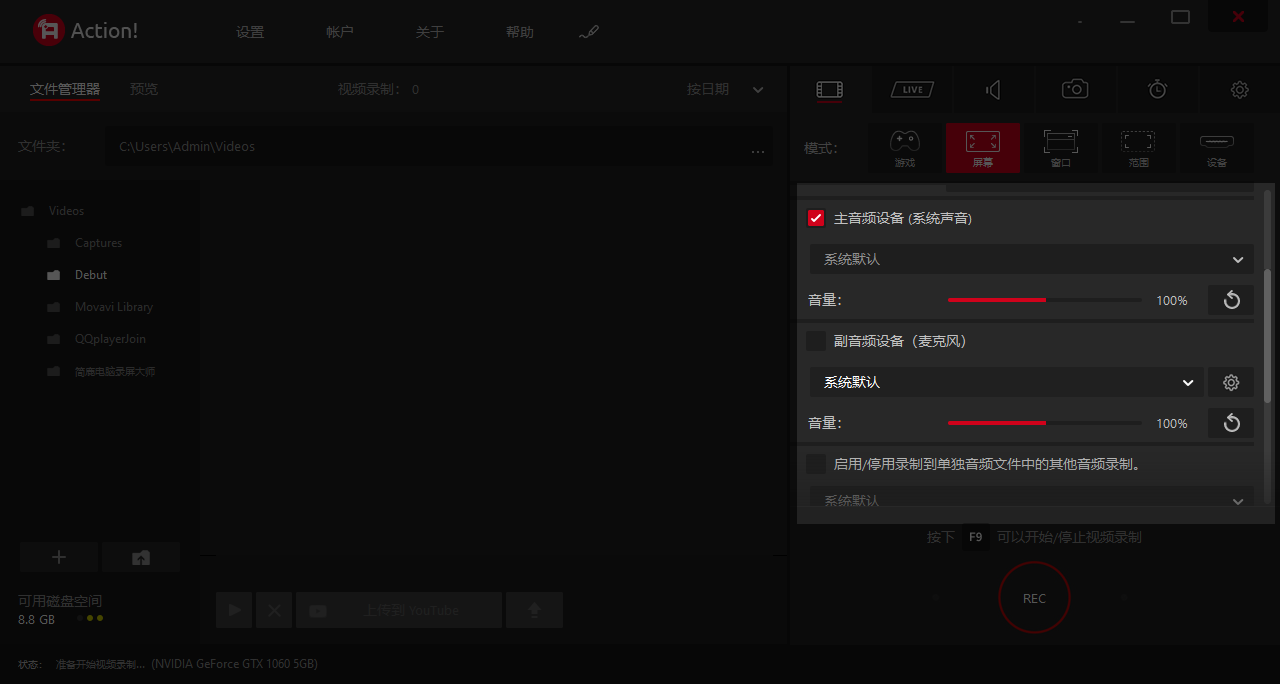
系统声音:录制电脑播放的声音(如视频、音乐、游戏音效)。
麦克风:录制你的语音解说,适合教学或直播。
可同时开启系统声音和麦克风,实现音画同步。
第四步:开始录制
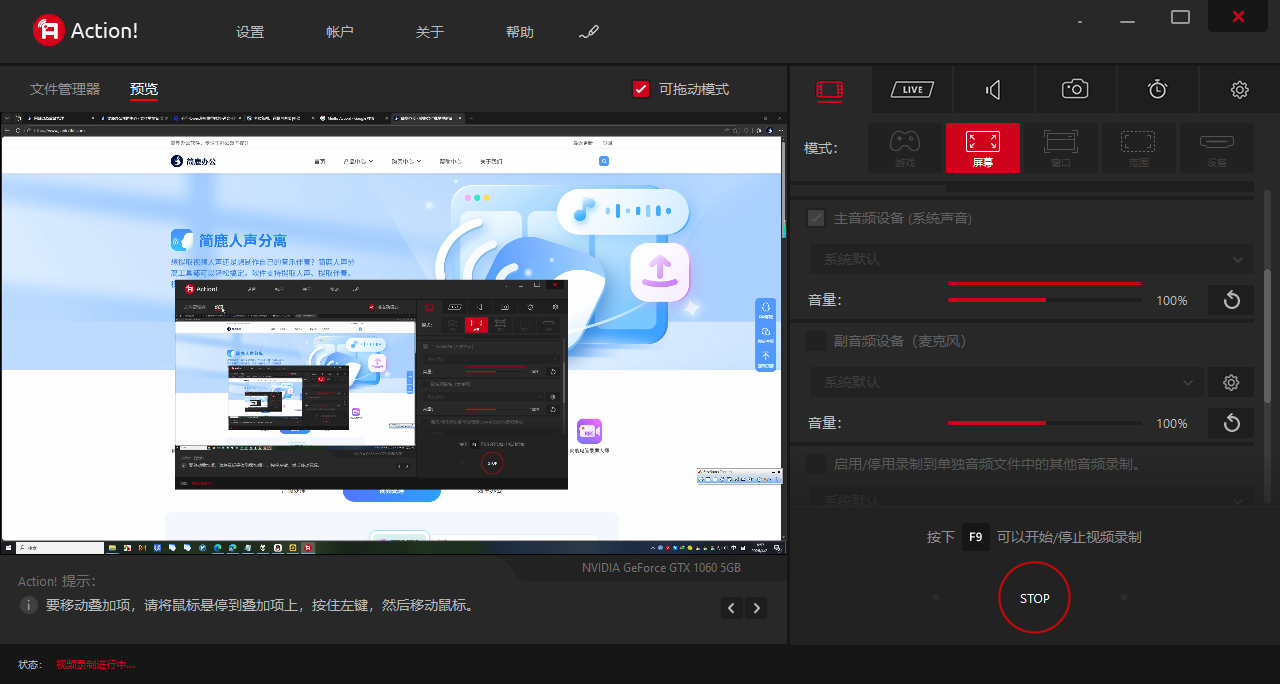
设置完成后,按下快捷键 F9,或点击界面上的红色 REC 按钮,即可开始录制。录制过程中,屏幕右上角会显示 HUD 状态栏,显示录制时长、帧率等信息。
第五步:停止并保存视频
录制完成后,按下 Ctrl + Del 键,或再次点击 REC 按钮停止录制。视频将自动保存到你之前设置的输出文件夹中。在软件左侧的“文件管理器”中,你可以直接查看、播放或管理所有录制的视频文件。
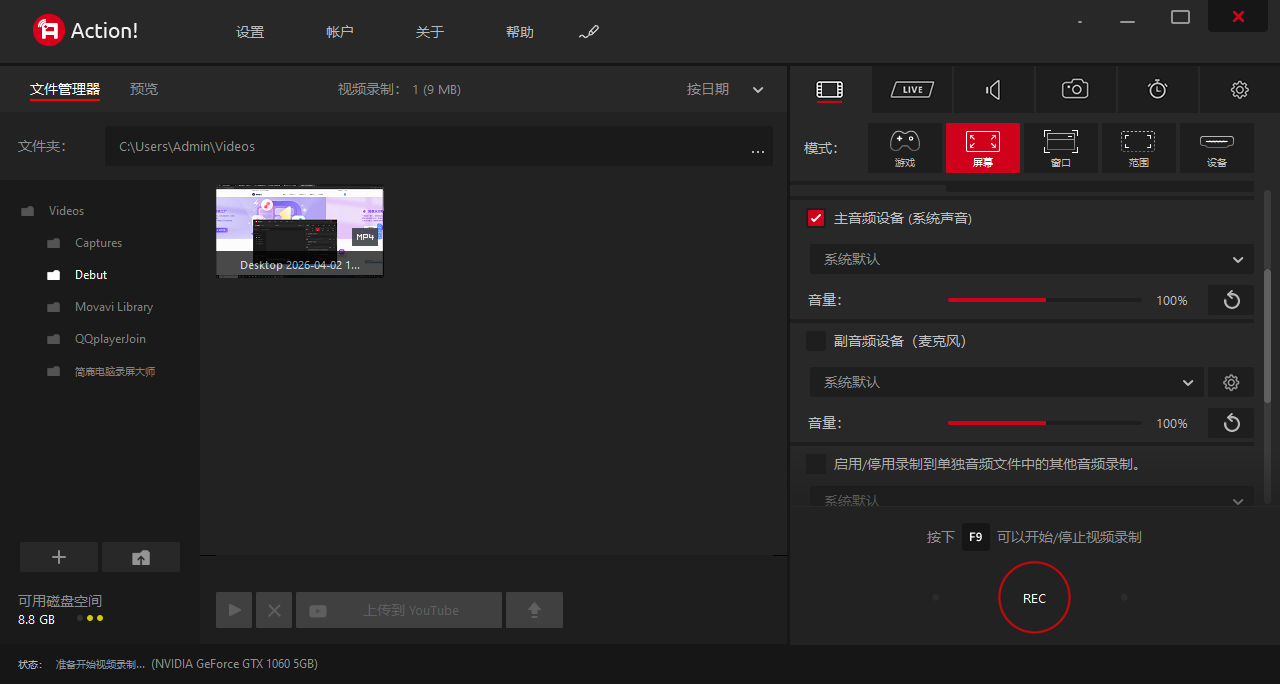
通过以上步骤,你就可以轻松使用 Mirillis Action! 录制高质量的桌面视频。无论是制作教程、记录会议,还是分享游戏精彩瞬间,它都能为你提供流畅、清晰的录制体验。
如果你手里没有这款软件,你也可以使用简鹿办公推出的简鹿电脑录屏大师,这是一款适用于 Windows 系统的电脑屏幕录像软件,它可以轻松帮助你录制桌面、游戏、摄像头等视频类型。













