


Youtube 上下载的 MV 没声音?怎样合并视频和音轨为一个视频文件



在浏览 YouTube 或其他视频平台时,我们偶尔会遇到视频与音频分离的情况,或者下载到的视频文件本身不包含声音,只有一条独立的音轨文件。这时候,我们需要一款工具将这两者完美“缝合”在一起。
Movavi Video Converter Premium 就是一个非常高效的选择,它不仅能处理格式转换,还能轻松解决音视频合并的难题。下面就来详细介绍如何利用这款软件,将无声视频和独立音轨合并为一个完整的 MP4 视频文件。
第一步:导入素材与排查错误
首先,启动 Movavi Video Converter Premium 软件。在主界面中找到“添加媒体”按钮,点击后在弹出的文件浏览窗口中,同时选中你想要合并的无声视频文件和对应的独立音频文件,将它们导入到软件列表中。
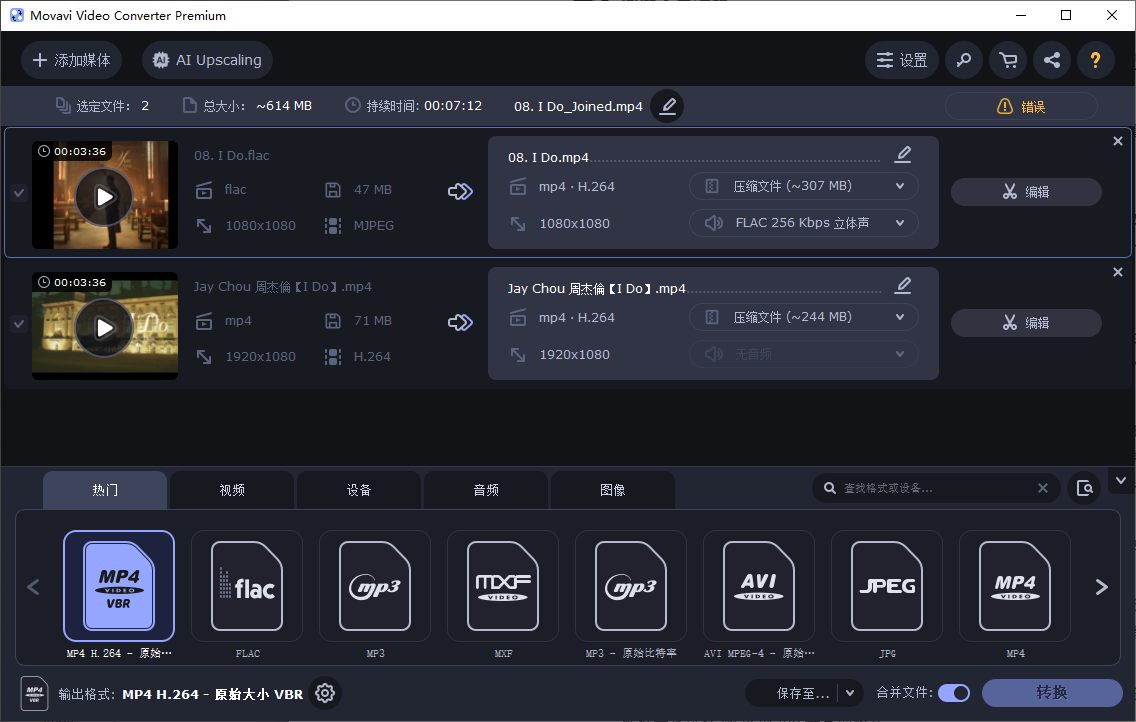
导入后,请仔细观察文件列表。很多时候,软件会在右上角给出一个红色的错误提示,点击后会显示“无法组合具有不同音轨数量的文件”。
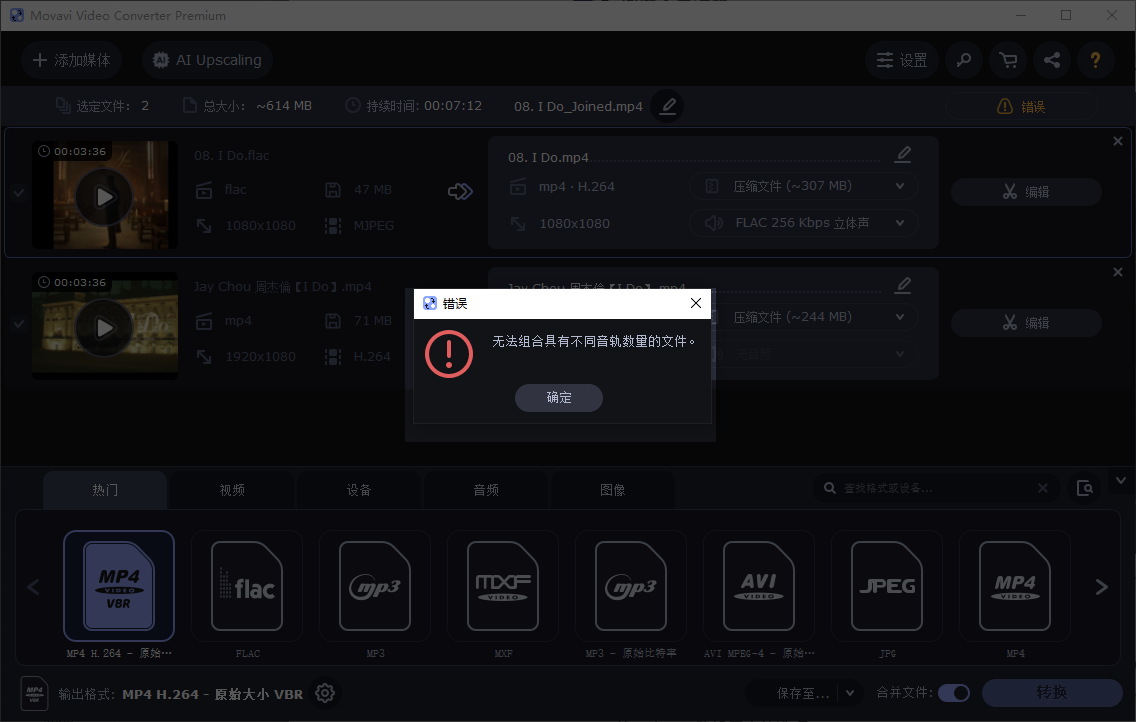
这可能会让你感到困惑,但实际上这是一个非常普遍的现象。这通常是因为你下载的那个“无声”视频,在封装时其实包含了一条静音的音轨,而软件检测到了视频自带音轨与外部导入音轨的数量冲突。
第二步:正确设置音轨选项
解决上述冲突的方法非常简单。在文件列表中选中那个视频文件,找到音轨设置选项。你会看到原本可能默认勾选了“原音轨”或类似的选项,这正是导致冲突的原因。我们需要将其更改为“无音频”。
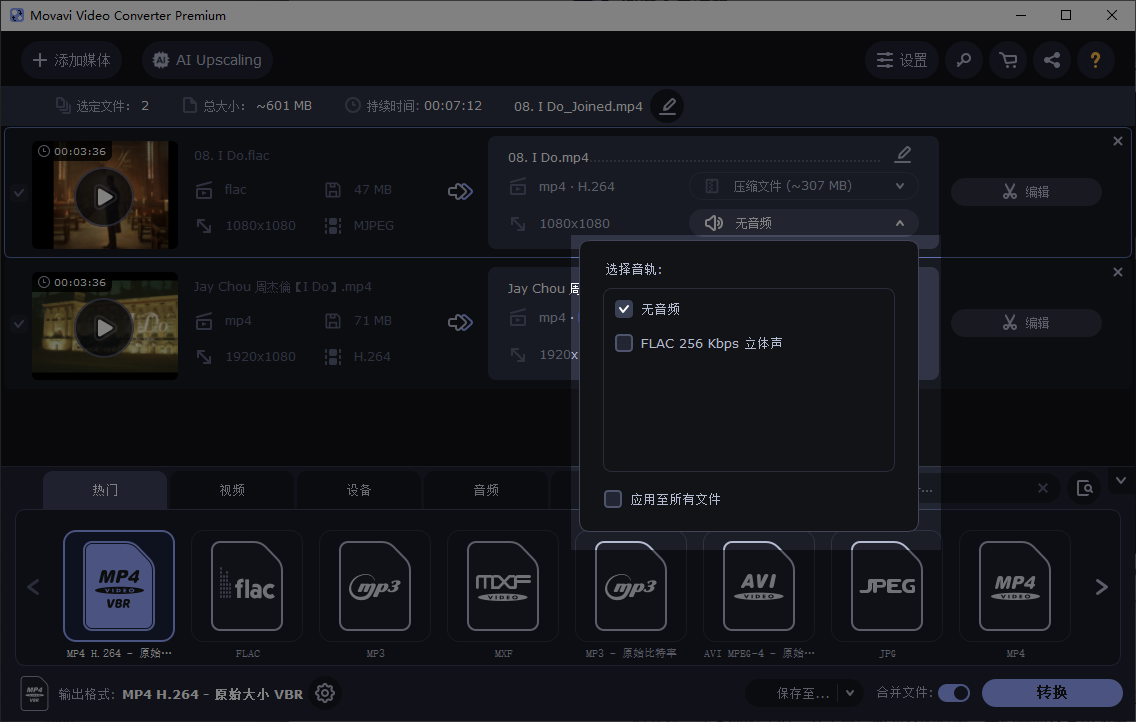
这一步操作告诉软件:在处理这个视频时,忽略它内部自带的那条静音轨道,只保留画面部分。一旦选择了“无音频”,右上角的错误提示就会消失,软件便准备好接受你导入的那个独立音频文件作为新的声音来源。
第三步:格式选择与合并输出
接下来是输出设置。在界面的下方或侧边栏找到“输出格式”选项,建议选择兼容性最好的 MP4 格式,当然你也可以根据需求选择 MOV 或 AVI 等其他格式。
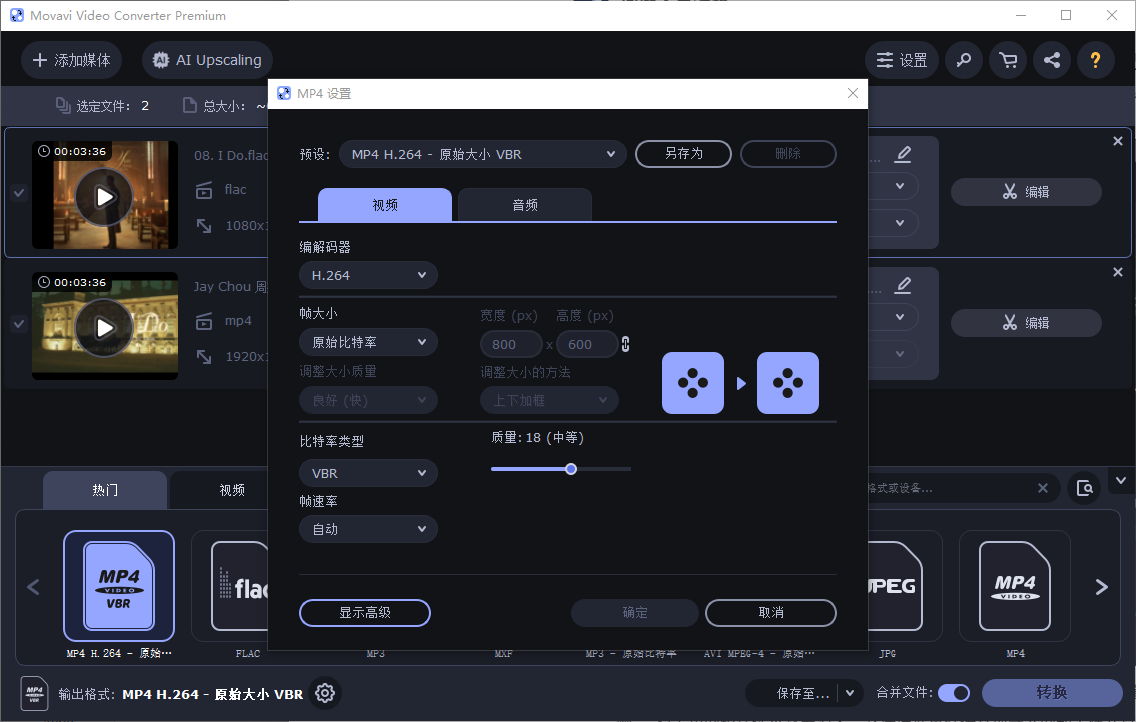
最关键的一步来了:请务必勾选界面下方的“合并文件”选项。这个功能的作用是将你刚才导入的视频(画面)和音频(声音)打包成同一个输出文件。如果不勾选此项,软件可能会将它们分别转换,而无法生成你想要的合成品。
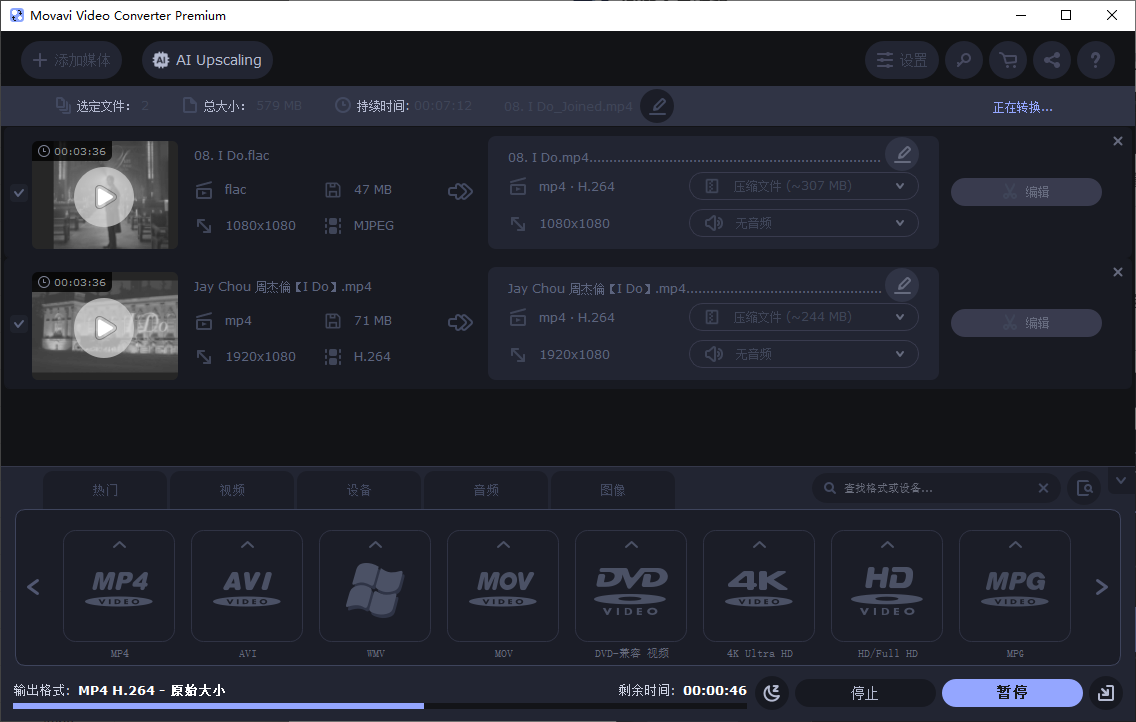
完成以上所有设置后,点击右下角的“转换”按钮。软件就会开始处理,片刻之后,你就会得到一个画面与声音完美同步的全新视频文件,可以直接在任意播放器中观看了。













