


如何使用开源免费 FFmpeg Batch AV Converter 转换 MP4 视频



自己常常需要将多个视频文件转换为统一的格式(如 MP4),以便于分享、上传或在特定设备上播放。虽然 FFmpeg 是最强大的音视频处理工具之一,但其命令行操作对普通用户来说门槛较高。不过,通过 FFmpeg Batch AV Converter 这款开源免费的图形化工具,让批量视频转换变得简单直观。
接下来简鹿办公将详细介绍如何使用 FFmpeg Batch AV Converter 将视频批量转换为 MP4 格式,无需编写任何命令,新手也能轻松上手。
第一步:下载与安装
获取软件:
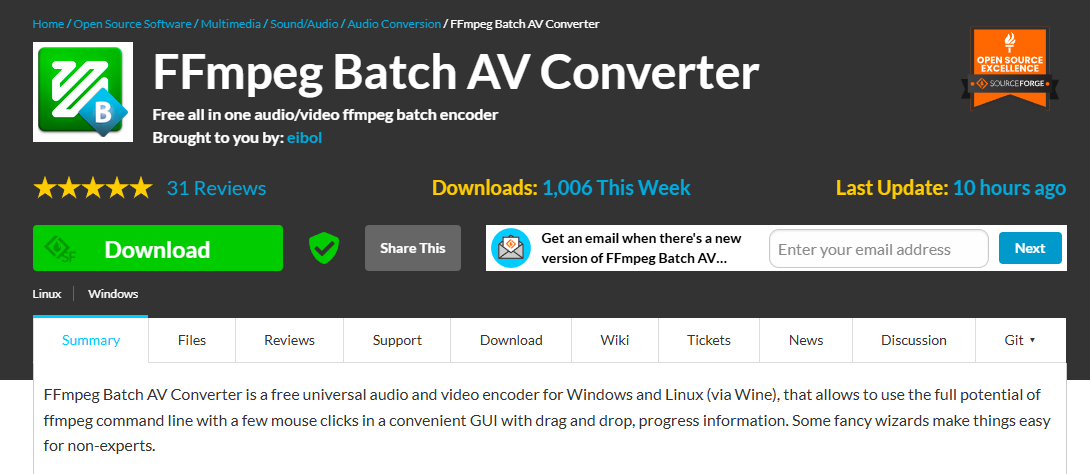
FFmpeg Batch AV Converter 是一款基于 FFmpeg 的开源图形界面工具。您可以在 GitHub 等开源平台搜索 “FFmpeg Batch AV Converter” 找到其项目页面并下载最新版本。
第二步:添加需要转换的视频文件
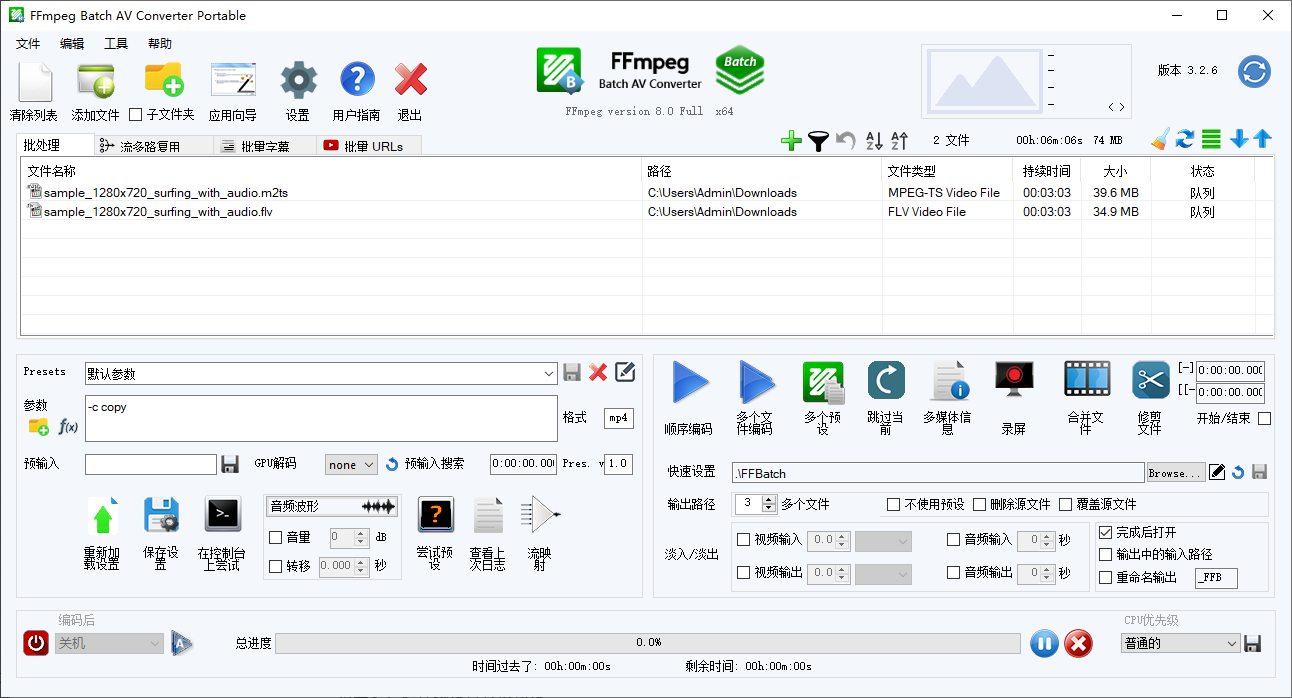
启动软件后,点击主界面上的 “添加文件” 按钮。在弹出的文件选择窗口中,选中一个或多个您想要转换的视频文件(支持多种格式,如 AVI、MKV、MOV 等)。文件将被添加到列表中,显示文件名、时长、分辨率等信息。
第三步:选择或设置转换预设
软件的核心功能之一是“预设”,它是一组预先配置好的编码参数,可一键应用。在软件界面中找到 “Preset” 菜单点击旁边的 “编辑图标”。
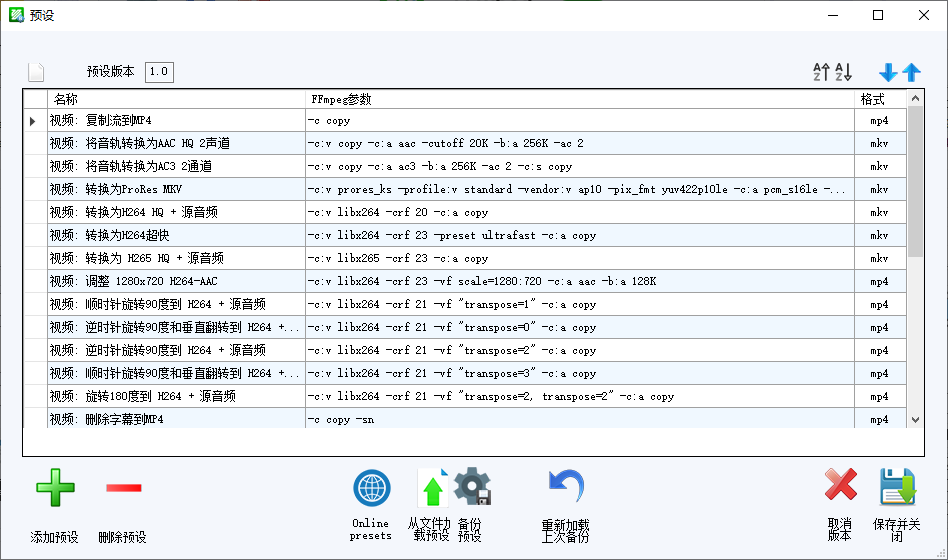
点击后会弹出预设列表,您可以选择一个现有的预设。例如:
MP4:通用的 MP4 格式预设,通常使用 H.264 视频编码和 AAC 音频编码。
MVK:如果需要转换为 MKV 格式,可选择此预设。
如果默认预设不符合需求,您可以点击“自定义”来调整参数。对于大多数用户,直接使用默认的 MP4 预设即可获得良好的兼容性和画质。
第四步:开始批量转换
确认所有文件已添加,预设已选择。最后,点击“顺序编码” 按钮。软件将自动调用 FFmpeg,按照您选择的预设参数,逐个处理列表中的视频文件,并输出为 MP4 格式。
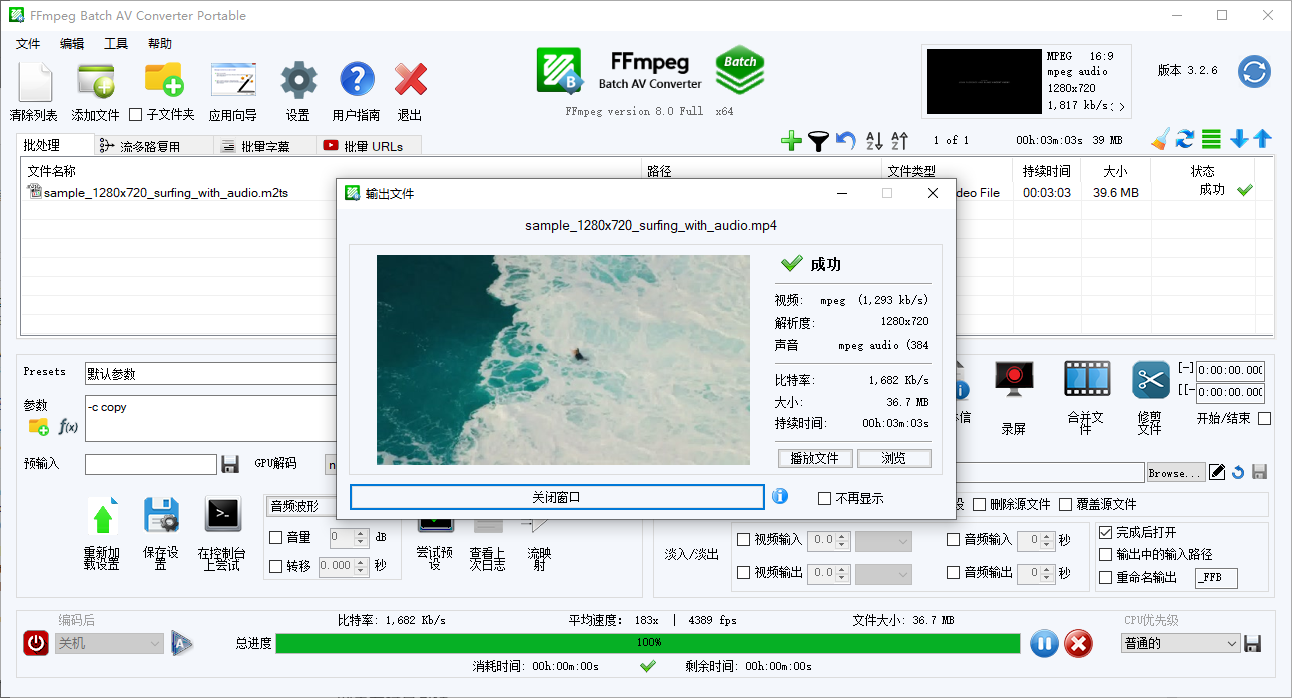
提示:转换速度取决于您的电脑性能、视频长度和编码参数。处理完成后,您可以在指定的输出目录中找到所有转换好的 MP4 文件。
FFmpeg Batch AV Converter 是什么?
FFmpeg Batch AV Converter 是一款轻量级、开源免费的图形化前端工具,专为简化 FFmpeg 的批量处理而设计。它的主要特点包括:
开源免费:代码公开,无广告,无功能限制,可自由使用和修改。
基于 FFmpeg:底层调用 FFmpeg 强大的音视频处理能力,支持几乎所有主流音视频格式。
批量处理:支持一次性添加多个文件或整个文件夹,自动顺序编码,极大提升效率。
预设管理:内置常用预设,支持自定义和保存个人预设,方便重复使用。
跨平台:通常支持 Windows、Linux 等操作系统。
简洁界面:操作直观,无需记忆复杂命令,适合非技术用户。
总结
通过 FFmpeg Batch AV Converter,您可以轻松实现视频的批量格式转换,特别是将各种格式统一转换为广泛兼容的 MP4 格式。只需四步:添加文件 → 选择预设 → 设置输出路径 → 点击开始,即可完成整个转换流程。
这款工具完美地平衡了 FFmpeg 的强大功能与普通用户的易用性,是处理日常视频转换任务的理想选择。赶快下载体验,让您的视频处理工作更高效!当然,如果你还想批量转换音频或图片,那么这里建议你可以选择使用简鹿格式工厂,它提供了视频格式转换、音频格式转换和图片格式转换等功能。













