


如何为视频添加文字水印,使用 Any Video Converter 添加视频水印教程



为视频添加文字水印是保护版权、添加品牌标识或插入说明文字的常用方法。本教程中简鹿办公将详细介绍如何使用 Any Video Converter 软件为视频添加自定义的文字水印,操作简单直观,即使是视频编辑新手也能轻松掌握。
一、启动软件并找到水印功能
首先,打开已安装的Any Video Converter软件。在软件主界面中,找到并点击“工具箱”选项,然后在工具箱列表中选择“添加水印”功能,这将打开视频水印编辑界面。

二、导入视频文件
在水印编辑界面中,点击“添加视频”按钮,从你的电脑中选择需要添加水印的视频文件并导入。你可以添加单个视频,也可以批量导入多个视频进行统一处理。

三、选择文本水印类型
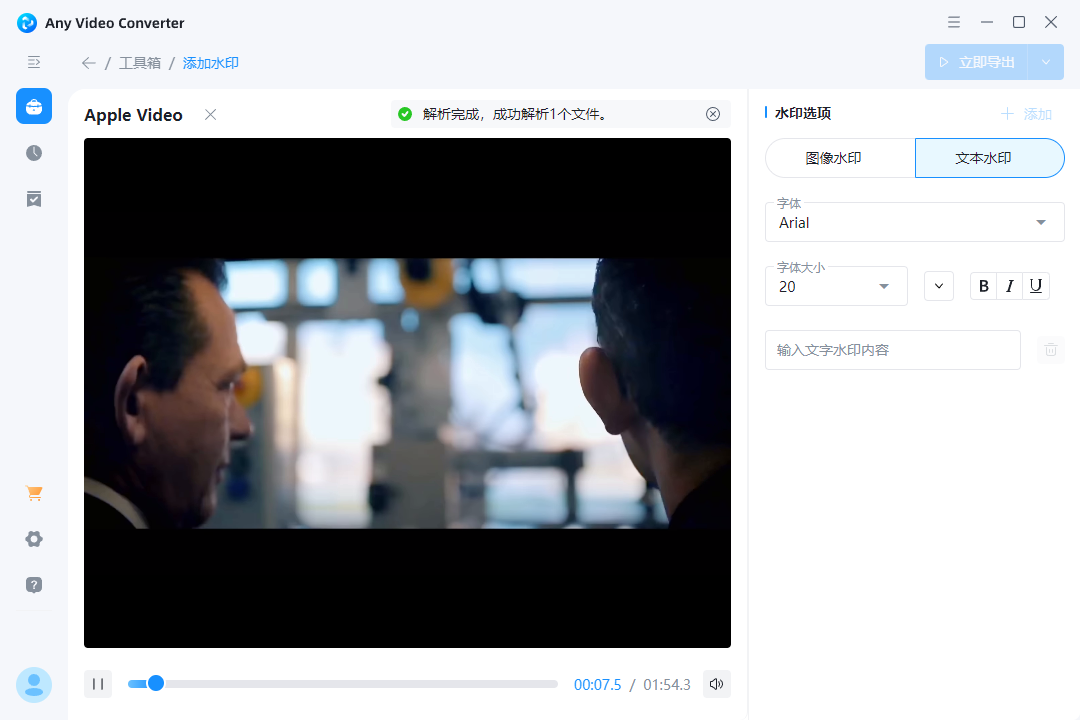
在右侧的水印选项面板中,你会看到“图像水印”和“文本水印”两个选项。点击选择“文本水印”,此时会出现文本编辑相关的设置选项。
四、自定义文字水印样式
在文本框中输入你想要添加的文字内容,例如你的品牌名称、网站地址或版权声明等。然后可以通过下方的设置选项调整:
字体:选择你喜欢的字体样式
字体大小:调整文字的显示大小
颜色样式:设置文字的颜色,使其与视频背景形成良好对比
五、调整水印位置和透明度
添加文字后,你可以在视频预览区域中直接用鼠标拖动文字水印,将其放置到理想的位置。同时,通过透明度滑块可以调整文字的不透明度,让水印既清晰可见又不会过于遮挡视频内容。
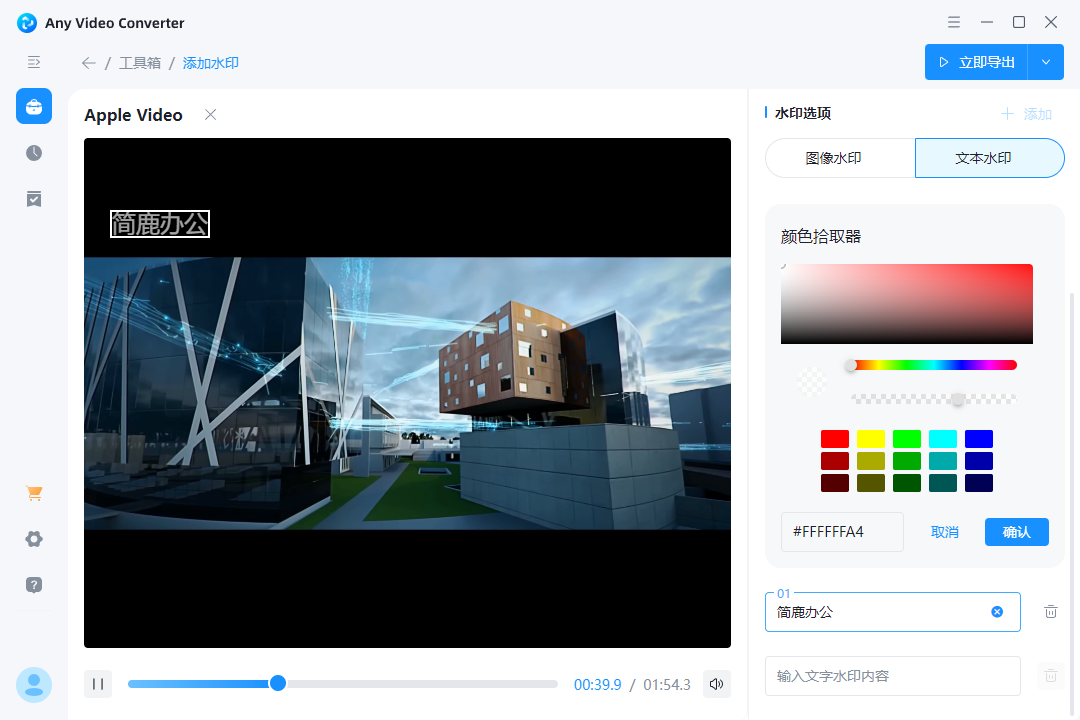
如果需要,你可以重复上述步骤,同时为视频添加多个不同的文字水印。每个水印都可以独立设置内容、样式和位置,满足多样化的需求。
需要注意的是,当前版本的 Any Video Converter 在添加文字水印时,只能进行全局添加,即水印会贯穿整个视频的始终。软件暂时不支持设置文字水印的具体出现和结束时间,这是使用该功能时需要注意的限制。
六、导出处理后的视频
完成所有水印设置并确认效果满意后,点击界面右上角的“立即导出”按钮,选择输出格式和保存位置,软件就会开始处理视频并生成带有文字水印的最终文件。
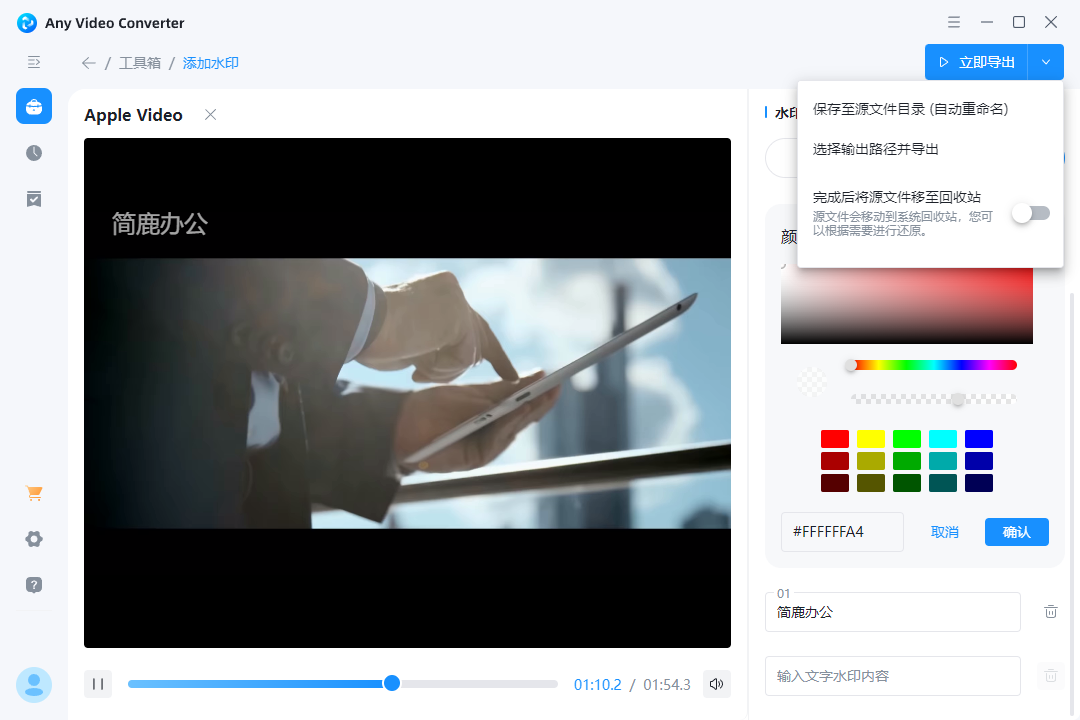
通过以上六个步骤,你就可以轻松地为视频添加专业的文字水印了。无论是用于版权保护还是信息标注,这个功能都能帮助你快速完成视频的水印添加工作。
如果你觉得使用该软件添加视频水印不方便,你也可以通过使用简鹿视频格式转换器中的视频水印功能进行处理,上相对于上面的软件而言使用起来会更方便且功能更多。













