


如何使用简鹿格式工厂和 Photoshop 调整照片大小(KB)


 Win下载
Win下载
 Mac下载
Mac下载
有时候我们需要调整图片的大小以便上传到网站、发送邮件或是为了节省存储空间。图片的大小通常以KB(千字节)来衡量,而调整图片的分辨率和质量是改变其大小的有效方法之一。以下是使用“简鹿格式工厂”和“Adobe Photoshop”这两种工具调整图片大小的具体步骤。
使用简鹿格式工厂调整图片大小
1、启动简鹿格式工厂
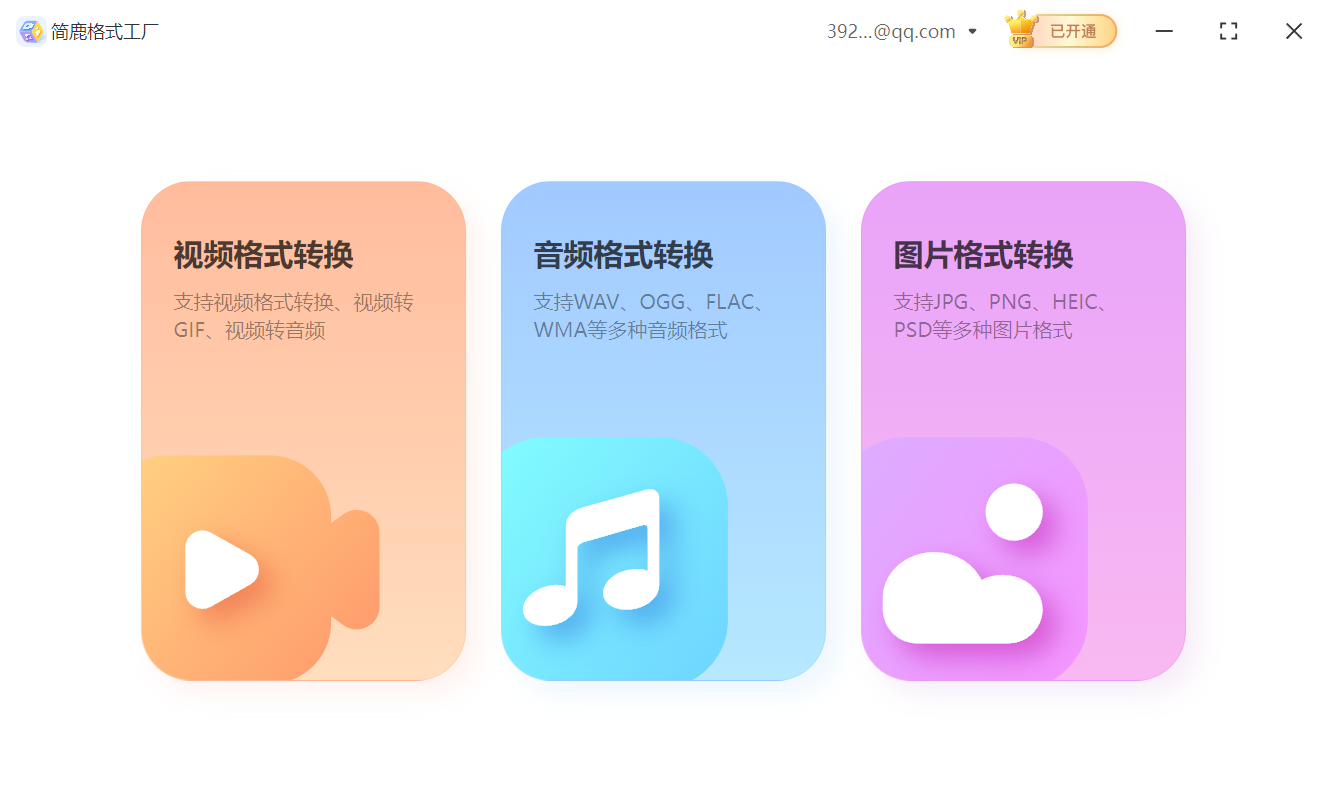
打开已安装的“简鹿格式工厂”,进入到主界面。在软件左侧的功能列表中,找到并点击“图片格式转换”。
2、添加图片
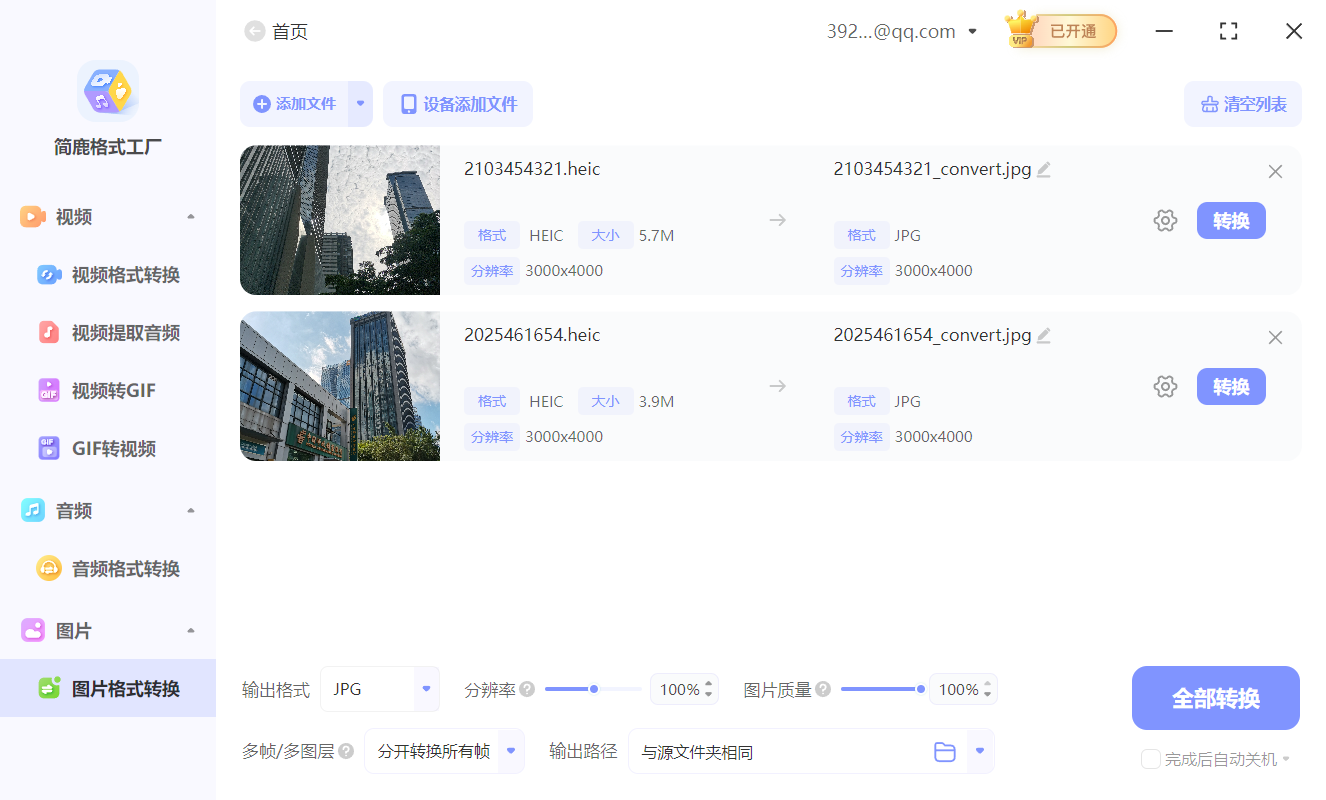
点击“添加文件”按钮,选择你想要调整大小的图片,然后点击“打开”以导入图片。你也可以直接将图片拖拽到软件界面中。
3、设置参数
通常想要控制图片大小,我们可以通过更改分辨率和图片质量来调整。不同尺寸的图片请根据自己实际的需要来调整图片分辨率,图片质量也不建议太低,否则会容易影响画质。
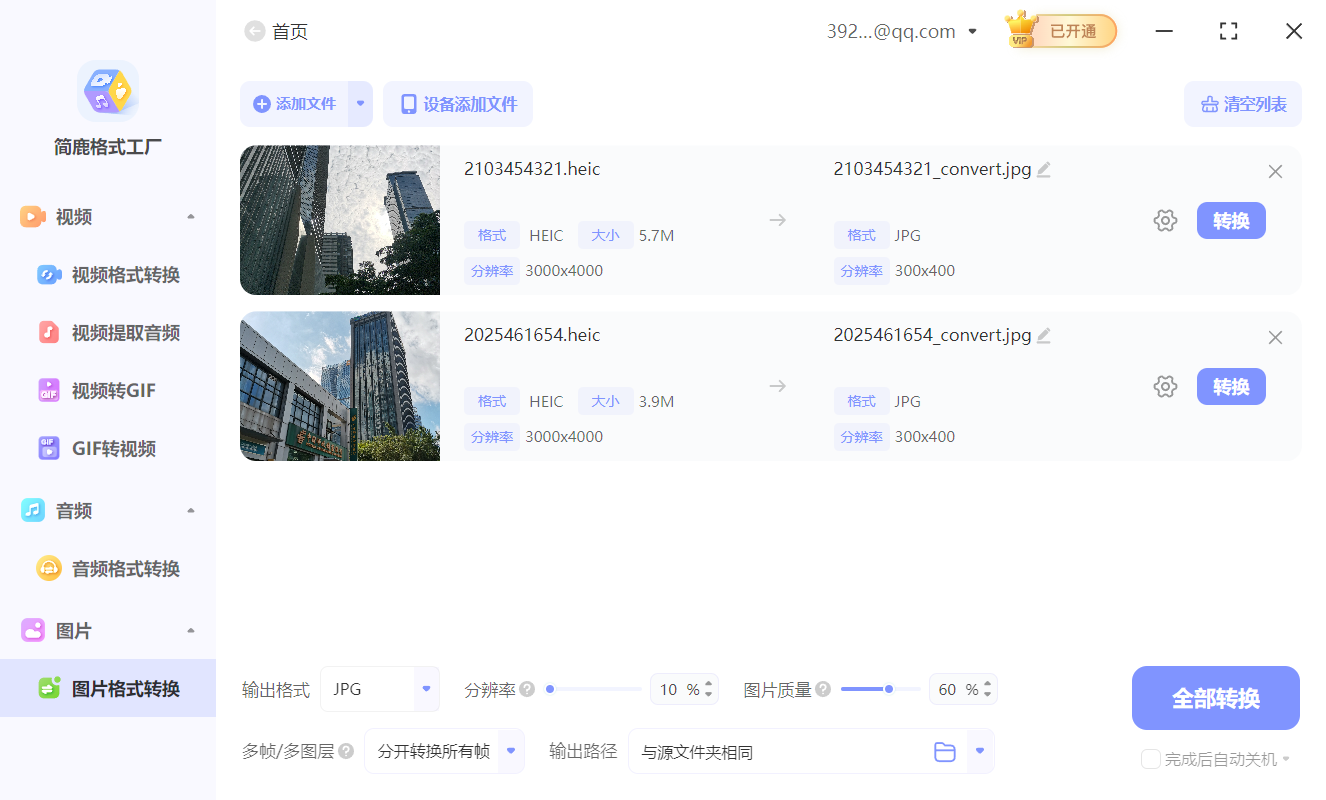
分辨率:在导入图片后,可以看到有调整分辨率的选项。你可以通过输入具体的宽度和高度值来改变图片的尺寸,这将直接影响图片的大小。
图片质量:此外,还有调整图片质量的选项。数值越小,意味着图片的质量越低,同时文件大小也会减少。你可以根据实际需要调整这个值。
4、开始转换
设置好参数之后,点击“全部转换”按钮,等待软件处理完毕。转换完成后,可以选择保存的位置,查看转换后的图片。
使用 Adobe Photoshop 调整图片大小
1、打开图片
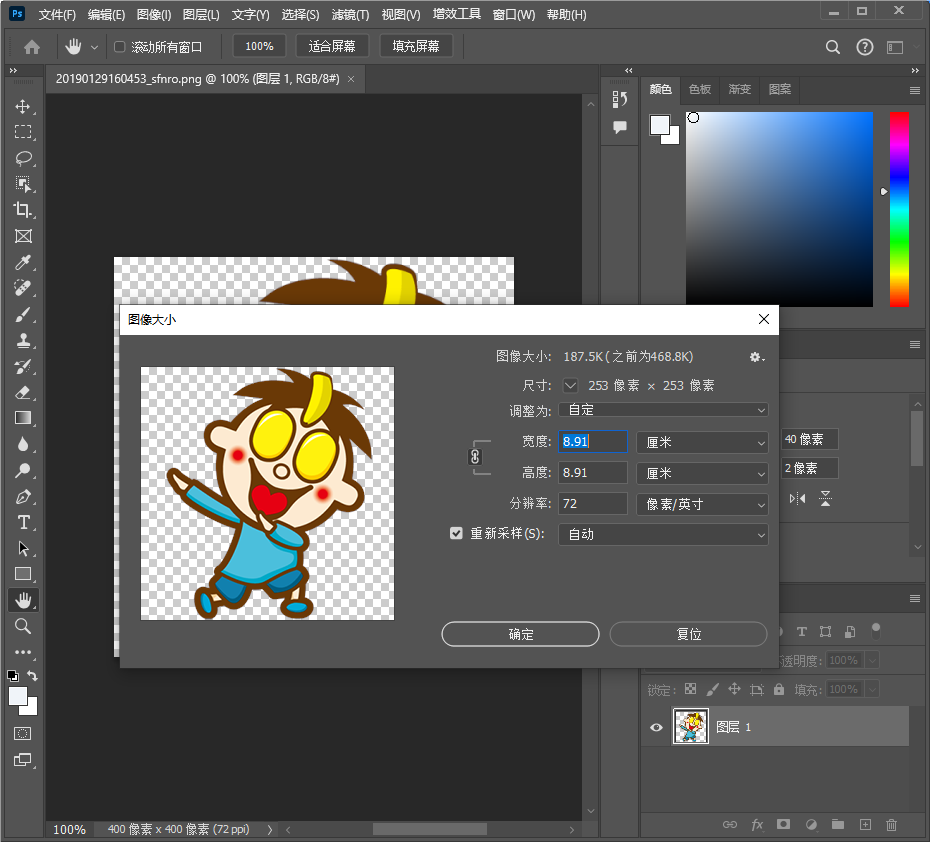
启动 Photoshop,通过“文件 > 打开”菜单项选择要调整的图片。在顶部菜单栏中选择“图像 > 图像大小”。在弹出的对话框中,取消勾选“约束比例”,然后可以手动输入新的宽度和高度值。注意保持“重采样”选项为高质量的算法,如“双三次”。
2、设置图片质量
如果需要进一步减小文件大小,可以在完成编辑后,通过“文件 > 另存为 Web 所用格式...”来保存图片。在弹出的对话框中,可以选择不同的格式(如JPEG),并通过滑块调整图片质量。质量越高,文件越大;反之亦然。
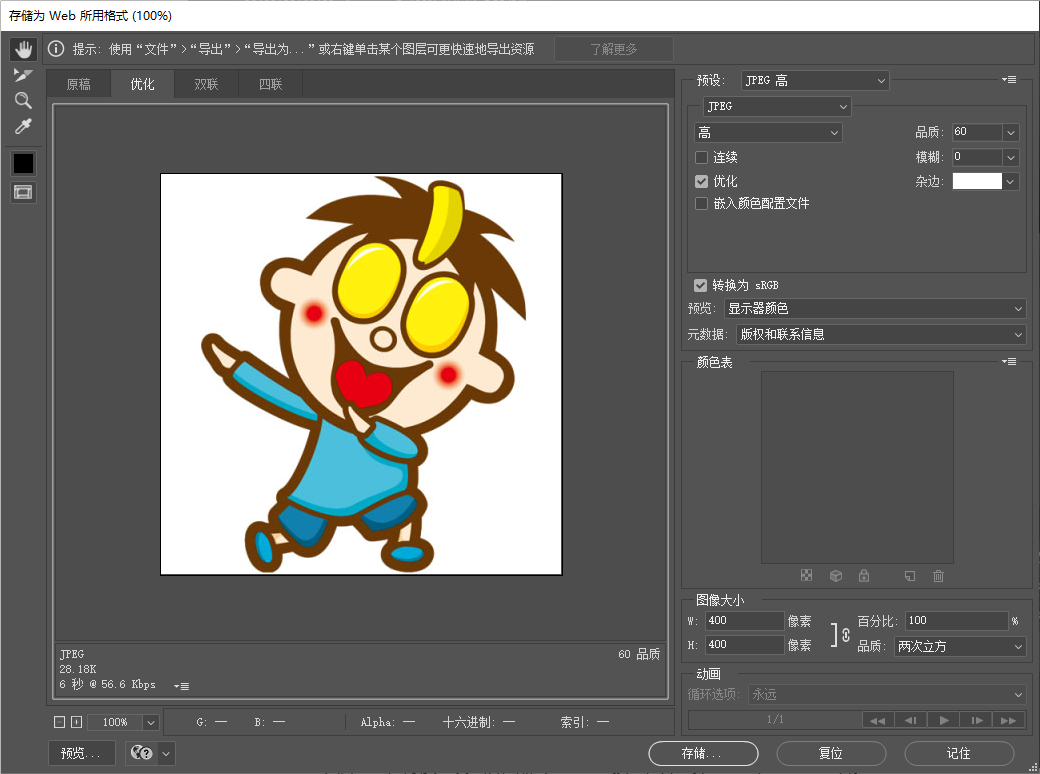
保存图片:确定好质量设置后,点击“保存”按钮,并选择保存的位置和文件名。
总结
无论是使用“简鹿格式工厂”还是“Adobe Photoshop”,调整图片大小的关键在于改变图片的分辨率和质量。前者更适合于日常简单的图片处理任务,而后者则提供了更专业和精细的控制选项。通过上述步骤,你可以有效地调整图片的大小,以适应不同的应用场景。
请注意,在调整图片大小尤其是降低质量时,可能会损失一部分细节,因此在操作前最好备份原始图片。希望这篇教程能够帮助你更好地管理你的数字资产。












