


产品帮助中心
欢迎来到简鹿技术支持中心,我们可以为您提供哪些帮助?
如何在电脑版剪映中为 MP4 或其它视频添加水印教程
时间:2025-08-11
来源:简鹿办公



想要保护你的原创视频不被轻易盗用?给视频加上独一无二的水印是个不错的选择。接下来,就让我们一步步学习如何使用电脑版“剪映”给视频增加水印吧!
准备工作
确保你已经下载并安装了最新版本的剪映专业版(即电脑版剪映)。如果还没有,请先前往官方网站进行下载安装。
视频添加水印步骤详解
第一步:导入素材
打开剪映,点击导入素材按钮,选择你想编辑的视频文件。将视频拖拽到下方的轨道中准备编辑。
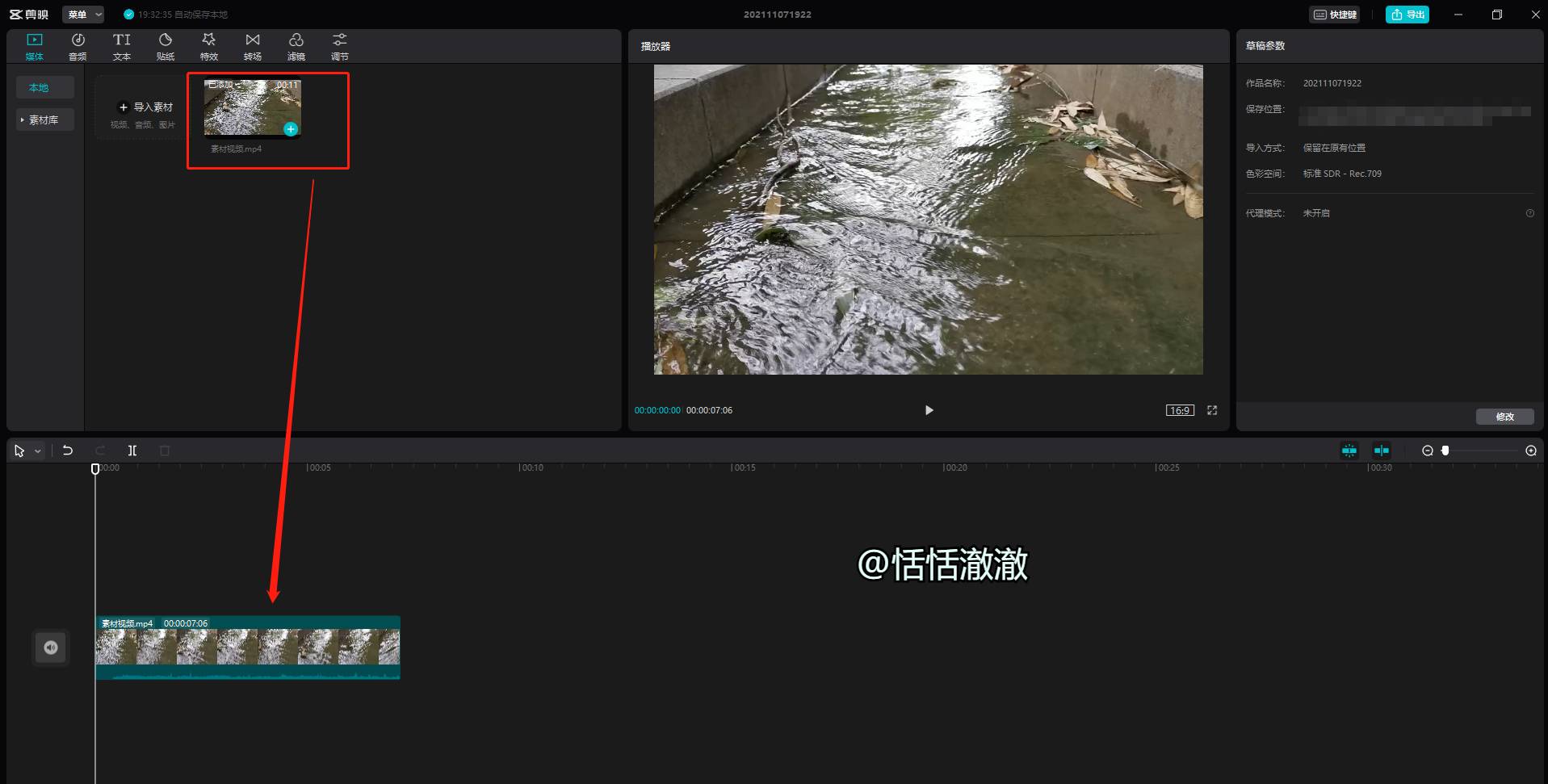
第二步:添加文本
在顶部菜单栏中,找到并点击文本选项卡。选择默认文本来创建一个新的文本层。这是用来作为视频水印的基础。
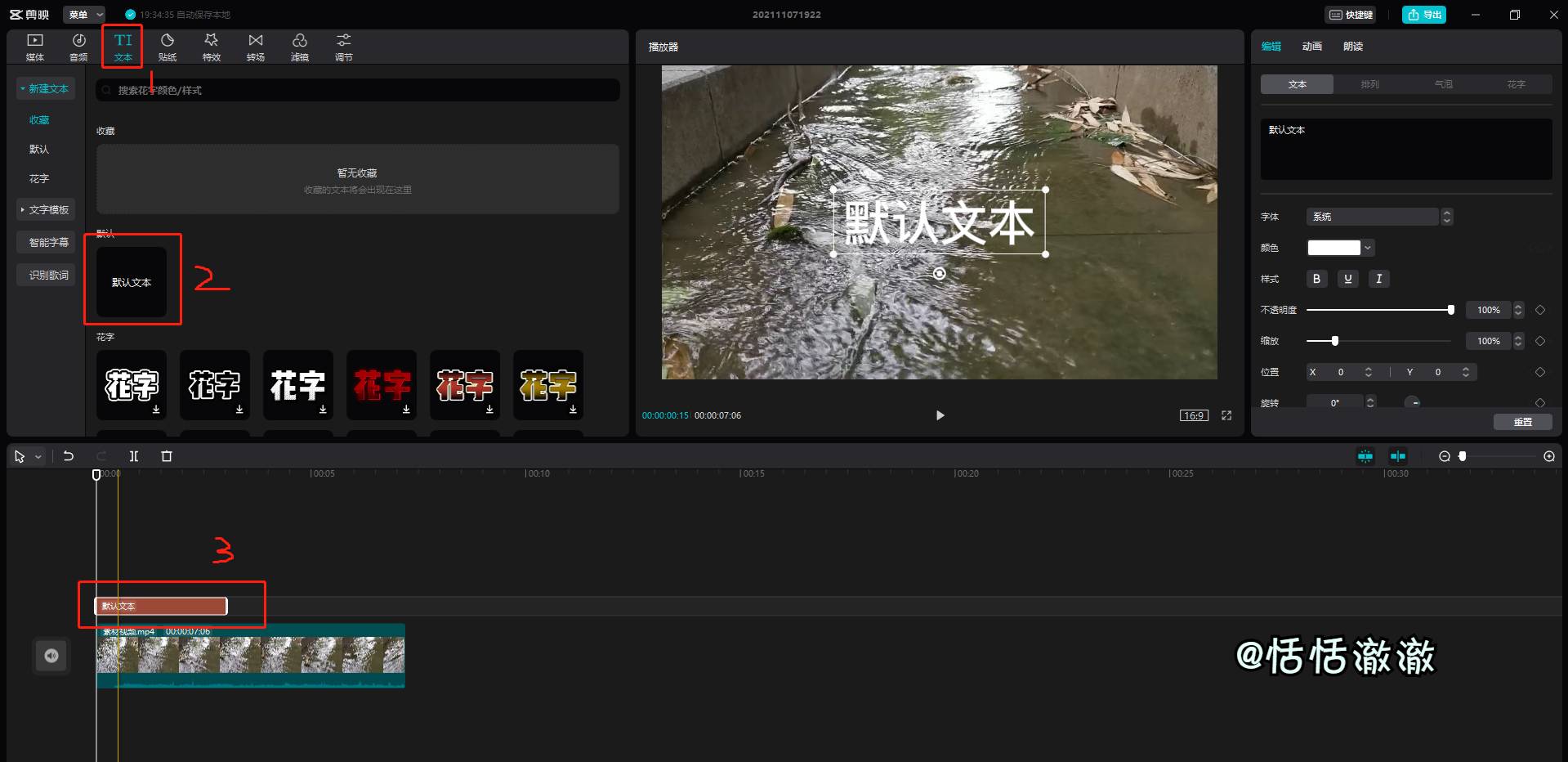
第三步:编辑文本样式
在右侧的属性面板中,输入你想要展示的水印文字内容。
设置合适的字体、大小、颜色和透明度等属性,使其既能够起到标识作用又不会过分干扰观看体验。
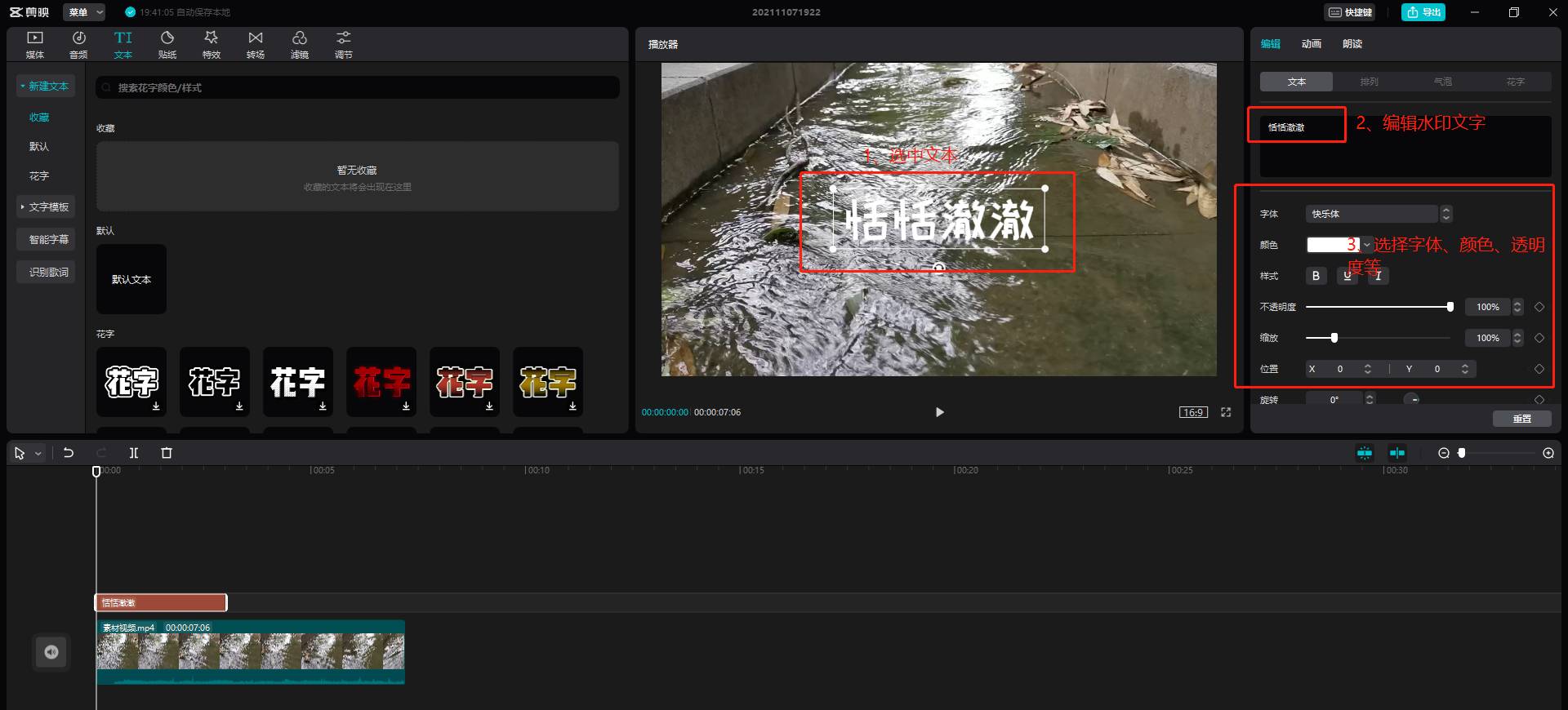
第四步:设置动画效果
点击动画标签,然后选择循环以保证水印在整个视频播放期间持续显示。在众多动画效果中,通常选择弹幕滚动来作为水印的动态形式。当然,也可以根据个人喜好挑选其他效果。
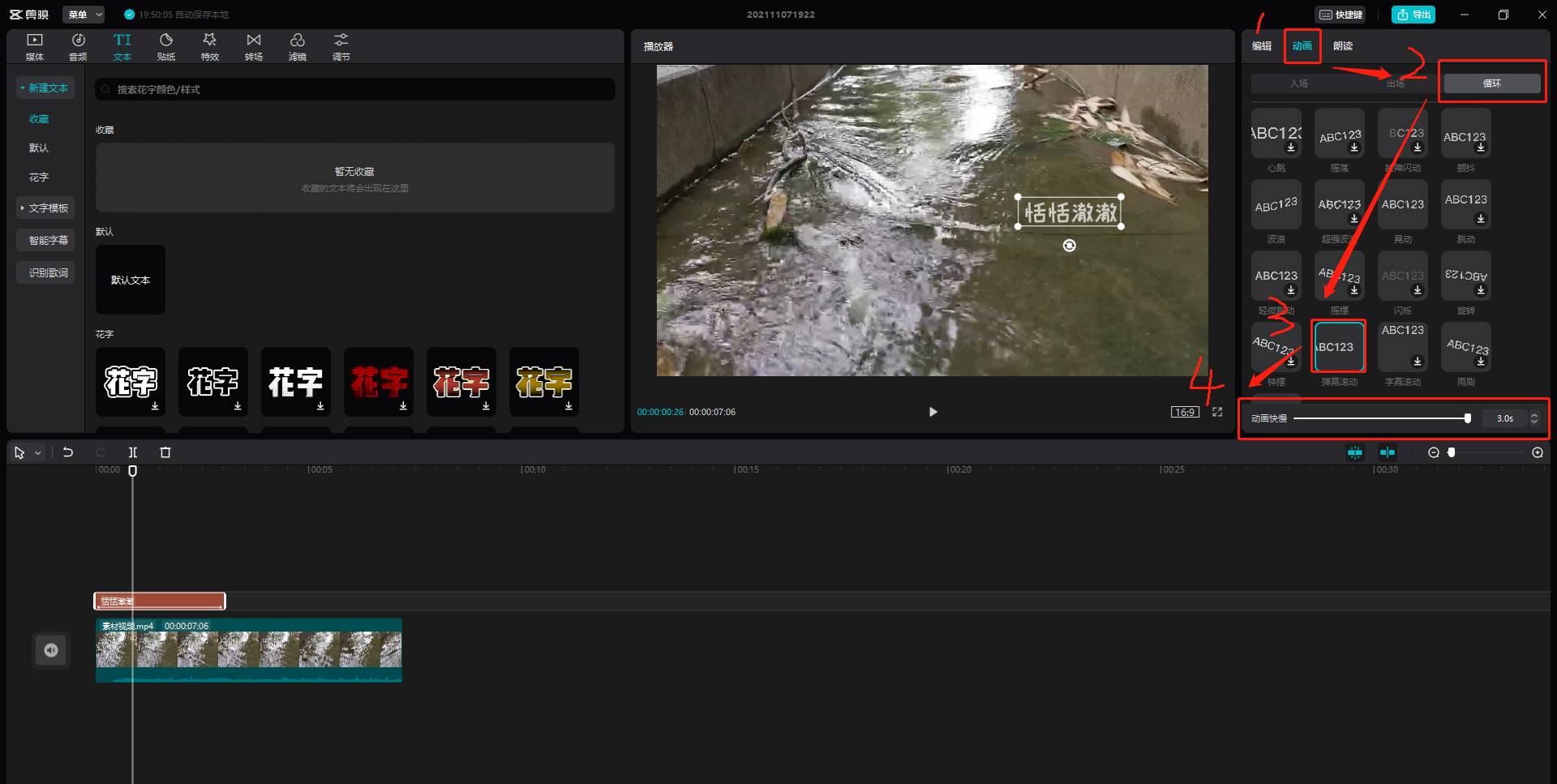
调整动画速度,确保水印的移动频率适中。
第五步:复制与调整
根据视频长度,可能需要复制该文本层,并适当调整每个文本层的位置或时间轴,以确保整个视频播放过程中都有水印存在。
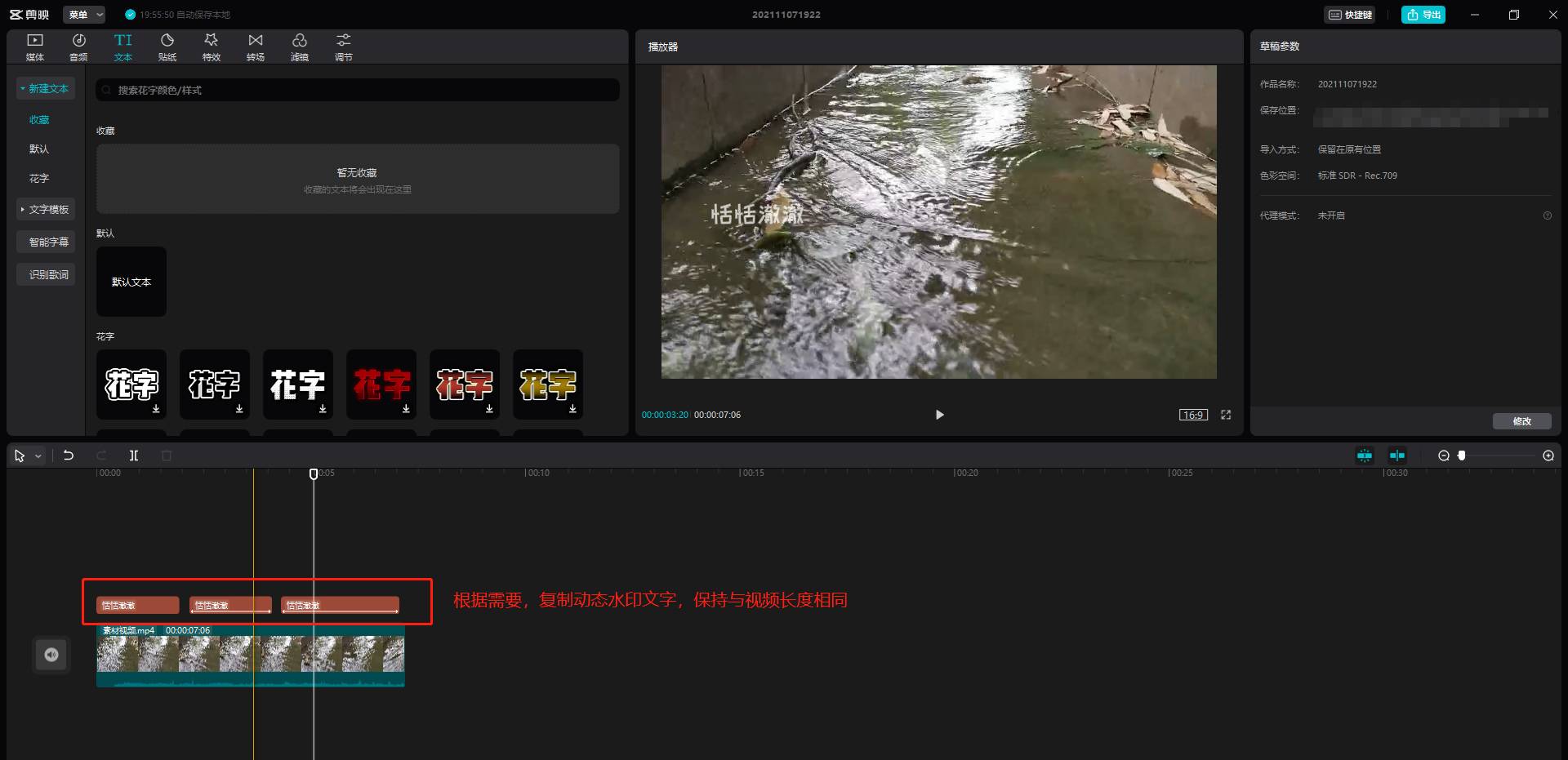
这样可以避免因单一文本层覆盖不足而导致部分时段无水印的情况发生。
通过以上几个简单的步骤,你就成功地为自己的视频添加了一个动态水印。这个水印不仅能够帮助识别作品来源,还能作为一种个性化的装饰元素,提升视频的专业性。希望这篇教程对你有所帮助!如果有任何疑问或者想要了解更多技巧,欢迎继续探索剪映的其他功能。


热门教程
年
月
周
1
怎么查自己电脑型号?五种方法教你快速查询电脑型号
2
微信电脑截图快捷键是哪个?微信电脑版截图快捷键教程
3
Windows 微信怎么设置回车键发送消息详细设置教程
4
如何使用简鹿多开自带的截图工具快速对桌面进行截图
5
Vivo手机如何分身两个微信你知道吗?快来跟着教程一起开启
6
微信到底能不能双设备同步?看完你就明白了!
7
电脑版微信黑色的屏幕怎么调成白色的设置方法
8
磁力链接怎么打开?手把手教你用 qBittorrent 轻松下载!
9
微信有什么快捷键吗?如何自定义电脑版微信的快捷键?
10
电脑屏幕保护怎么设置?Windows 10/11详细图文教程
11
如何创建文件夹?Windows 系统自带的5种创建方法汇总
12
一个微信可以在两台设备上同时登录吗?微信这样登录才可以
13
微信滚动截屏怎么截长图?微信电脑版滚动截图教程来了
14
电脑怎么滚动截长图?用微信电脑版也能轻松搞定长截图
15
抖音直播伴侣声音设置详细步骤,一步到位帮你提升直播音质

热门标签
更多









