


Windows 背景图片在哪个文件夹?系统自带背景图片位置查找方法



Windows 的桌面背景不仅是系统美学的直观体现,更是用户个性化表达的重要窗口。然而,许多用户可能不知道,这些精美的壁纸并非“只可远观”,它们实际上以文件的形式深藏在系统的特定目录中。本文将为您详细梳理不同类型壁纸的存储位置,并提供一套高效的提取方案。
Windows 的背景图片根据类型不同,存储在多个位置。您可以根据需要查找以下路径。
最快捷的方法是:按下 Win + R 键,复制下方的路径粘贴进去,然后按回车即可直接打开。
Windows 系统自带壁纸
这些是 Windows 安装时自带的静态壁纸,例如 Windows 11 的花朵壁纸。
路径: C:\Windows\Web\Wallpaper
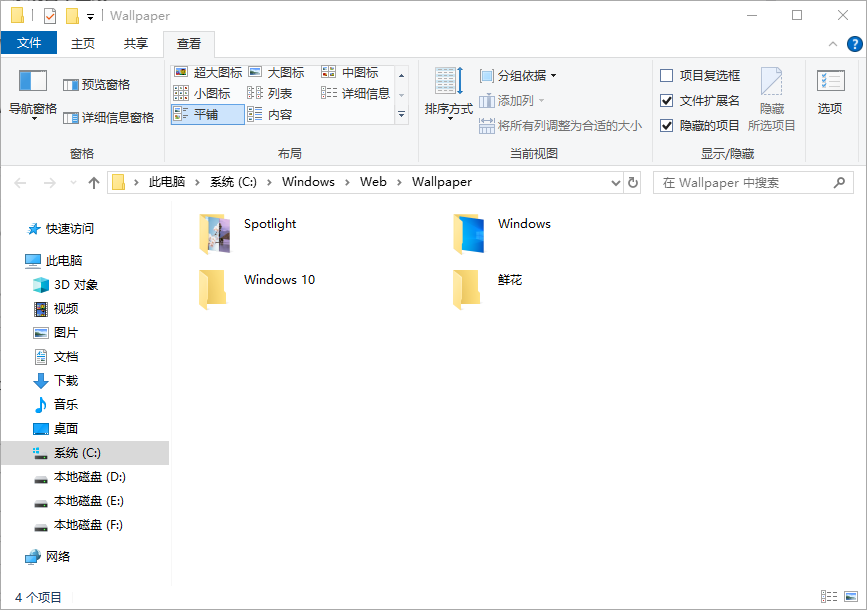
打开后,您会看到 Windows、TouchKeyboard 等子文件夹,里面存放着不同分辨率和用途的系统壁纸。
锁屏壁纸: 系统自带的静态锁屏图片通常在 C:\Windows\Web\Screen。
Windows 聚焦壁纸 (每日自动更新)
如果您在“个性化”设置中选择了“Windows 聚焦”,系统会自动下载精美的图片用于锁屏。这些图片的获取步骤稍复杂一些。
在文件资源管理器的地址栏输入以下路径并回车:
%localappdata%\Packages\Microsoft.Windows.ContentDeliveryManager_cw5n1h2txyewy\LocalState\Assets
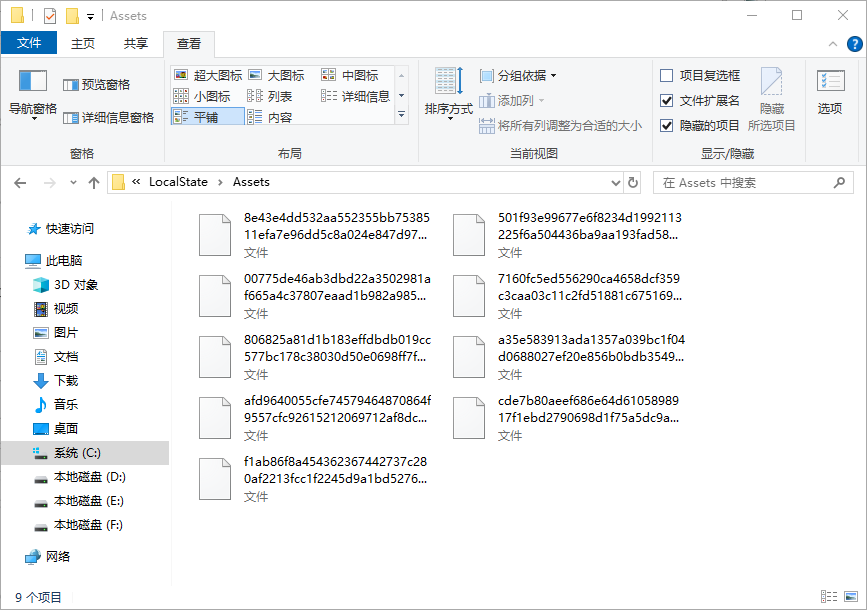
您会看到许多没有文件名的文件。请不要直接在此文件夹内操作。建议将这些文件全部复制到您想保存的位置,例如桌面上的一个新文件夹。
在复制出来的文件夹中,将这些文件的后缀名统一改为 .jpg。
当前正在使用的壁纸
如果您想找到当前桌面正在使用的背景图片(无论是系统自带还是自定义的),可以查看这个缓存文件夹。
路径: %appdata%\Microsoft\Windows\Themes\CachedFiles
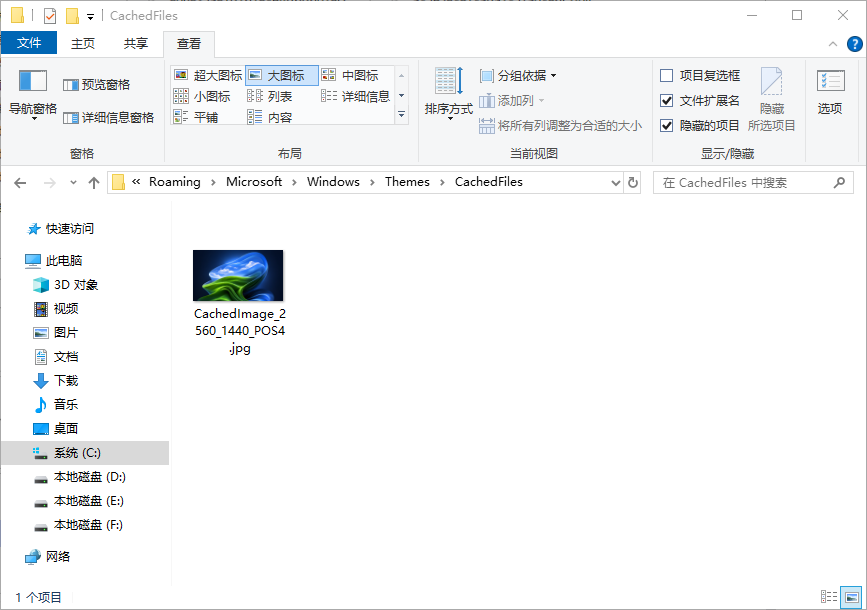
打开后,您通常会看到一个名为 CachedImage 的文件,它就是您当前设置的桌面背景。
C:\Windows 是系统核心目录,建议不要直接删除或修改其中的文件,以免导致系统主题或个性化功能出现异常。如果需要备份壁纸,复制到其他地方保存是更安全的选择。
以上就是关于 Windows 壁纸在哪里的三种方法,你学会了吗?更多关于 Windows 使用方面的小技巧,不要忘记关注简鹿办公哦。












