


四种方法教你 Windows 怎么把图片转成 PDF 文档


 Win下载
Win下载
 Mac下载
Mac下载
在 Windows 系统中,将图片转换为 PDF 非常简单,通常不需要安装任何额外的软件。无论你是想转换单张照片,还是将多张图片合并成一个 PDF 文件,都可以利用系统自带的功能快速完成。
以下是简鹿办公为大家提供几种最常用且高效的方法:
方法一:利用“打印”功能
这是 Windows 系统最强大的原生功能,适用于 Windows 10 和 Windows 11。它可以将单张或多张图片合并为一个 PDF 文件。
操作步骤:
在文件夹中,按住 Ctrl 键点击鼠标左键,选中你需要转换的一张或多张图片。建议提前按顺序重命名图片(如 01.jpg, 02.jpg),这样生成的 PDF 页面顺序才不会乱。
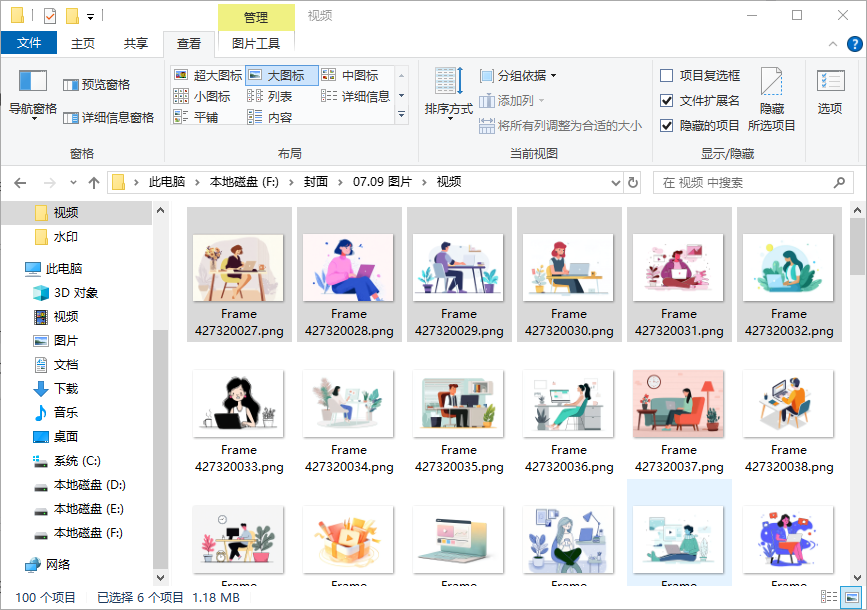
在选中的图片上点击鼠标右键,选择 “打印”。在弹出的打印窗口中,打印机选项里一定要选择 Microsoft Print to PDF。
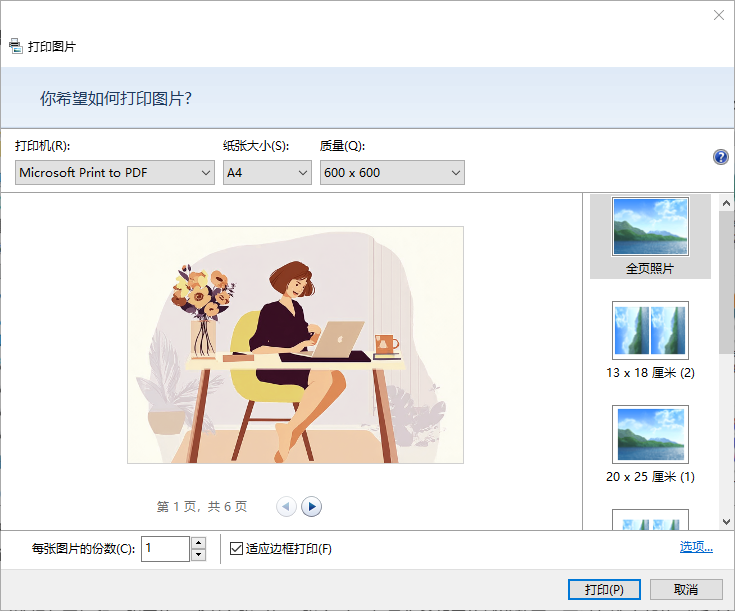
你可以选择每页打印一张图片,或者多张(如 9 张合 1)。如果你希望图片铺满整页,可以勾选底部的 “适应边框打印”。
点击 “打印” 按钮。系统会弹出一个窗口询问保存位置,输入文件名,点击 “保存”,PDF 就生成好了。
方法二:利用“照片”应用
如果你习惯使用 Windows 自带的“画图”应用查看图片,也可以通过“打印”的方式转换。
操作步骤:
双击用“照片”应用打开你需要转换的图片。点击“文件” 菜单,选择 “打印”。在保存类型中,选择 PDF (*.pdf),然后点击保存。
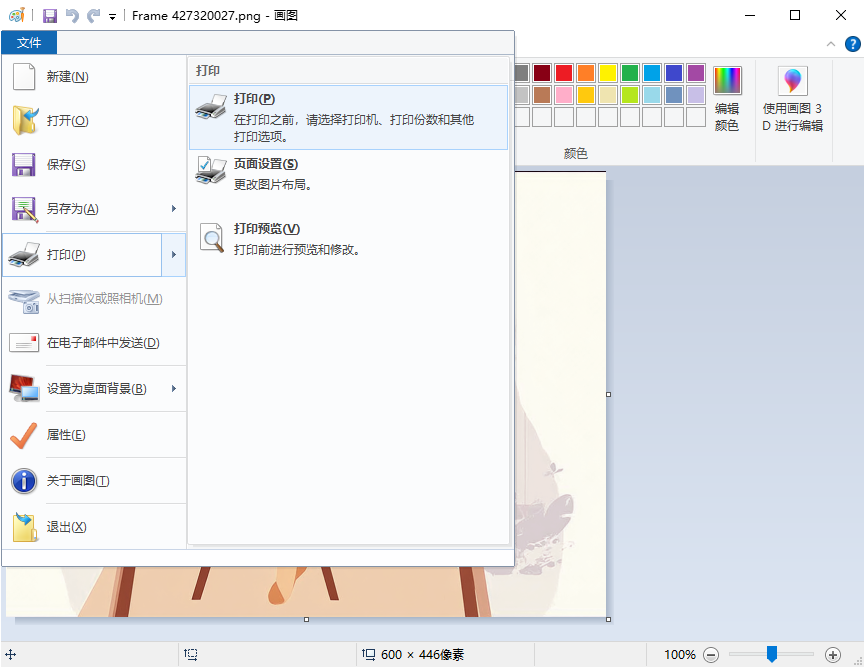
方法三:利用 Word 文档
如果你需要在图片中加入文字说明,或者调整图片的大小和位置,使用 Word 是最合适的。
操作步骤:
新建一个 Word 文档,将图片拖入文档中,调整好大小和位置。点击左上角的 “文件” -> “另存为”(或“导出”)。在文件类型下拉菜单中,选择 PDF (*.pdf),保存即可。
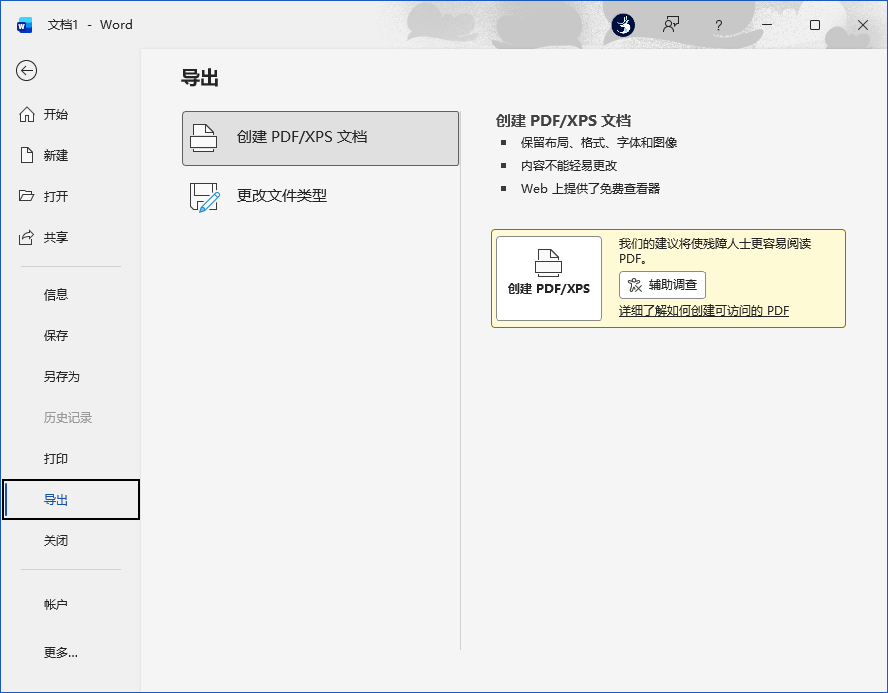
方法四:简鹿格式工厂
简鹿格式工厂作为一款专注格式转换的工具,它提供了视频格式转换、音频格式转换以及图片格式转换三大功能。对于想要把图片批量转换为其它格式或 PDF 的用户它是一个不错的选择。
操作步骤:
打开简鹿格式工厂,选择图片格式转换功能。点击添加文件,添加你想转换的图像文件,在输出格式中选择 PDF,然后点击全部转换即可。

我的建议:优先使用 方法一(打印功能),它是 Windows 系统中最经典、最高效的“隐藏”技巧,完全能满足日常办公和生活中的需求。对于有批量图像转换需求的建议使用简鹿格式工厂,它提供了 Windows 和 Mac 版本,可以更方便的大批量图像转换。












