


如何使用 reaConverter Pro 将 PSD 转换为 JPG 简易教程


 Win下载
Win下载
 Mac下载
Mac下载
想要把自己手里的psd文件批量转换为jpg格式?reaConverter Pro是一款强大的图形转换工具,它可以帮助用户轻松地将PSD文件转换为其他格式,包括JPG。下面我们将详细介绍如何使用reaConverter Pro进行这种转换。
Photoshop Document(PSD)格式是Adobe Photoshop的原生文件格式,支持图层、蒙版、透明度、色彩空间等复杂图像编辑功能。PSD文件允许设计师在不丢失任何信息的情况下保存他们的工作,以便日后修改或调整。然而,当你需要分享图片或在网络上发布时,通常更倾向于使用像JPG这样的通用格式,因为它广泛兼容各种设备和平台。
reaConverter Pro是一款强大的图形转换工具,它可以帮助用户轻松地将PSD文件转换为其他格式,包括JPG。下面我们将详细介绍如何使用reaConverter Pro进行这种转换。
使用 reaConverter Pro 进行 PSD 到 JPG 的转换
1、启动 reaConverter Pro
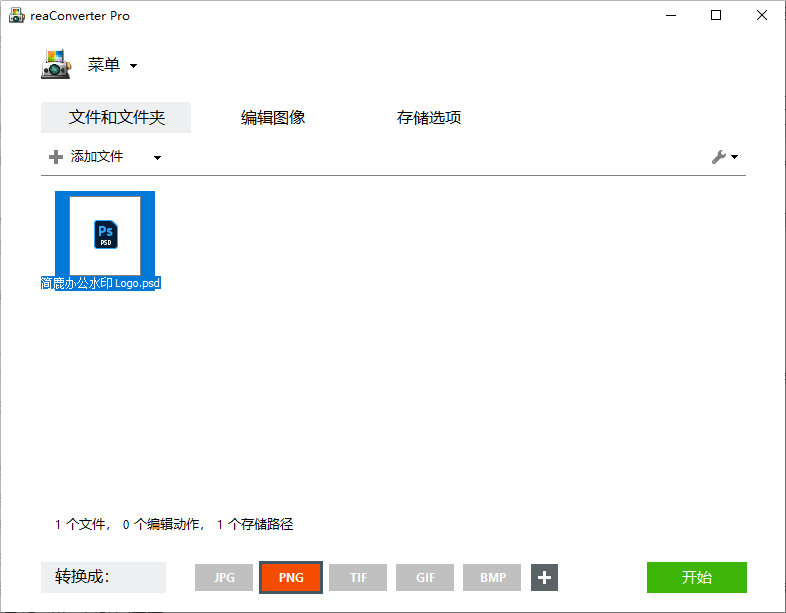
打开你的电脑并启动 reaConverter Pro 软件。在主界面中点击添加你想要转换的PSD文件。你可以选择单个文件或多选多个文件以批量处理。
2、设置输出目录
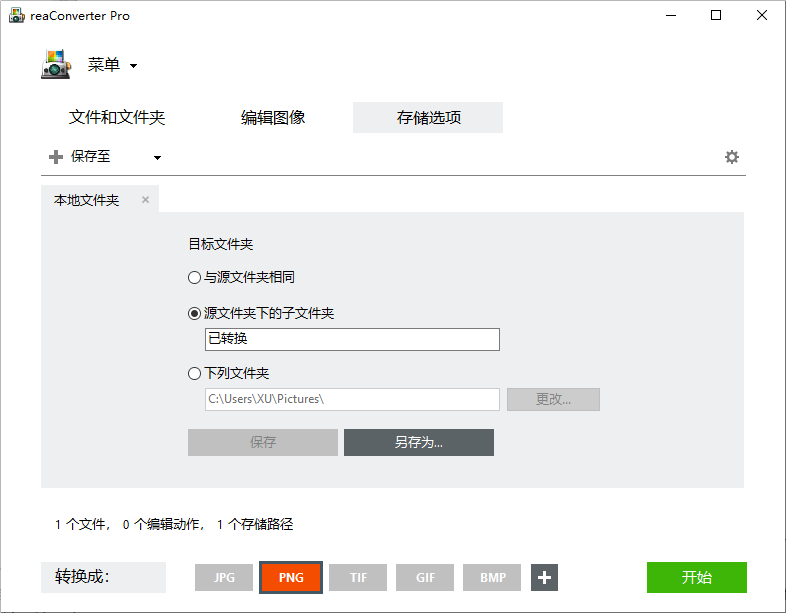
接下来,在“存储选项”中指定一个输出文件夹,用于保存转换后的JPG文件。确保选择一个容易找到的位置,以便之后访问这些文件。
3、选择输出格式
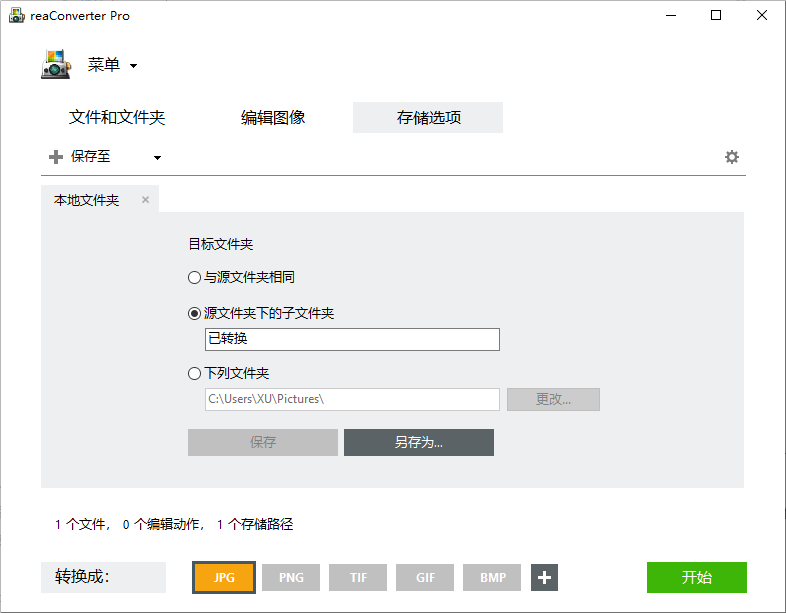
滚动到底部找到“转换成”区域,并从下拉菜单中选择“JPG”作为目标格式。这里还可以根据需要调整质量和其他参数,以满足特定需求。
4、开始转换
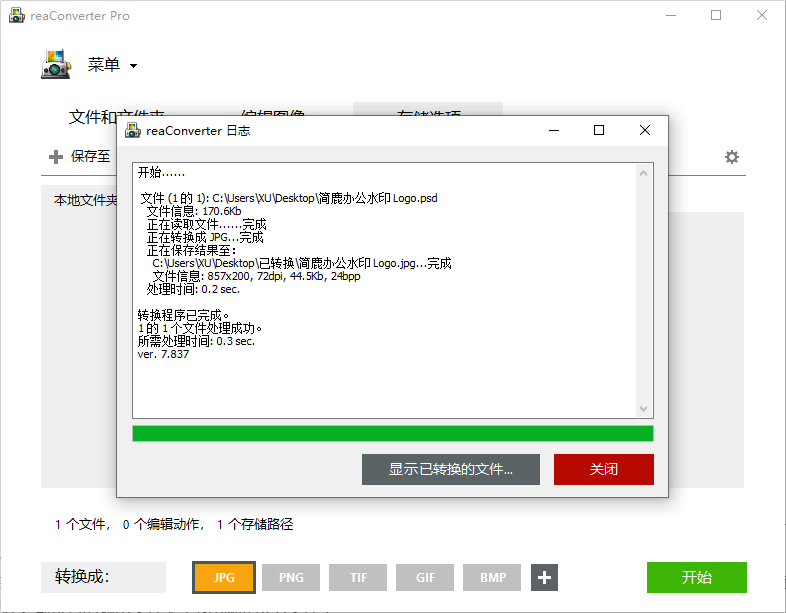
完成所有设置后,只需点击“开始”按钮,reaConverter Pro就会按照设定自动开始转换过程。转换完成后,你就可以在之前设置的输出文件夹中找到新的JPG文件了。
其它的转换方法
除了使用 reaConverter Pro 之外,还有几种方式可以实现从PSD到JPG的转换:
Adobe Photoshop:直接在Adobe Photoshop中打开PSD文件,然后通过“文件 > 另存为”命令选择JPG格式保存。
在线转换器:有许多免费的在线服务可以将PSD转换为JPG,如CloudConvert、Zamzar等。只需要上传PSD文件,选择输出格式,然后下载结果即可。
其他图形编辑软件:例如GIMP、Affinity Photo等也提供了类似的功能,允许用户导入PSD文件并导出为JPG格式。
简鹿格式工厂:选择图片格式转换,添加 PSD 文件,设置输出格式为 JPG,点击全部转换即可。
无论你选择哪种方法,都能有效地将复杂的PSD文件转换为简单的JPG格式,方便日常使用和分享。希望这篇简短的指南能帮助你顺利完成文件格式的转换。












