


三分钟学会用 MKVToolNix 把视频变成 MP3 音频文件



MKVToolNix 是一款功能强大且完全免费的开源多媒体工具集,主要用于处理 Matroska(.mkv)格式文件。但它的用途远不止于此 —— 你还可以用它轻松从任意常见视频文件中提取音频轨道,比如 MP3、AAC、FLAC 等。在接下来的教程中简鹿办公会亲自教你如何使用 MKVToolNix 从 AVI、MP4、MKV 等视频中提取出纯净的音频文件。
提示:虽然 MKVToolNix 原生输出格式为 .mka(Matroska Audio),但我们可以通过简单设置将其保存为更通用的 .mp3 格式。
大多数视频都至少包含一个音轨(如 MP3、AAC)。本教程以一段包含 MP3 音频的 AVI 视频为例,但方法适用于几乎所有常见格式(MP4、MOV、MKV、WMV 等)。
MKVToolNix 提取音频操作步骤
第一步:打开 MKVToolNix 并进入“混流器”
启动 MKVToolNix 后,默认会打开 “混流器” 界面。这是进行音视频合并或分离的核心模块。
第二步:添加源视频文件
找到 “输入” 选项卡。在空白区域 右键单击,选择 “添加文件”。浏览并选中你要提取音频的视频文件(例如 example.avi),点击“打开”。
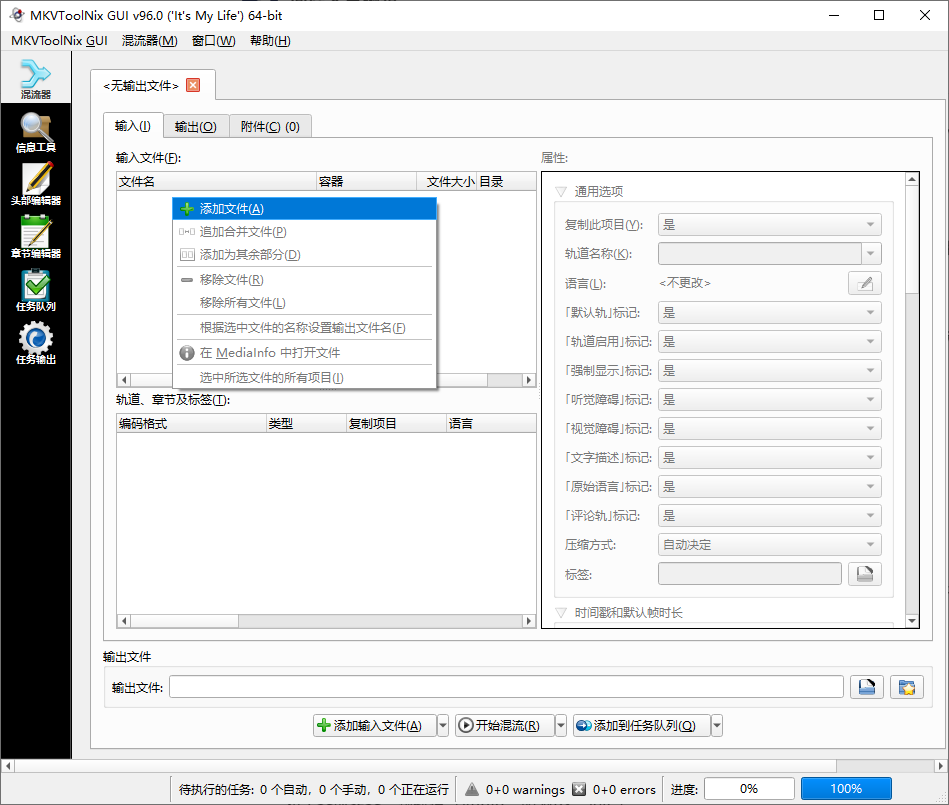
MKVToolNix 支持几乎所有主流视频容器格式,无需转换即可直接读取。
第三步:选择仅保留音频轨道
添加文件后,在下方的 “轨道、章节及标签” 列表中,你会看到该视频包含的所有数据流:通常包括 1 条视频轨道和 1 条或多条音频轨道(如 MP3、AAC)。取消勾选 视频轨道 前的复选框,仅保留你想要提取的音频轨道(例如 MP3)。
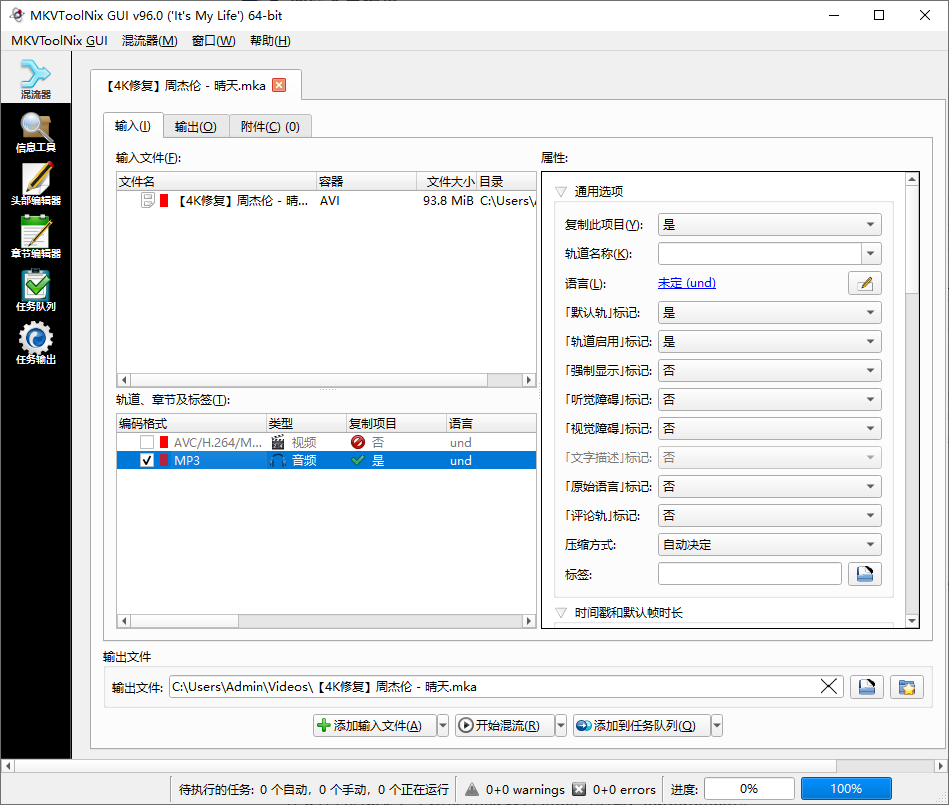
小技巧:如果视频有多个音轨(如中英双语),可只勾选你需要的那个。
第四步:设置输出格式为 MP3
默认情况下,MKVToolNix 会将纯音频输出为 .mka 文件。但我们希望得到更通用的 .mp3 文件,在底部 “输出文件” 区域,在文件名后缀处,手动将 .mka 改为 .mp3(例如:output.mp3)。软件会自动识别你希望输出为 MP3 格式,并正确封装音频流。
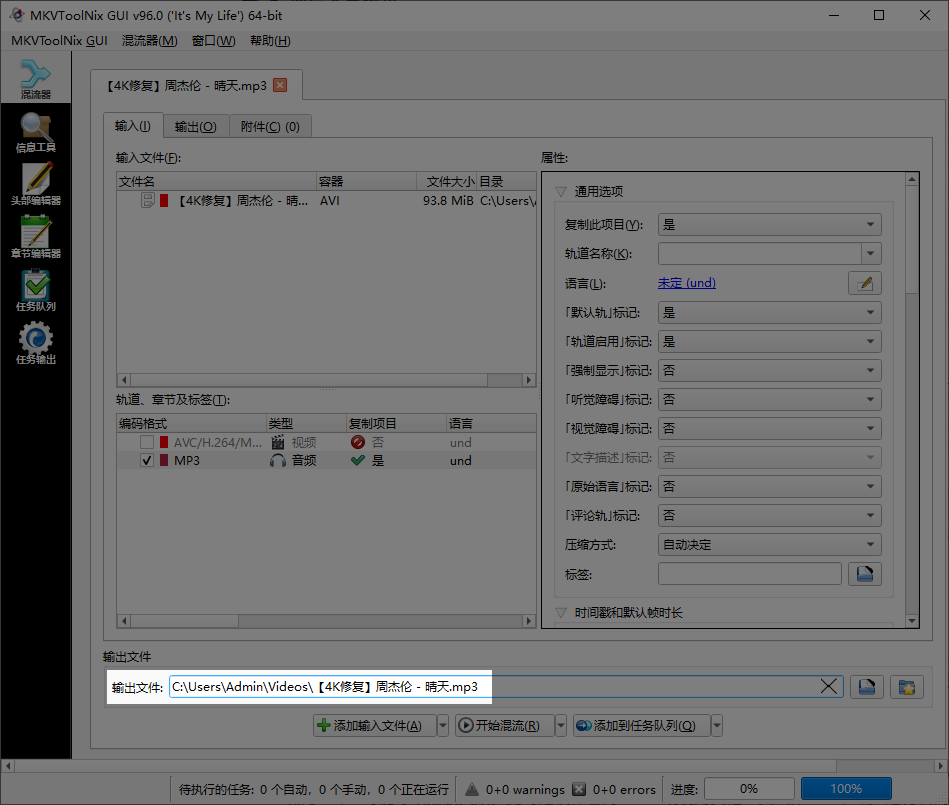
重要说明:此方法仅适用于原始音轨本身就是 MP3 编码的情况。如果原视频使用的是 AAC 或 AC3 等编码,直接改后缀为 .mp3 可能导致播放失败。此时建议保留为 .mka 或使用其他工具(如 FFmpeg)进行转码。
第五步:开始提取
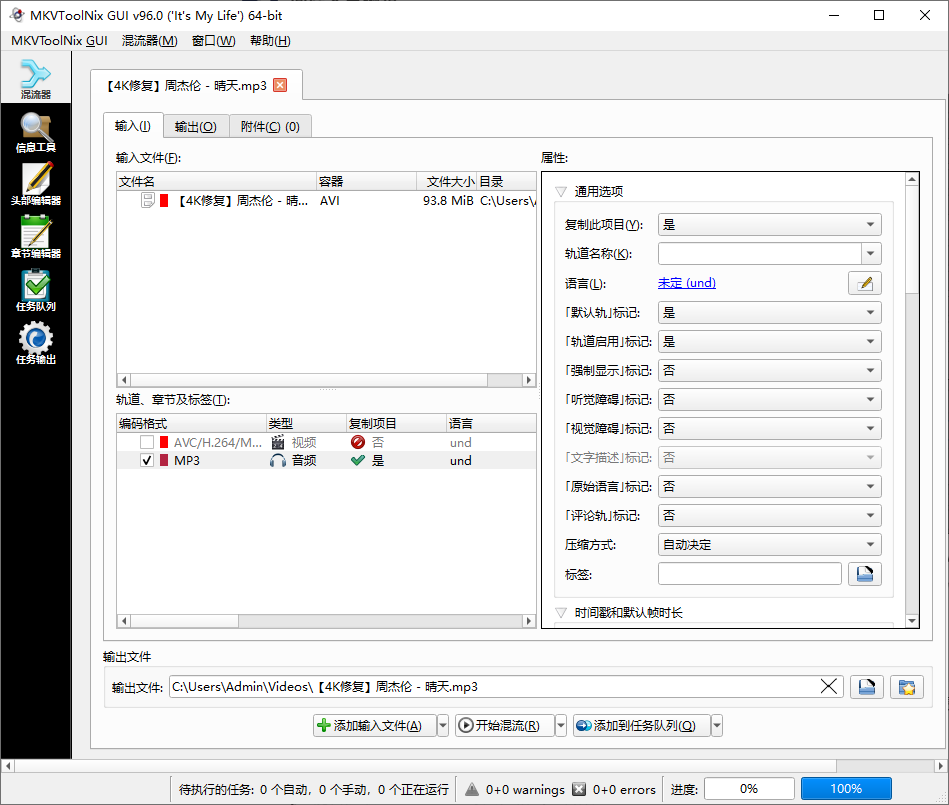
确认设置无误后,点击右下角的 “开始混流”按钮。等待几秒至几分钟(取决于文件大小),MKVToolNix 即会生成一个独立的 MP3 音频文件。完成!你现在可以在音乐播放器中打开该 MP3 文件,享受从视频中提取的纯净音频。
常见问题解答
Q:能否提取 AAC、FLAC 等其他格式的音频?
A:可以!只要在轨道列表中保留对应音轨,并将输出后缀改为 .aac、.flac 等(前提是原始编码支持直接封装)。
Q:为什么我改了后缀还是无法播放?
A:可能是因为原始音频并非 MP3 编码。建议先查看音轨详情(在轨道列表中点击音轨,右侧会显示编码信息),再决定输出格式。
Q:有没有更快的方法批量提取?
A:MKVToolNix 支持批量添加多个视频文件,逐一配置后一次性处理,适合批量操作。
MKVToolNix 虽然界面略显专业,但其“不转码、只封装”的特性让它成为快速无损提取音轨的理想工具。无论是从电影中保存配乐,还是从教学视频中提取讲解音频,只需几个简单步骤,即可轻松完成。不过除了使用该软件外,我们还可以通过使用简鹿音频格式转换器中的视频转音频功能也可以实现相同的音频提取转换效果。













