


Windows 11产品密钥找不到?3个方法帮你快速找回密钥


 Win下载
Win下载

本文中简鹿办公给大家介绍了几种在电脑上查找 Windows 11 产品密钥的简单方法,你可以根据自己的实际情况来选择适合的方式。
使用命令提示符中的产品密钥命令
这是查找 Windows 11 产品密钥最简单的方法,即使你从未使用过命令提示符。按照以下步骤操作,让此工具显示产品密钥:
打开命令提示符。一个快速的方法是通过搜索:在任务栏的搜索栏中输入 cmd,然后选择“命令提示符”。
复制此命令,然后在命令提示符的黑色区域右键单击以粘贴:
wmic path SoftwareLicensingService get OA3xOriginalProductKey
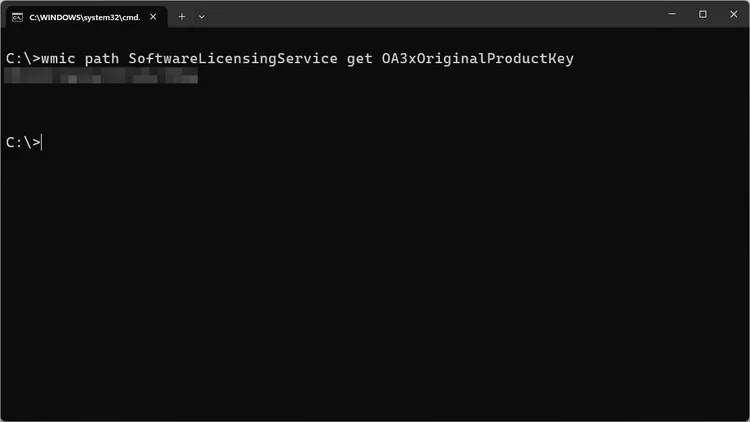
按下键盘上的回车键。命令提示符将显示你的产品密钥。
使用 PowerShell 命令获取 Windows 11 产品密钥
如果你愿意,也可以使用 Windows 11 的 PowerShell 来查找产品密钥。
右键单击“开始”按钮并选择“终端”来打开终端(其中包含 PowerShell)。确保打开的是 PowerShell。使用终端顶部的下拉箭头选择它。
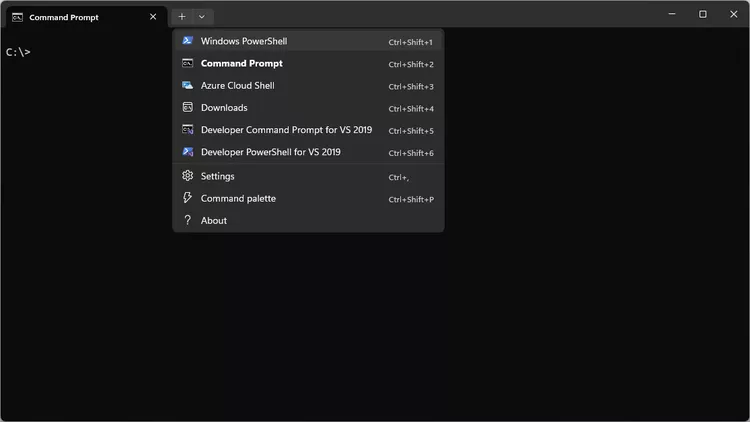
粘贴以下命令之一:
wmic path SoftwareLicensingService get OA3xOriginalProductKey
或
powershell "(Get-WmiObject -query 'select * from SoftwareLicensingService').OA3xOriginalProductKey"
按回车键查看你的 Windows 11 产品密钥。
如何在注册表中查找 Windows 11 产品密钥
虽然这种方法比上述方法风险稍高,但 Windows 注册表也存储了产品密钥。以下是查找方法:
注册表是一个需要小心操作的地方。虽然这些步骤很简单,应该不会引起任何问题,但如果需要撤销操作,一个小失误可能很难追踪。我们建议先备份注册表,以便日后需要时可以恢复。
打开注册表编辑器。快速的方法是通过“运行”对话框:按 Win+R,输入 regedit,然后选择“确定”。
将以下路径粘贴到程序顶部的导航栏中,然后按回车键:
HKEY_LOCAL_MACHINE\SOFTWARE\Microsoft\Windows NT\CurrentVersion\SoftwareProtectionPlatform
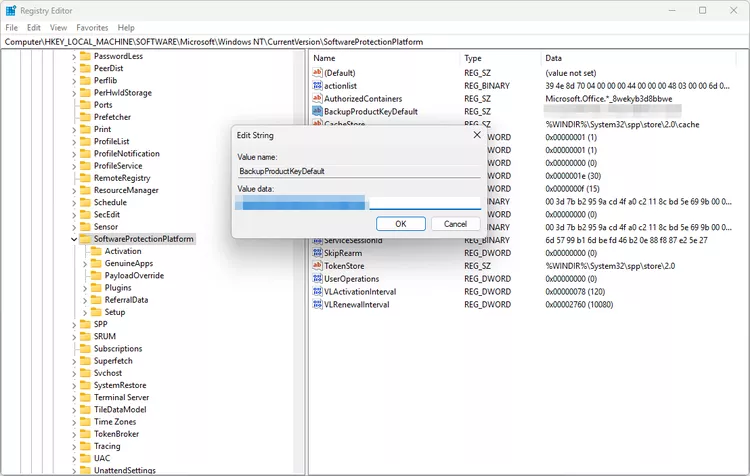
双击 BackupProductKeyDefault 以查看 Windows 11 产品密钥。
常见问题
我需要 Windows 11 产品密钥吗?
如果你的电脑支持,你可以免费获得 Windows 11,但如果没有使用产品密钥或数字许可证激活,你将无法使用所有功能。如果你是从 Windows 10 升级,它应该已经激活了。
在哪里可以买到 Windows 11 产品密钥?
你可以从微软应用商店购买 Windows 11 产品密钥,但也可能从在线零售商那里找到更便宜的价格。请确保你从合法来源购买。
如何使用产品密钥激活 Windows 11?
如果你在安装过程中没有输入 Windows 11 产品密钥,请前往“设置”>“系统”>“激活”>“更改”。












