


电脑上的大文件不知道在哪里?如何在 Windows 10 上查找大文件



本文中简鹿办公介绍了如何使用文件资源管理器在 Windows 10 中搜索大文件。你不需要任何额外的软件来完成此操作,因为微软已将此功能直接内置于 Windows 中。并且只需几次点击,你就可以从电脑上的任何位置访问它。
如何在 Windows 10 上查找大文件
打开文件资源管理器,并导航到你希望开始搜索的位置。如果你搜索“此电脑”,它会扫描你的整台电脑;如果你选择“此电脑”内的某个驱动器,则只会在选定的驱动器上搜索文件。
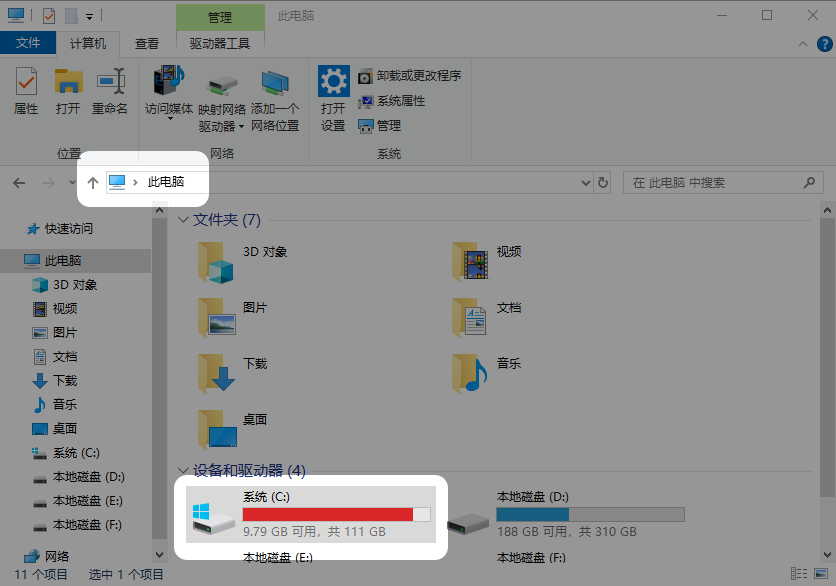
将搜索目标锁定在你不期望找到大文件的位置。记住,你正在寻找的是非必要的文件。不要浪费时间去搜索那些你确定需要的文件夹。
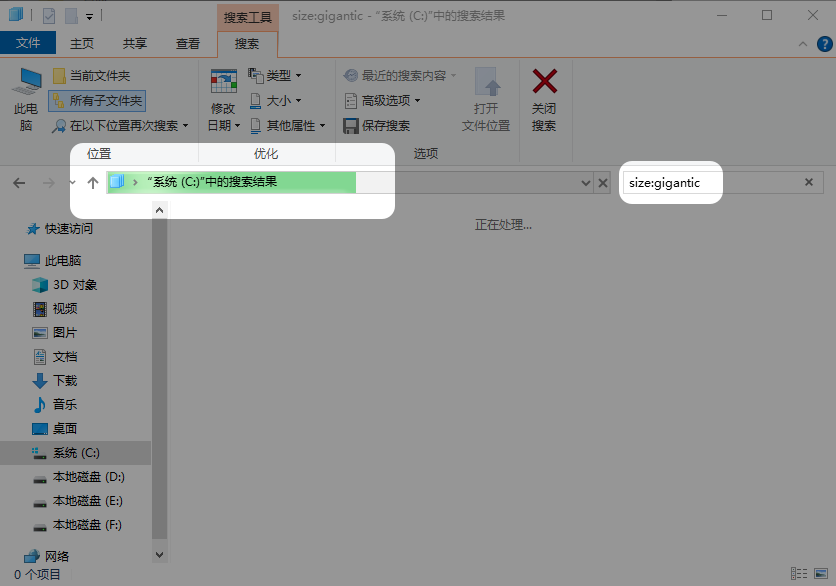
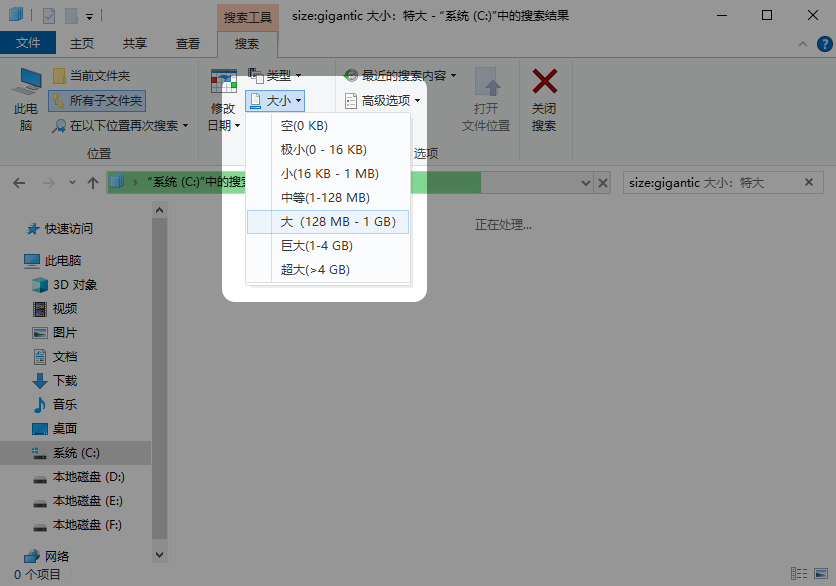
在窗口右上角的搜索框中,输入 size:gigantic,然后按回车键。这将在你指定的位置搜索任何大于 128 MB 的文件。
在窗口的左上角,选择“查看”选项卡,然后选择“详细信息”。现在,搜索结果将显示额外的信息,比如文件大小,就在文件名旁边。
选择结果列表顶部的“大小”选项卡,将文件从大到小排序。从这里,你可以看到找到的文件的名称、大小以及它们所在的位置,这将帮助你确定它是否是安全的可删除文件。
如果事实证明没有任何单个文件大到足以产生影响,可以使用磁盘空间分析工具(如 Disk Savvy)来找出你可以安全删除哪些内容,以释放大量空间。
常见问题
如何在 Windows 10 中查看文件的大小?
转到文件资源管理器,右键单击“名称”字段。选择“大小”。文件大小现在将显示在窗口的右侧。在文件资源管理器中找到它,右键单击,然后选择“属性”以查看文件夹的大小。你将看到文件夹所占用的大小和空间。
如何在 Windows 10 上查看文件的完整名称?
转到文件资源管理器,点击“查看”选项卡。选择“详细信息”以查看有关文件的更多信息。在“文件名扩展名”旁边的框中打勾,以查看项目的扩展名。在“隐藏文件”旁边打勾,以查看任何不可见的文档。如果文件名被截断,请转到“详细信息”视图并拖动名称列使其变宽。












