


Mac录屏怎么录内置声音?两种方法教你搞定系统录音


 Win下载
Win下载

Mac 电脑作为一款高端电脑品牌,其自带的录屏功能一直备受用户青睐。然而,许多新手用户在录屏时却常常遇到一个尴尬的问题:录出来的视频只有画面,却完全没有电脑内部播放的声音(如网页视频、音乐或会议声音),这让他们十分苦恼。
其实,Mac 无法直接录制内置声音是出于版权保护的设计,但苹果在较新的系统中已经提供了解决方案。今天,简鹿办公就用最通俗易懂的语言,为你提供一份保姆级的 Mac 内录教程!
方法一:macOS Ventura 及以上系统
如果你的 Mac 系统已经升级到了 macOS Ventura(13.0) 或更高版本,那么恭喜你,无需安装任何第三方软件,系统已经原生支持录制内部声音!
操作步骤:
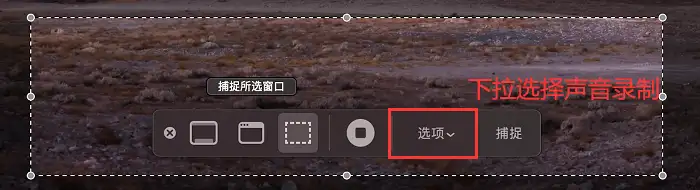
在 Mac 电脑上,按下快捷键 Command + Shift + 5,屏幕底部会弹出录屏控制栏。点击控制栏右侧的【选项】。

在弹出的菜单中找到“麦克风”或“音频输入”区域,将其从“无”或“内建麦克风”更改为 【系统声音】。

选择“录制整个屏幕”或“录制所选部分”,点击【录制】按钮即可。录制结束后,点击屏幕右上角菜单栏的【停止】图标,视频会自动保存到桌面。
如果在选项中找不到“系统声音”,请前往【系统设置】>【隐私与安全性】>【麦克风】,确保已为“屏幕录制”或“QuickTime Player”开启了麦克风权限。
方法二:使用 QuickTime Player 录制
如果你更习惯通过软件界面来操作,或者需要边录屏边进行简单的后期剪辑,QuickTime Player 是绝佳选择。
操作步骤:
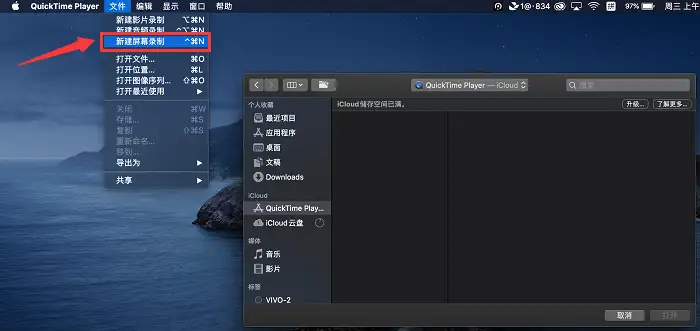
打开【启动台】>【其他】,或者在【应用程序】>【实用工具】中找到并打开 QuickTime Player。在顶部菜单栏点击【文件】,选择【新建屏幕录制】。
在弹出的录屏控制面板上,点击红色录制按钮旁边的【向下小箭头】(选项)。在音频源列表中,选择 【声音:系统】。
点击红色【录制】按钮,选择录制区域后正式开始。
方法三:旧版系统或需同时录制“系统音+人声”(借助 BlackHole)
如果你的系统版本较旧,或者你需要一边播放电脑声音,一边用麦克风解说(例如做游戏解说或网课),你可以借助一款免费开源的虚拟音频驱动:BlackHole。
操作步骤:
前往其官方GitHub页面,下载并安装轻量级的 BlackHole 2ch。
打开 Mac 的【系统偏好设置】>【声音】>【输出】,将输出设备切换为 BlackHole 2ch。(此时电脑扬声器会静音,声音转入虚拟通道)。
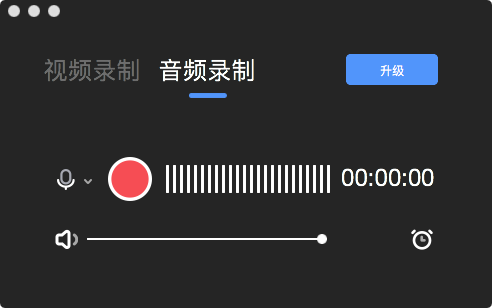
按下 Command + Shift + 5 调出录屏栏,点击【选项】,在麦克风列表中选择 BlackHole 2ch。正常开启录屏,此时电脑内部的声音就会被完美捕获进视频中。
Mac 电脑录制内置声音其实并不难。只要你的系统足够新,只需在录屏选项中勾选“系统声音”即可一键搞定;如果是老系统,安装一个 BlackHole 虚拟声卡也能轻松解决。希望这篇教程能帮你彻底告别“哑巴视频”,轻松录制出音画同步的高质量内容!













